|
LADY SANTA
Ringrazio Camthalion per avermi permesso di tradurre i suoi tutorial.
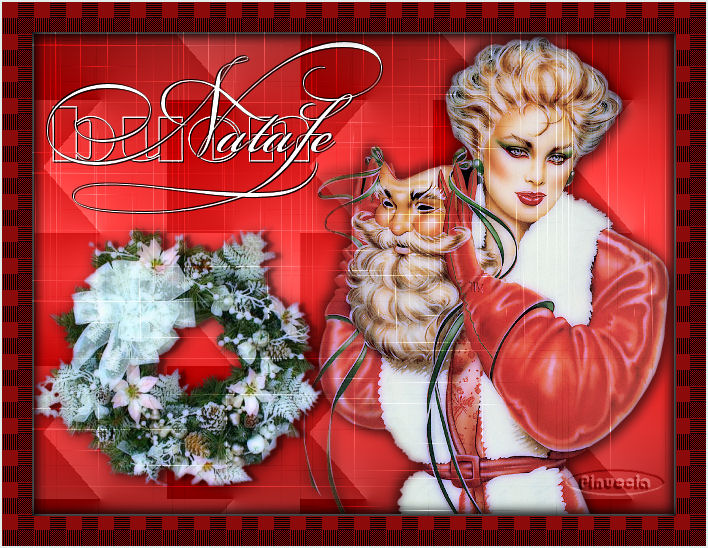
qui puoi trovare qualche risposta ai tuoi dubbi. Se l'argomento che ti interessa non è presente, ti prego di segnalarmelo. Materiale (compresi i filtri) qui Metti il gradiente Mah_red satin nella cartella Gradienti. Apri i fonts e minimizzali nella tua area di lavoro. Li troverai nella lista dei font disponibili quando ti serviranno. Apri una nuova immagine trasparente 640 x 480 pixels. Passa il colore di primo piano a Gradiente e seleziona il gradiente Mah_red satin. Riempi  l'immagine trasparente con il gradiente. l'immagine trasparente con il gradiente.Livelli>Duplica. Effetti>Plugins>VM Instant Art - Paper Cut: 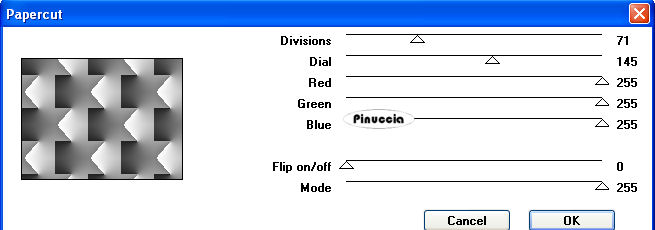 Cambia la modalità di miscelatura di questo livello in Luminanza (esistente), e abbassa l'opacità al 30%. Livelli>Unisci>Unisci visibile. Apri il tube sexylady-lb29, e vai a Modifica>Copia. Torna al tuo lavoro e vai a Modifica>Incolla come nuovo livello. Sposta  il tube a destra. il tube a destra.Effetti>Plugins>Xero - Porcelain, con i settaggi standard.  Effetti>Effetti 3D>Sfalsa ombra, con i seguenti settaggi, colore nero: 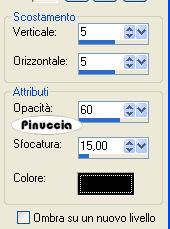 Ripeti l'Effetto Sfalsa ombra, ma cambiando verticale e orizzontale con -5. Livelli>Unisci>Unisci visibile. Attiva lo strumento Testo  Font Broadway, dimensione 30/48, pennellata 1, colore di primo piano bianco, colore di sfondo chiuso.  dovrai adattare la dimensione a seconda del testo e della versione di PSP che stai usando. I pixels tra PSP 9 e PSP X non hanno le stesse dimensioni. Vedi gli appunti su questa differenza qui Scrivi "Merry" o - in italiano "Buon". Allarga e alza il testo usando i nodi vettori dello strumento (vedi l'esempio finale come indicazione). Livelli>Converti in livello raster. Livelli>Duplica. Livelli>Unisci>Unisci giù. Effetti>Effetti 3>Sfalsa ombra, con i seguenti settaggi, colore nero:  Cambia il font e seleziona BickhamScriptFancy2, dimensione 100/120, pennellata 0, colore di primo piano chiuso, colore di sfondo bianco. Scrivi "Christmas" o Natale. Livelli>Converti in livello Raster. Effetti>Effetti 3D>Sfalsa ombra con i settaggi precedenti. Ripeti l'Effetto Sfalsa ombra, ma cambiando verticale e orizzontale con -1. Apri il tube ccwreath2, e vai a Modifica>Copia. Torna al tuo lavoro e vai a Modifica>Incolla come nuovo livello. Immagine>Ridimensiona, al 75%, tutti i livelli non selezionato. Posiziona il tube sotto il testo.Effetti>Effetti 3D>Sfalsa ombra, con i seguenti settaggi. 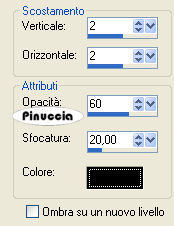 Effetti>Plugins>Xero - Porcelain, con i settaggi precedenti. Immagine>Aggiungi bordatura, 1 pixel, simmetriche, con il colore ##e2edec. immagine>Aggiungi bordatura, 30 pixels, simmetriche, con il colore #820000. Seleziona il bordo rosso con la bacchetta magica   Effetti>Plugins>Cybia - Screenworks, con i seguenti settaggi: 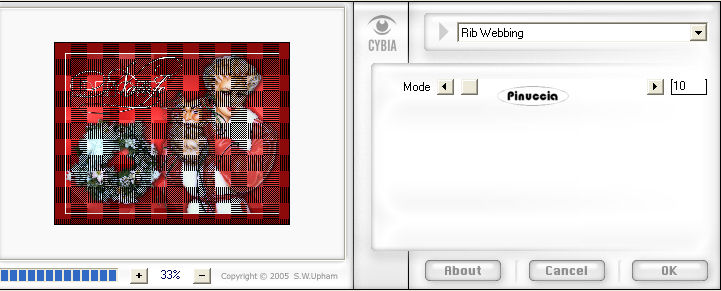 Effetti>Effetti 3D>sfalsa ombra, con i settaggi precedenti, 2 volte. Ripeti, sempre due volte, l'Effetto Sfalsa ombra, ma cambiando verticale e orizzontale con -2. Selezione>Deseleziona. Immagine>Aggiungi bordatura, 1 pixel, simmetriche, con il colore #e2edec. Livelli>Duplica. Selezione>Seleziona tutto. Selezione>Modifica>Contrai, di 32 pixels. Selezione>Inverti. Premi sulla tastiera il tasto CANC  Selezione>Inverti. Effetti>Plugins>VM Instant Art - Lightlines, con i seguenti settaggi: 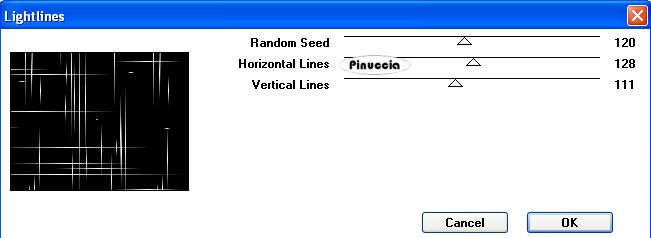 Effetti>Plugins>Transparency - Eliminate Black. Cambia la modalità di miscelatura di questo livello in Sovrapponi, e abbassa l'opacità all'81%. Selezione>Deseleziona. Aggiungi il tuo nome e/o il tuo watermark su un nuovo livello. Livelli>Unisci>Unisci tutto e salva in formato jpg.  Se hai problemi o dubbi, o trovi un link non funzionante, o anche soltanto per dirmi se questo tutorial ti è piaciuto, scrivimi. 14 Aprile 2008
|