|
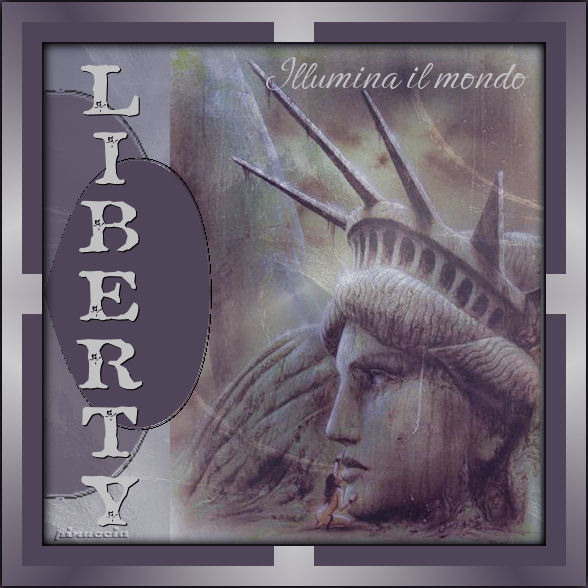
LIBERTY
Ringrazio Camthalion per avermi permesso di tradurre i suoi tutorial.
qui puoi trovare qualche risposta ai tuoi dubbi. Se l'argomento che ti interessa non è presente, ti prego di segnalarmelo. Materiale (compresi i filtri) qui Metti la maschera nella cartella Maschere e apri il tube in PSP. Apri i font e minimizzali nella tua area di lavoro. Li troverai nella lista dei font disponibili quando ti serviranno. 1. Imposta il colore di primo piano con #cbcbcd, e il colore di sfondo con #9291a3. 2. Passa il colore di primo piano a Gradiente di primo piano/sfondo, con i seguenti settaggi: 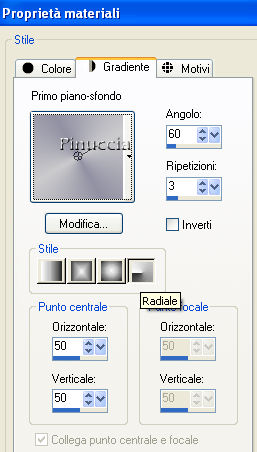 3. Apri una nuova immagine trasparente 500 x 500 pixels, e riempila  con il gradiente. con il gradiente.4. Apri il tube e vai a Modifica>Copia. Torna al tuo lavoro e vai a Modifica>Incolla come nuovo livello. 5. Immagine>Ridimensiona, al 105%, tutti i livelli non selezionato. Sposta  il tube a destra. il tube a destra.6. Cambia la modalità di miscelatura di questo livello in Luce diffusa. 7. Livelli>Duplica. 8. Livelli>Nuovo livello raster. Riempi il livello con il colore #9291a3.9. Livelli>Carica/salva maschera>Carica maschera da disco. Cerca e carica la maschera _a-wave-seamless-bc: 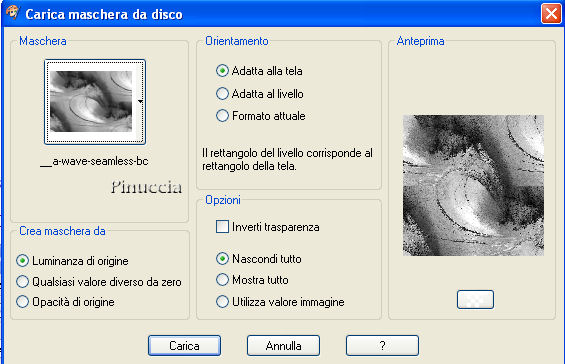 Livelli>Unisci>Unisci gruppo. Cambia la modalità di miscelatura di questo livello in Moltiplica, e abbassa l'opacità al 65%. 10. Livelli>Unisci>Unisci visibile. 11. Livelli>Nuovo livello raster. 12. Attiva lo strumento Selezione  , rettangolo,sfumatura 0, , rettangolo,sfumatura 0,e traccia una selezione come nell'esempio. 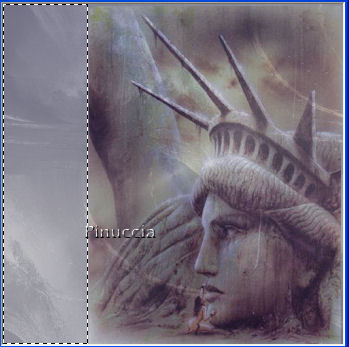 13. Imposta il colore di primo piano con #504458, e riempi la selezione con questo colore.Selezione>Deseleziona. Rimani posizionato su questo livello. Effetti>Plugins>Flaming Pear - Ornament. Livelli>Duplica. Immagine>Ridimensiona, al 150%, tutti i livelli non selezionato. 14. Livelli>Disponi>Sposta giù. Abbassa l'opacità di questo livello al 67%. 15. Livelli>Unisci>Unisci tutto. 16. Immagine>Aggiungi bordatura, 2 pixels, simmetriche, con il colore #504458. Immagine>Aggiungi bordatura, 40 pixels, simmetriche, con il colore #a7a6b2. Immagine>Aggiungi bordatura, 2 pixels, simmetriche, con il colore #504458. 17. Seleziona il bordo chiaro con la bacchetta magica   18. Imposta il colore di primo piano con #cbcbcd, e il colore di sfondo con #504458. Passa il colore di primo piano a Gradiente di primo piano/sfondo, con i settaggi del passo 2. Livelli>Nuovo livello raster. Riempi la selezione con il gradiente.19. Effetti>Plugins>Filters Unlimited 2.0 - Tile and Mirror - Mirrored and Scaled: 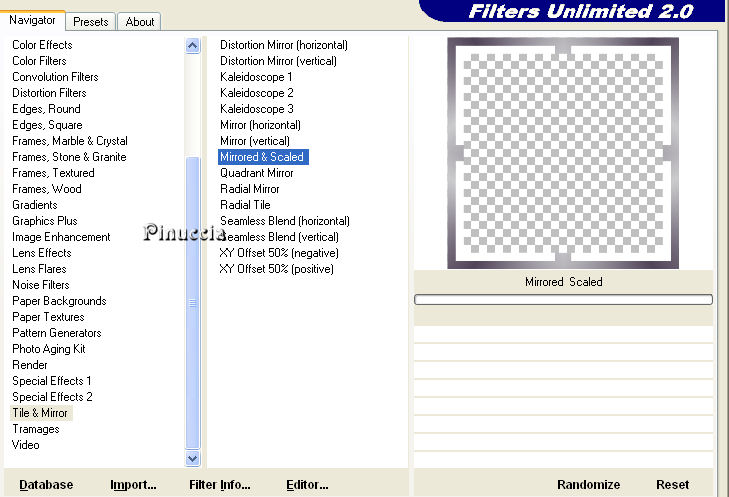 20. Effetti>Effetti 3D>sfalsa ombra, con i seguenti settaggi: 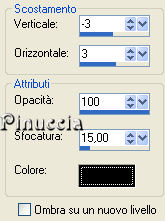 Ripeti l'Effetto Sfalsa ombra, con verticale e orizzontale invertiti. 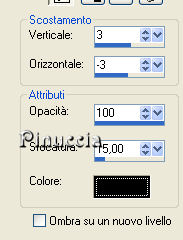 21. Selezione>Deseleziona. Livelli>Unisci>Unisci visibile. 22. Seleziona le sezioni bianche del bordo con la bacchetta magica ,e riempile con il colore di sfondo (#504458).impostando lo strumento riempimento in modalità "nessuno" riempirai le sezioni con un solo clic. 23. Attiva lo strumento Testo  , ,colore di sfondo #c1c0c3, font Rosebud Sweet, con i seguenti settaggi:  Scrivi "Liberty" e usa la griglia vettore per allungare e allargare il testo (vedi il mio esempio come indicazione). Livelli>Converti in livello raster. 24. Effetti>Effetti 3D>sfalsa ombra, con i seguenti settaggi, colore nero:  24. Livelli>Unisci>Unisci visibile. 25. Seleziona il font Ephesis, con lo stesso colore di sfondo e con i settaggi precedenti, e scrivi "Enlightening the world", o - in italiano - quello che preferisci. Sposta il testo nell'angolo in alto a destra. Livelli>converti in livello raster. 26. Aggiungi il tuo nome e/o il tuo watermark su un nuovo livello. Livelli>Unisci>Unisci tutto e salva in formato jpg.  Se hai problemi o dubbi, o trovi un link non funzionante, o anche soltanto per dirmi se questo tutorial ti è piaciuto, scrivimi. 14 Aprile 2008
|