|
LOVE
Ringrazio Camthalion per avermi permesso di tradurre i suoi tutorial.
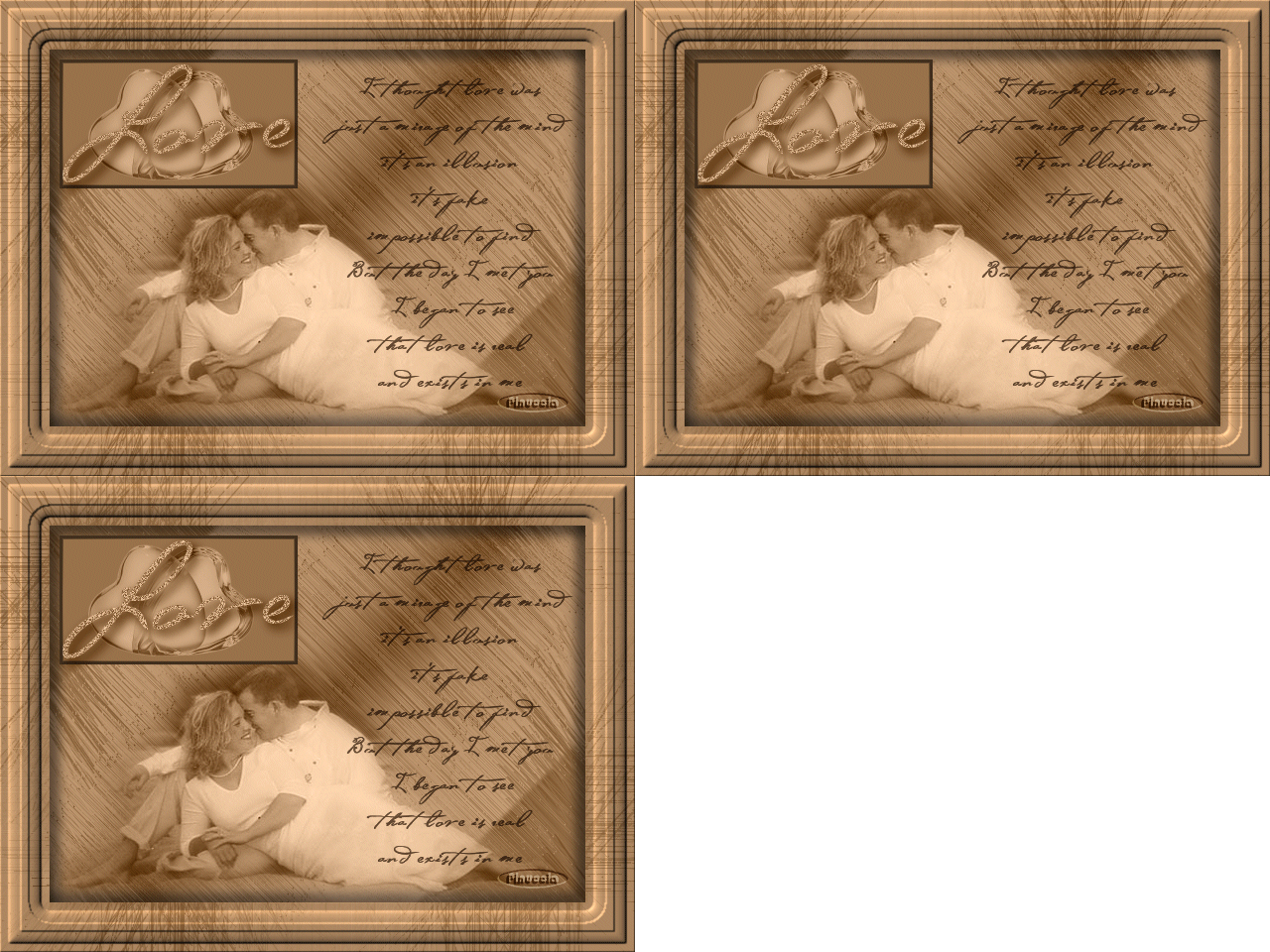
qui puoi trovare qualche risposta ai tuoi dubbi. Se l'argomento che ti interessa non è presente, ti prego di segnalarmelo. Questo tutorial è stato scritto e tradotto in PSP, ma può essere eseguito anche con le altre versioni di PSP. Materiale (compresi i filtri) qui Metti il gradiente nella cartella Gradienti. Metti il pennello nella cartella Pennelli. Attenzione, il pennello è composto da due files che non devono essere separati. vedi alcuni appunti sui pennelli qui Apri il font e minimizzalo nella tua area di lavoro. Lo troverai nella lista dei font disponibili quando ti servirà. Ti servirà anche Animation Shop. Questo è il link per una versione free di Animation Shop fornita dalla Jasc. Non sono richiesti codici o registrazioni. E' una versione completa. Approfittane, perchè non so per quanto tempo il link sarà valido. qui Apri una nuova immagine trasparente 640 x 480 pixels. Passa il colore di primo piano a gradiente. Cerca e seleziona il gradiente SilAng60-brown, con i seguenti settaggi: 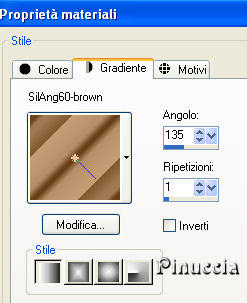 Riempi  l'immagine trasparente con il gradiente. l'immagine trasparente con il gradiente.Effetti>Effetti di trama>Manto, con i seguenti settaggi. 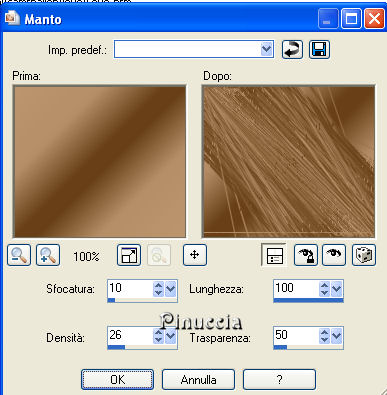 Selezione>Seleziona tutto. Selezione>modifica>Contrai - 50 pixels. Selezione>Inverti. Premi sulla tastiera il tasto CANC  Riempi la selezione con il colore #b68e66.Effetti>Effetti di trama>Manto - con i settaggi precedenti. 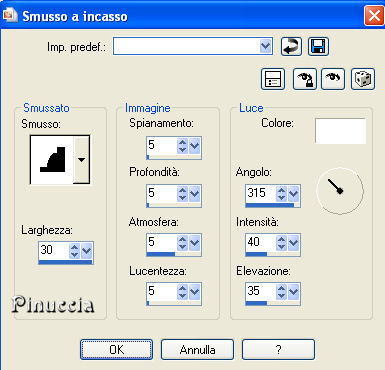 Effetti>Effetti 3D>Sfalsa ombra, con i seguenti settaggi: 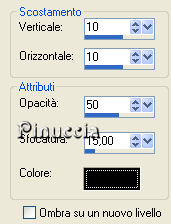 Ripeti l'Effetto Sfalsa ombra, ma cambiando verticale e orizzontale con -10. Selezione>Deseleziona. Apri il tube SilAng-60mistedtube, e vai a Modifica>copia. Torna al tuo lavoro e vai a Modifica>Incolla come nuovo livello. Spostalo  un più in basso, vicino al bordo della cornice. un più in basso, vicino al bordo della cornice.Cambia la modalità di miscelatura di questo livello in Luminanza (Esistente). Livelli>Nuovo livello raster. Imposta il colore di primo piano con #44321f. Attiva lo strumento Pennello  cerca e seleziona il pennello SilAng60-textbrush, e applicalo a destra usando il colore di primo piano #44321f. Cambia la modalità di miscelatura di questo livello in Moltiplica, e abbassa l'opacità all'85%. Livelli>Unisci>Unisci visibile. Livelli>Nuovo livello raster. Attiva lo strumento Selezione  , rettangolo, , rettangolo,clicca sull'icona selezione personalizzata  e imposta i seguenti settaggi: 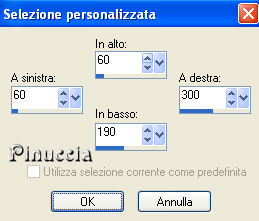 Riempi la selezione con il colore #99724b.Selezione>modifica>Seleziona bordature selezione, interno, 3, antialias: 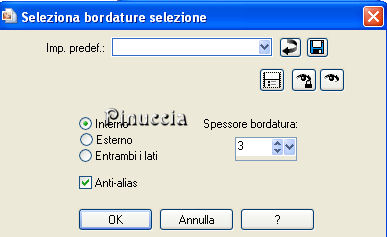 Riempi la selezione con il colore #44321f.Effetti>Effetti 3D>Smusso a incasso, con i settaggi precedenti. Selezione>Deseleziona. Apri il tube GlassHearts-mull, e vai a Modifica>copia. Torna al tuo lavoro e vai a Modifica>Incolla come nuovo livello. Immagine>Ridimensiona, al 60%, tutti i livelli non selezionato. Sposta il tube all'interno della cornice che hai appena creato.Cambia la modalità di miscelatura di questo livello in Luminanza (esistente), e abbassa l'opacità al 73%. Attiva lo strumento Testo  , font Al Verdigris, con i seguenti settaggi: , font Al Verdigris, con i seguenti settaggi: Scrivi la parola "Love" e posizionala al centro della cornice. Livelli>converti in livello raster. Effetti>Effetti 3D>Sfalsa ombra, con i seguenti settaggi, colore nero: 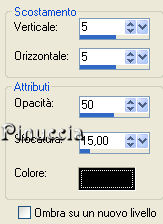 Cambia la modalità di miscelatura di questo livello in Luminanza (esistente). Assicurati che sia attivo il livello del testo. Selezione>Seleziona tutto. Selezione>mobile. Selezione>immobilizza. Livelli>Duplica, 2 volte. Mantieni selezionato. Attiva il primo livello del testo. Effetti>Plugins>DSB Flux - Bright Noise, mix, valore 40. 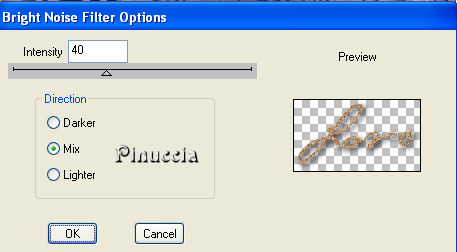 Attiva il secondo livello del testo. Effetti>Plugins>DSB Flux - Bright Noise e cambia il valore a 45. Attiva il terzo livello del testo. Effetti>Plugins>DSB Flux - Bright Noise e cambia il valore a 50. Selezione>Deseleziona. Attiva il livello inferiore (livello Uniti). Livelli>Nuovo livello raster. Aggiungi il tuo nome e/o il tuo watemark. Chiudi i tre livelli del testo e vai a Livelli>Unisci>Unisci visibile. Rimani posizionato sul livello uniti e chiudi le copie del livello testo: 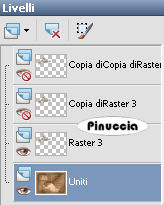 Modifica>Copia Unione. Apri Animation Shop e vai a Modifica>Incolla>Incolla come nuova animazione. Torna in PSP. Chiudi il livello testo e rendi visibile la prima copia del livello testo. 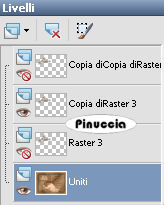 Modifica>Copia Unione. Torna in Animation Shop e vai a Modifica>Incolla>Incolla dopo il fotogramma corrente. Di nuovo in PSP. Chiudi il livello della prima copia del testo e apri il livello della seconda copia. 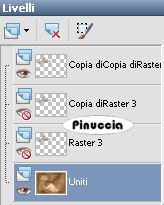 Modifica>Copia Unione. Per finire in Animation Shop: Modifica>Incolla>Incolla dopo il fotogramma corrente. Controla il risultato cliccando su Visualizza  e salva in formato gif. e salva in formato gif. Se hai problemi o dubbi, o trovi un link non funzionante, o anche soltanto per dirmi se questo tutorial ti è piaciuto, scrivimi. 14 Aprile 2008
|