|
LOVE 
Grazie Ceylan per l'invito a tradurre i tuoi tutorials
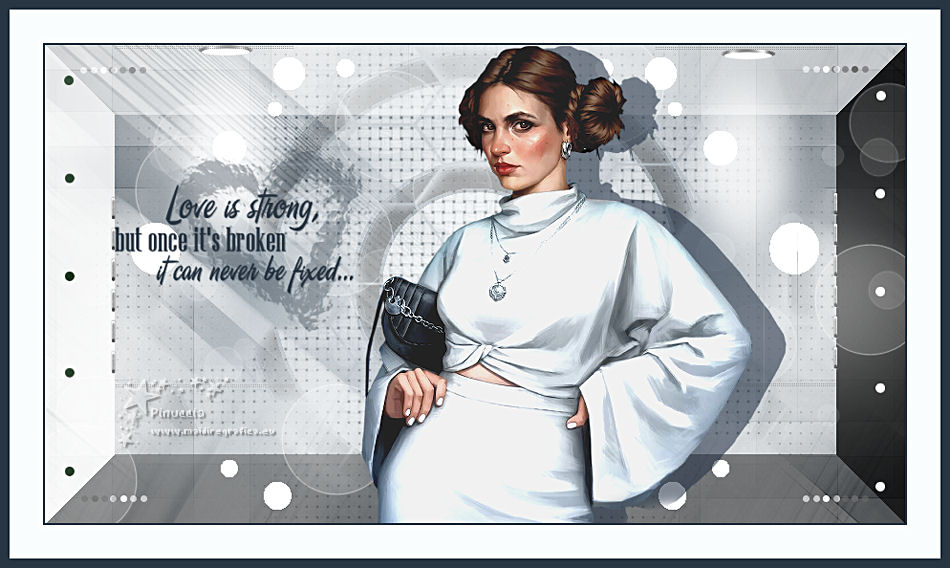
qui puoi trovare qualche risposta ai tuoi dubbi. Se l'argomento che ti interessa non è presente, ti prego di segnalarmelo. Questo tutorial è stato scritto con CorelX6 e tradotto con CorelX e CorelX2, ma può essere realizzato anche con le altre versioni di PSP. Dalla versione X4, il comando Immagine>Rifletti è stato sostituito con Immagine>Capovolgi in orizzontale, e il comando Immagine>Capovolgi con Immagine>Capovolgi in verticale. Nelle versioni X5 e X6, le funzioni sono state migliorate rendendo disponibile il menu Oggetti. Con la nuova versione X7, sono tornati Rifletti>Capovolgi, ma con nuove varianti. Vedi la scheda sull'argomento qui  traduzione in francese/traduction en français qui/ici traduzione in francese/traduction en français qui/ici Versioni/Versions qui Versioni/Versions quiOccorrente: Materiale qui Grazie: per il tube Cady e per le maschere Mary LBDM. (in questa pagina trovi i links ai siti dei creatori di tubes) Filtri: se hai problemi con i filtri, consulta la mia sezione filtri qui Filters Unlimited 2.0 qui Filter Factory Gallery G - Bevel qui Italian Editor Effects - Effetto Fantasma qui Alien Skin Eye Candy 5 Textures - Weave qui I filtri Italian Editors e Factory Gallery si possono usare da soli o importati in Filters Unlimited (come fare vedi qui) Se un filtro fornito appare con questa icona  deve necessariamente essere importato in Filters Unlimited. deve necessariamente essere importato in Filters Unlimited. non esitare a cambiare modalità di miscelatura e opacità secondo i colori utilizzati. Metti il preset  nella cartella del filtro Alien Skin Eye Candy 5 Texture>Settings>Weave nella cartella del filtro Alien Skin Eye Candy 5 Texture>Settings>WeaveCliccando sul file una o due volte (a seconda delle tue impostazioni), automaticamente il preset si installerà nella cartella corretta. perchè uno o due clic vedi qui Metti il pennello nella cartella Pennelli. Attenzione, il pennello è composto da due files che non devono essere separati. Vedi gli appunti sui pennelli qui Metti il gradiente nella cartella Gradienti. Metti la selezione nella cartella Selezioni. Apri le maschere in PSP e minimizzale con il resto del materiale. 1. Imposta il colore di primo piano con #283542, e il colore di sfondo con #ffffff. 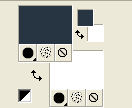 Passa il colore di primo piano a Gradiente e seleziona il gradiente ES_Skywalker35, stile Sprazzo di luce. 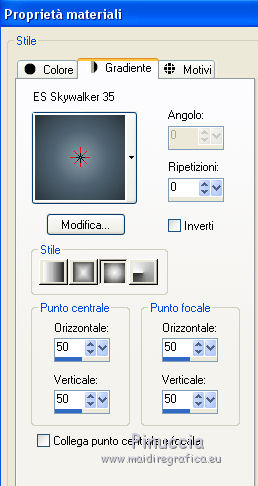 2. Apri una nuova immagine trasparente 900 x 500 pixels. Riempi  l'immagine trasparente con il gradiente. l'immagine trasparente con il gradiente.3. Livelli>Nuovo livello raster. Riempi il livello con il colore di sfondo #ffffff.Livelli>Nuovo livello maschera>Da immagine. Apri il menu sotto la finestra di origine e vedrai la lista dei files aperti. Seleziona la maschera lbdm-masque-205.  Livelli>Unisci>Unisci gruppo. Livelli>Duplica. Livelli>Unisci>Unisci giù. 4. Effetti>Plugins>Italian Editors Effect - Effetto Fantasma, con i settaggi standard. 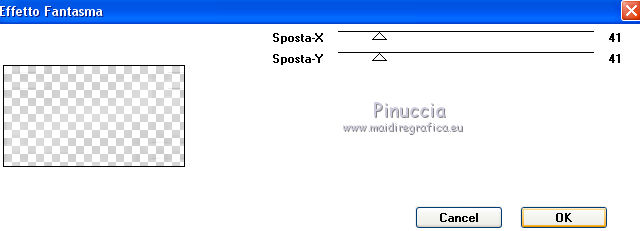 Effetti>Effetti di bordo>Aumenta. Regola>Messa a fuoco>Metti a fuoco. Livelli>Unisci>Unisci giù. 5. Livelli>Nuovo livello raster. Riempi il livello con il colore di sfondo #ffffff.Livelli>Nuovo livello maschera>Da immagine. Apri il menu sotto la finestra di origine e seleziona la maschera lbdm-masque-212. 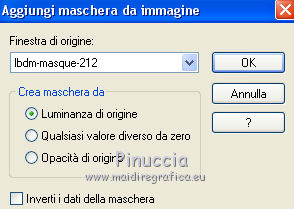 Livelli>Unisci>Unisci gruppo. Regola>Messa a fuoco>Metti a fuoco. 6. Apri Deco Ceylan e vai a Modifica>Copia. Torna al tuo lavoro e vai a Modifica>Incolla come nuovo livello. Cambia la modalità di miscelatura di questo livello in Luminanza. 7. Effetti>Plugins>Alien Skin Eye Candy 5 Textures - Weave Seleziona il preset Ceylan e ok. 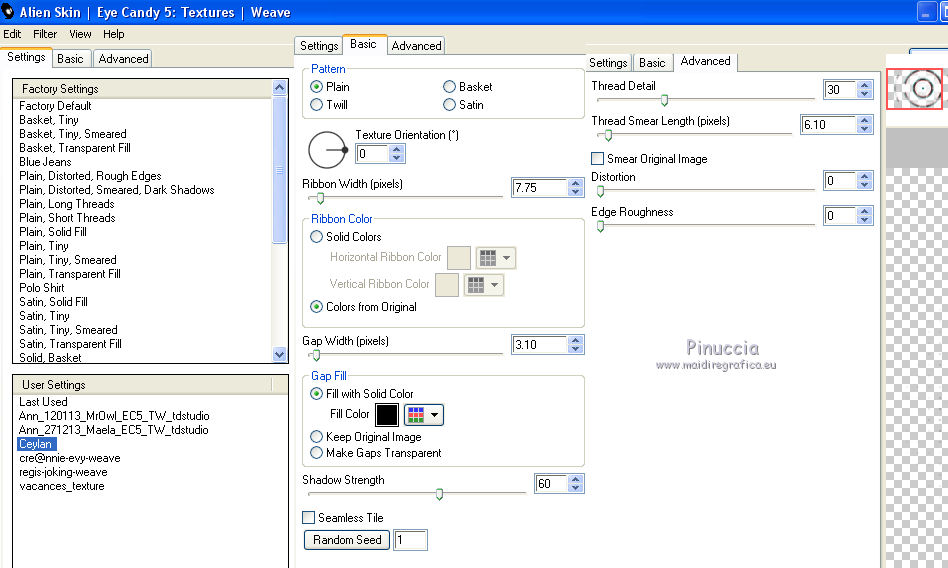 Abbassa l'opacità di questo livello al 71%. 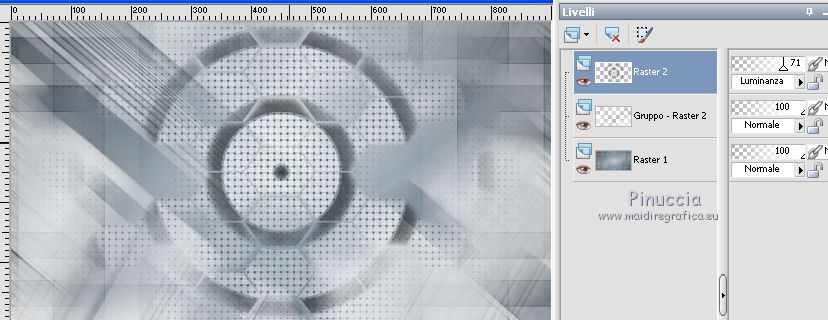 8. Livelli>Unisci>Unisci visibile. 9. Effetti>Plugins>Filters Unlimited 2.0 - Filter Factory Gallery G - Bevel 2, con i settaggi standard. 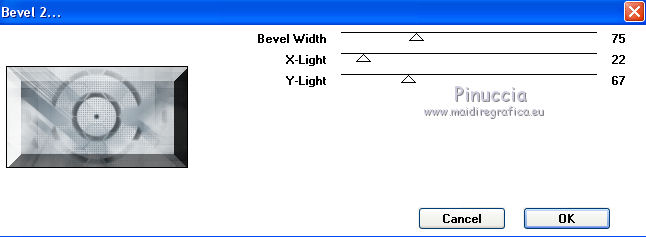 10. Apri il tube Tube_dekor e vai a Modifica>Copia. Torna al tuo lavoro e vai a Modifica>Incolla come nuovo livello. L'opacità del tube è impostata al 30%; per il mio esempio ho impostato al 50% 11. Apri Deco Ceylan1 e vai a Modifica>Copia. Torna al tuo lavoro e vai a Modifica>Incolla come nuovo livello. 12. Apri Deco Ceylan2 e vai a Modifica>Copia. Torna al tuo lavoro e vai a Modifica>Incolla come nuovo livello. 13. Livelli>Nuovo livello raster. Selezione>Carica/Salva selezione>Carica selezione da disco. Cerca e carica la selezione Love  Riempi la selezione con il colore di sfondo #ffffff.Selezione>Deseleziona. 14. Apri dekor Lamba e vai a Modifica>Copia. Torna al tuo lavoro e vai a Modifica>Incolla come nuovo livello. 15. Effetti>Effetti di immagine>Scostamento. 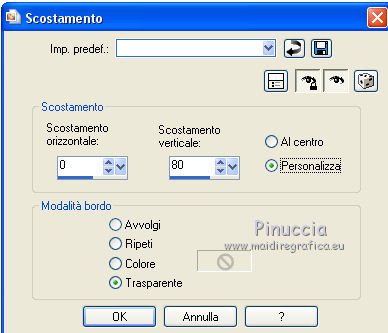 16. Apri Deco Ceylan4 e vai a Modifica>Copia. Torna al tuo lavoro e vai a Modifica>Incolla come nuovo livello. 17. Apri Deco ceylan5 e vai a Modifica>Copia. Torna al tuo lavoro e vai a Modifica>Incolla come nuovo livello. 18. Apri il tube leia e vai a Modifica>Copia. Torna al tuo lavoro e vai a Modifica>Incolla come nuovo livello. Immagine>Ridimensiona, al 57%, tutti i livelli non selezionato. 19. Effetti>Effetti di immagine>Scostamento. 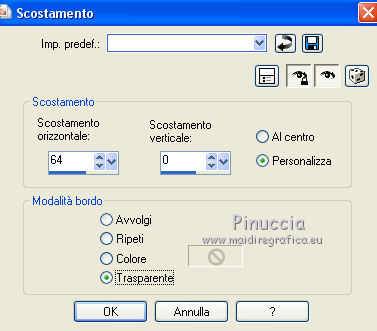 20. Effetti>Effetti 3D>Sfalsa ombra, colore #263447, ombra su nuovo livello selezionato. 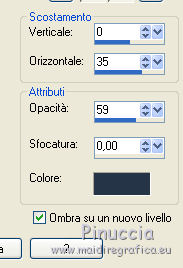 21. Imposta il colore di primo piano con #263447. Livelli>Nuovo livello raster. Attiva lo strumento pennello  cerca e seleziona il pennello Love, dimensione 270.  Applica il pennello a sinistra, cliccando con il tasto sinistro del mouse, per usare il colore di primo piano #263447 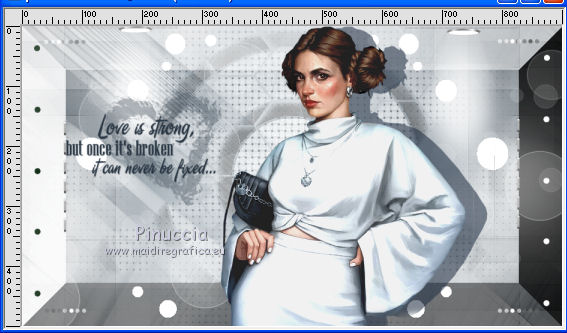 22. Immagine>Aggiungi bordatura, 2 pixels, simmetriche, colore #283542. Immagine>Aggiungi bordatura, 35 pixels, simmetriche, colore #fafdfd. Immagine>Aggiungi bordatura, 10 pixels, simmetriche, colore #283542. 23. Immagine>Ridimensiona, 950 pixels, tutti i livelli selezionato. Regola>Messa a fuoco>Maschera di contrasto. 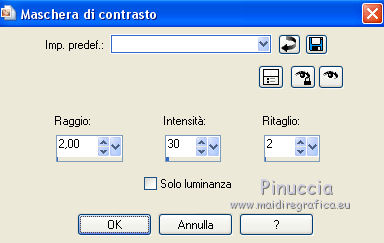 24. Firma il tuo lavoro su un nuovo livello. Livelli>Unisci>Unisci tutto e salva in formato jpg. Versione con tube di Alies 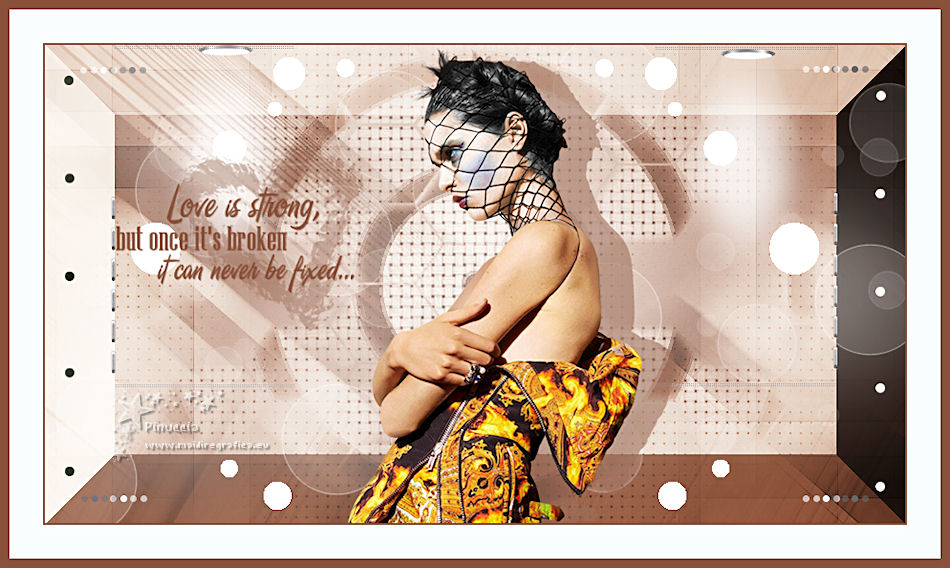 Puoi scrivermi se hai problemi o dubbi, o trovi un link che non funziona, o soltanto per un saluto. 7 Settembre 2020
|