|
VEDA 
Grazie Ceylan per l'invito a tradurre i tuoi tutorials
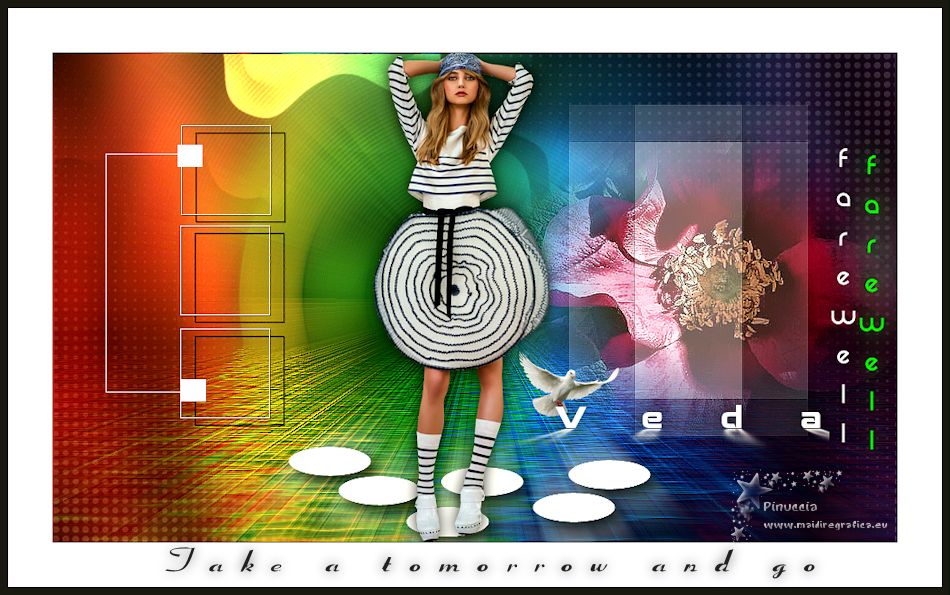
qui puoi trovare qualche risposta ai tuoi dubbi. Se l'argomento che ti interessa non è presente, ti prego di segnalarmelo. Questo tutorial è stato scritto con CorelX6 e tradotto con CorelX e CorelX2, ma può essere realizzato anche con le altre versioni di PSP. Dalla versione X4, il comando Immagine>Rifletti è stato sostituito con Immagine>Capovolgi in orizzontale, e il comando Immagine>Capovolgi con Immagine>Capovolgi in verticale. Nelle versioni X5 e X6, le funzioni sono state migliorate rendendo disponibile il menu Oggetti. Con la nuova versione X7, sono tornati Rifletti>Capovolgi, ma con nuove varianti. Vedi la scheda sull'argomento qui  traduzione in francese/traduction en français qui/ici traduzione in francese/traduction en français qui/ici Versioni/Versions qui Versioni/Versions quiOccorrente: Materiale qui Grazie per il tube Maryse e per le maschere Narah e @nn-tdstudio. (in questa pagina trovi i links ai siti dei creatori di tubes) Filtri: se hai problemi con i filtri, consulta la mia sezione filtri qui Filters Unlimited 2.0 qui AAA Filters - Custom qui Graphics Plus - Cross Shadow qui Flaming Pear - Flood qui &<Bkg Designer sf10IV> - Lighburst (à importer dans Unlimited) qui It@lian Editors Effect - Effetto Fantasma qui FM Tile Tools - Blend Emboss qui I filtri Graphics Plus e Italian Editors si possono usare da soli o importati in Filters Unlimited (come fare vedi qui) Se un filtro fornito appare con questa icona  deve necessariamente essere importato in Filters Unlimited. deve necessariamente essere importato in Filters Unlimited. non esitare a cambiare modalità di miscelatura e opacità secondo i colori utilizzati. Metti le selezioni nella cartella Selezioni. Apri le maschere in PSP e minimizzale con il resto del materiale. 1. Imposta il colore di primo piano con #202020, e il colore di sfondo con #ffffff. 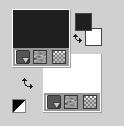 2. Apri una nuova immagine trasparente 950 x 550 pixels. 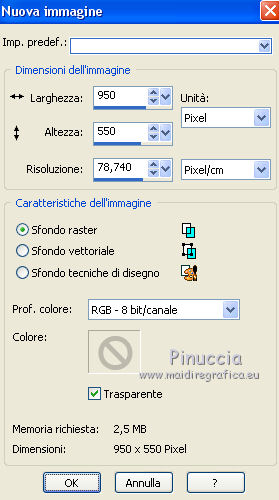 3. Selezione>Seleziona tutto. Apri l'immagine di sfondo "ceylan" e vai a Modifica>Copia. Torna al tuo lavoro e vai a Modifica>Incolla nella selezione. Selezione>Deseleziona. 4. Regola>Sfocatura>Sfocatura radiale. 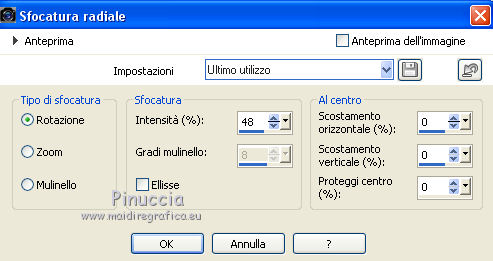 5. Effetti>Plugins>Flaming Pear - Flood 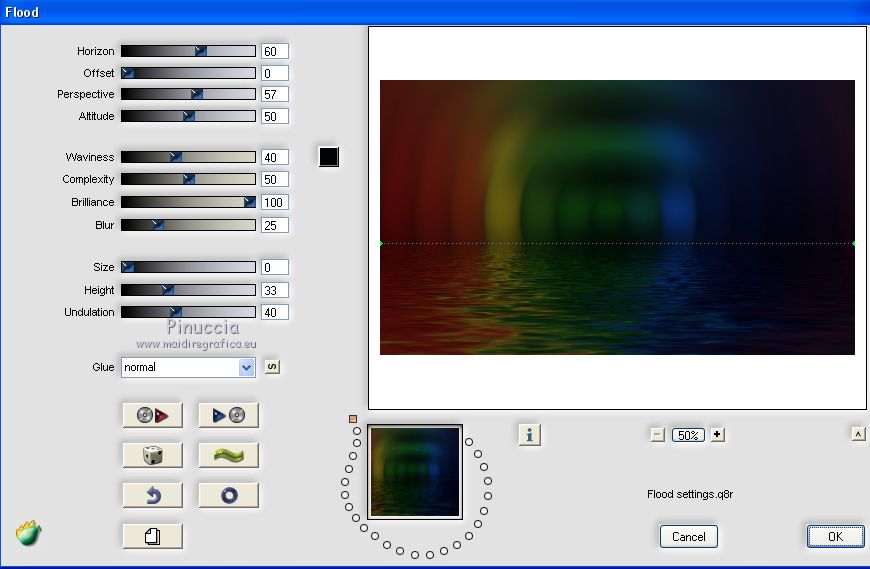 Regola>Messa a fuoco>Metti a fuoco. 6. Livelli>Duplica. Effetti>Plugins>Filters Unlimited 2.0 - &<Bkg Designers sf10IV> - Lightburst, con i settaggi standard. 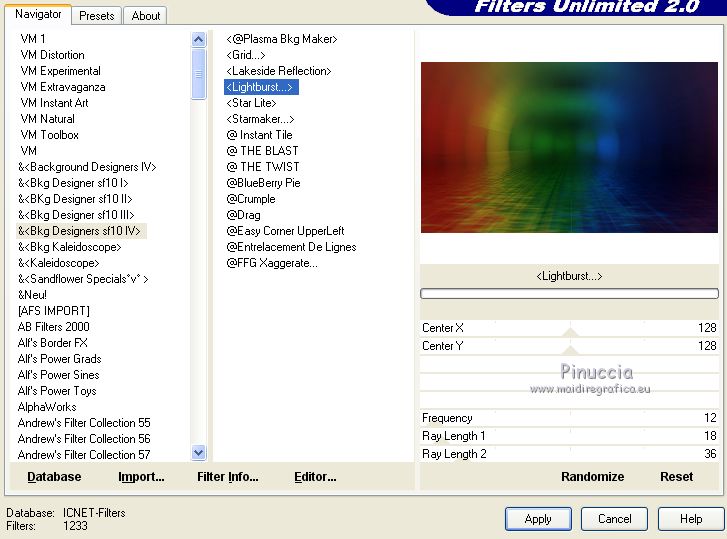 7. Effetti>Plugins>Graphics Plus - Cross Shadow, con i settaggi standard. 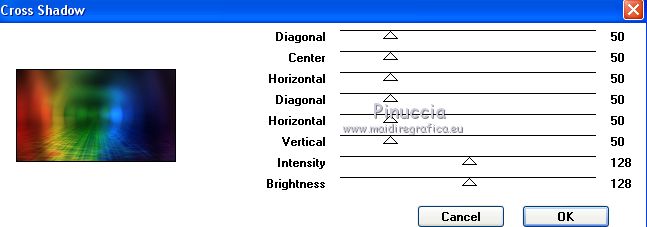 8. Effetti>Plugins>FM Tile Tools - Blend Emboss, con i settaggi standard.  9. Livelli>Nuovo livello raster. Riempi  con il colore #ffffff. con il colore #ffffff.Livelli>Nuovo livello maschera>Da immagine. Apri il menu sotto la finestra di origine e vedrai la lista dei files aperti. Seleziona la maschera NarahsMasks_1532. 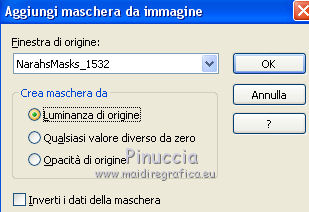 Livelli>Duplica. Livelli>Unisci>Unisci giù. Cambia la modalità di miscelatura di questo livello in Indebolisci. 10. Livelli>Nuovo livello raster. Riempi con il colore #ffffff.Livelli>Nuovo livello maschera>Da immagine. Apri il menu sotto la finestra d'origine e seleziona la maschera NarahsMasks_1604. 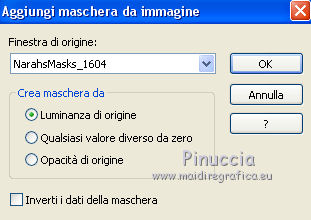 Livelli>Unisci>Unisci gruppo. Cambia la modalità di miscelatura di questo livello in Luce diffusa. 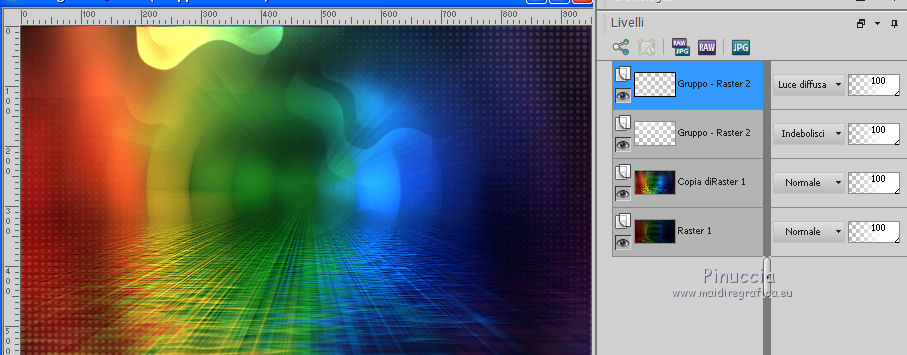 11. Livelli>Nuovo livello raster. Selezione>Carica/Salva selezione>Carica selezione da disco. Cerca e carica la selezione C1. 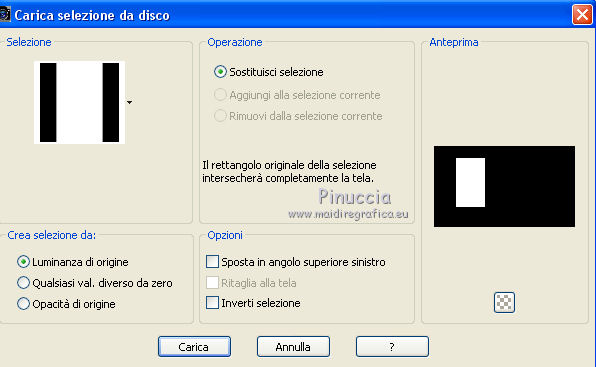 Riempi la selezione con il colore #ffffff.Abbassa l'opacità di questo livello al 40%. Selezione>Deseleziona. 12. Effetti>Plugins>Italian Editors Effect - Effetto Fantasma. 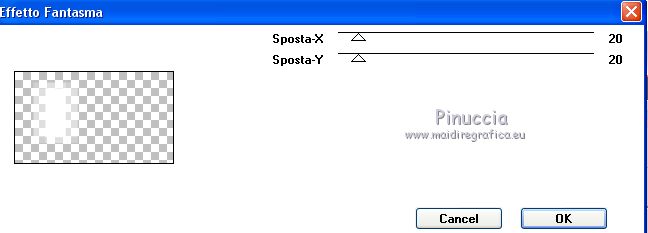 Effetti>Effetti di bordo>Aumenta. 13. Effetti>Effetti 3D>Sfalsa ombra, colore nero. 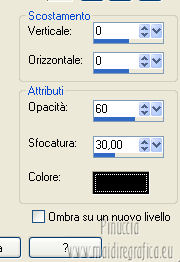 Regola>Messa a fuoco>Metti a fuoco. 14. Effetti>Effetti di immagine>Scostamento. 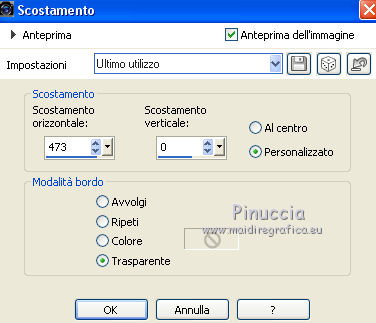 15. Apri Flowers e vai a Modifica>Copia. Torna al tuo lavoro e vai a Modifica>Incolla come nuovo livello. Effetti>Effetti di immagine>Scostamento. 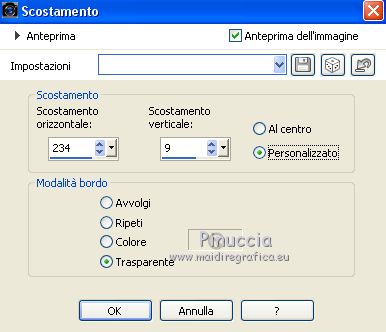 Livelli>Disponi>Sposta giù. 16. Attiva il livello superiore. Livelli>Nuovo livello raster. Selezione>Carica/Salva selezione>Carica selezione da disco. Cerca e carica la selezione C2. 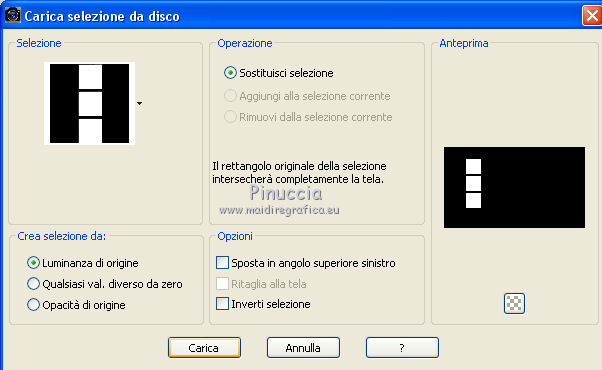 Riempi la selezione con il colore #ffffff.Selezione>Modifica>Contrai - 1 pixel. Premi sulla tastiera il tasto CANC  Selezione>Deseleziona. 17. Effetti>Effetti 3D>Sfalsa ombra, colore nero. 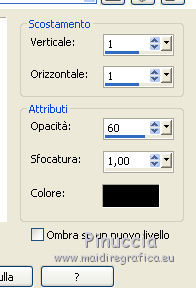 18. Effetti>Effetti 3D>Sfalsa ombra, colore nero. 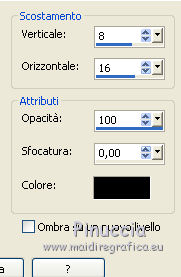 19. Apri Deco ceylan e vai a Modifica>Copia. Torna al tuo lavoro e vai a Modifica>Incolla come nuovo livello. Effetti>Effetti di immagine>Scostamento. 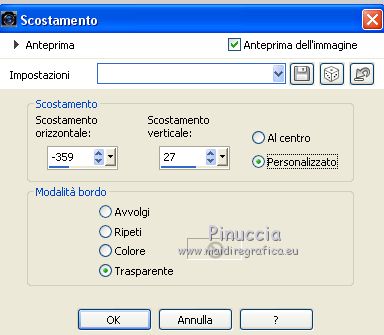 20. Livelli>Nuovo livello raster. Selezione>Carica/Salva selezione>Carica selezione da disco. Cerca e carica la selezione C3. 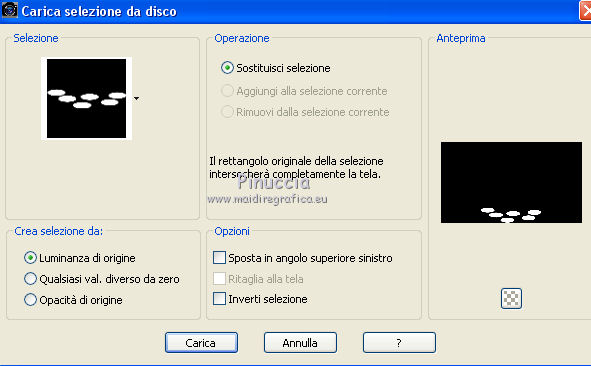 Riempi la selezione con il colore #ffffff.Selezione>Deseleziona. 21. Livelli>Duplica. Regola>Sfocatura>Sfocatura radiale. 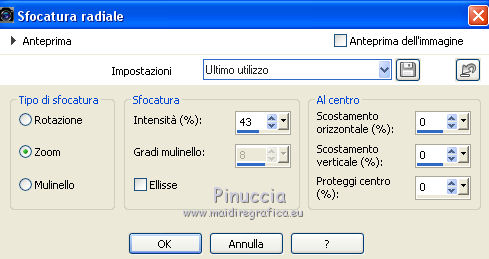 Livelli>Disponi>Sposta giù. Attiva il livello superiore. Effetti>Effetti 3D>Sfalsa ombra, colore nero. 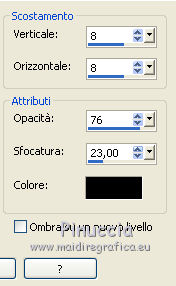 22. Apri il tube MR_Alexandra, cancella il watermark e vai a Modifica>Copia. Torna al tuo lavoro e vai a Modifica>Incolla come nuovo livello. Immagine>Ridimensiona, al 90%, tutti i livelli non selezionato. Posiziona  correttamente il tube. correttamente il tube.Effetti>Effetti 3D>Sfalsa ombra, colore nero. 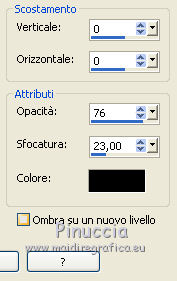 23. Apri text-farewell e vai a Modifica>Copia. Torna al tuo lavoro e vai a Modifica>Incolla come nuovo livello. Effetti>Effetti di immagine>Scostamento. 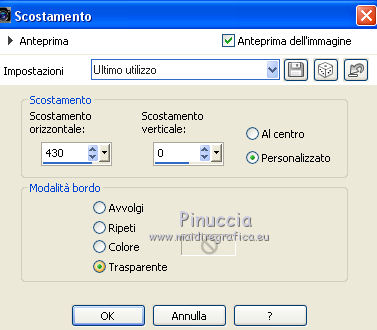 24. Apri Texs-veda e vai a Modifica>Copia. Torna al tuo lavoro e vai a Modifica>Incolla come nuovo livello. Effetti>Effetti di immagine>Scostamento. 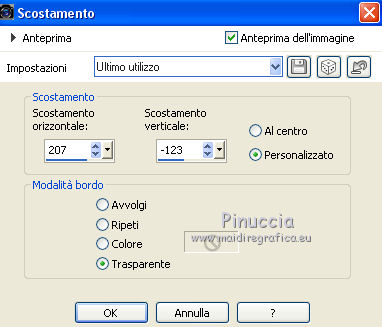 25. Immagine>Aggiungi bordatura, 1 pixel, simmetriche, colore di primo piano #202020. Immagine>Aggiungi bordatura, 50 pixels, simmetriche, colore di sfondo #ffffff. Immagine>Aggiungi bordatura, 9 pixels, simmetriche, colore di primo piano #202020. 26. Effetti>Plugins>AAA Filters - Custom, clicca su Landscape e ok. 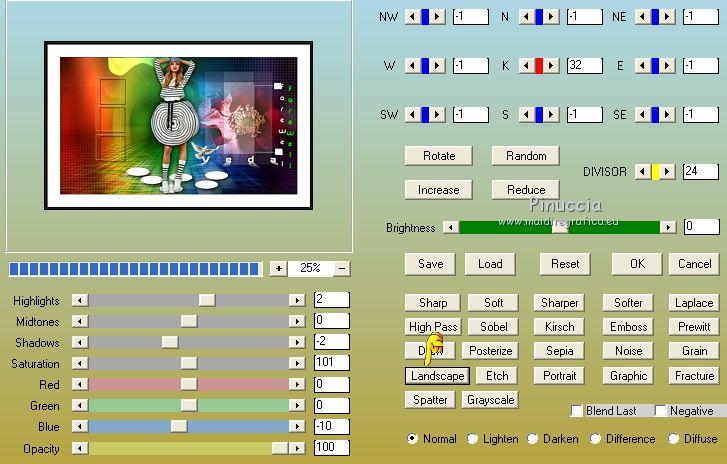 27. Immagine>Ridimensiona, 950 pixels di larghezza, tutti i livelli selezionato. 28. Apri farewell-2 e vai a Modifica>Copia. Torna al tuo lavoro e vai a Modifica>Incolla come nuovo livello. Effetti>Effetti di immagine>Scostamento. 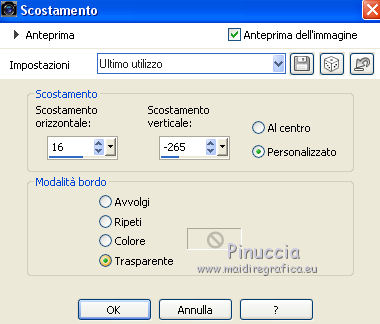 29. Firma il tuo lavoro e salva in formato jpg. Versione con tubes di Luz Cristina e Silvie 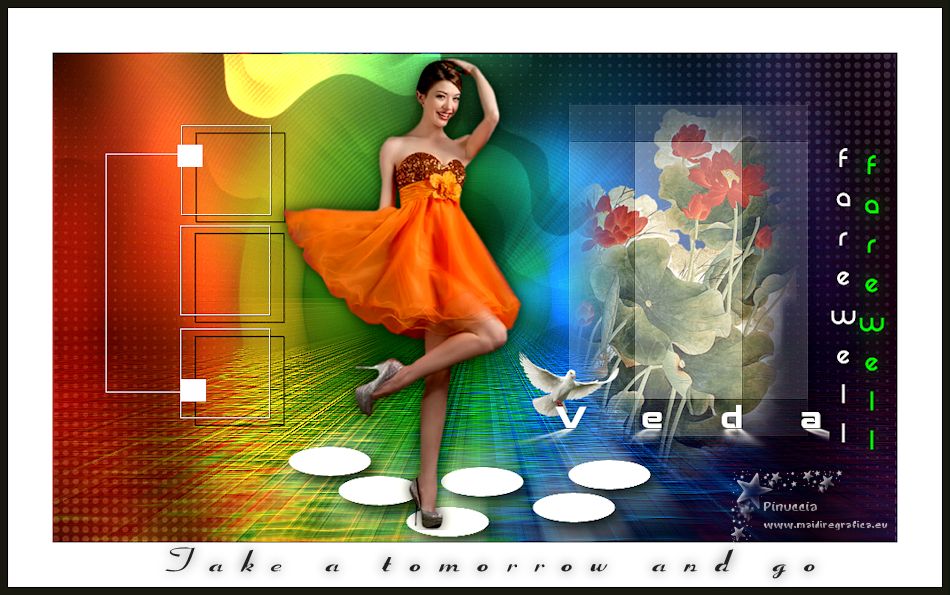 Puoi scrivermi se hai problemi o dubbi, o trovi un link che non funziona, o soltanto per un saluto. 12 Novembre 2020
|