|
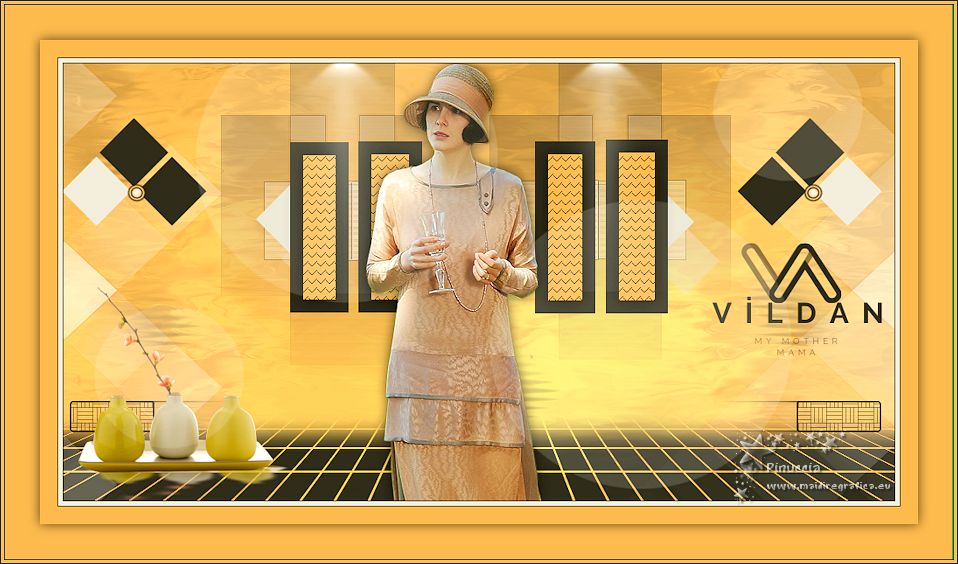
VILDAN 
Grazie Ceylan per l'invito a tradurre i tuoi tutorials
qui puoi trovare qualche risposta ai tuoi dubbi. Se l'argomento che ti interessa non è presente, ti prego di segnalarmelo. Questo tutorial è stato scritto con CorelX9 e tradotto con Corel X7 e CorelX2, ma può essere realizzato anche con le altre versioni di PSP. Dalla versione X4, il comando Immagine>Rifletti è stato sostituito con Immagine>Capovolgi in orizzontale, e il comando Immagine>Capovolgi con Immagine>Capovolgi in verticale. Nelle versioni X5 e X6, le funzioni sono state migliorate rendendo disponibile il menu Oggetti. Con la nuova versione X7, sono tornati Rifletti>Capovolgi, ma con nuove varianti. Vedi la scheda sull'argomento qui  traduzione in francese/traduction en français qui/ici traduzione in francese/traduction en français qui/ici Versioni/Versions qui Versioni/Versions quiOccorrente: Materiale qui Grazie per il tube Cickadesign e Nicole. (in questa pagina trovi i links ai siti dei creatori di tubes) Filtri: se hai problemi con i filtri, consulta la mia sezione filtri qui Filters Unlimited 2.0 qui Alien Skin Eye Candy 5 Impact - Perspective Shadow qui Graphics Plus - Cross Shadow qui VanDerLee - Unplugged-X qui Mura's Meister - Perspective Tiling qui AP [Lines] - Lines SilverLining qui AAA Filters - Custom qui I filtri Graphics Plus si possono usare da soli o importati in Filters Unlimited (come fare vedi qui) Se un filtro fornito appare con questa icona  deve necessariamente essere importato in Filters Unlimited. deve necessariamente essere importato in Filters Unlimited. non esitare a cambiare modalità di miscelatura e opacità secondo i colori utilizzati. Metti il preset  nella cartella del filtro Alien Skin Eye Candy 5 Impact>Settings>Shadow. nella cartella del filtro Alien Skin Eye Candy 5 Impact>Settings>Shadow.Cliccando sul file una o due volte (a seconda delle tue impostazioni), automaticamente il preset si installerà nella cartella corretta. perchè uno o due clic vedi qui Metti il pennello nella cartella Pennelli. Attenzione, il pennello è composto da due files che non devono essere separati. Vedi gli appunti sui pennelli qui Metti le selezioni nella cartella Selezioni. Apri la maschera in PSP e minimizzala con il resto del materiale. Imposta il colore di primo piano con #f4b95d, e il colore di sfondo con #35332d. 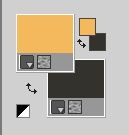 1. Apri una nuova immagine trasparente 950 x 500 pixels, e riempila  con il colore di primo piano #f4b95d. con il colore di primo piano #f4b95d.2. Effetti>Plugins>Graphics Plus - Cross Shadow.  3. Effetti>Plugins>Filters Unlimited 2.0 - Distortion Filters - Surface Tension. 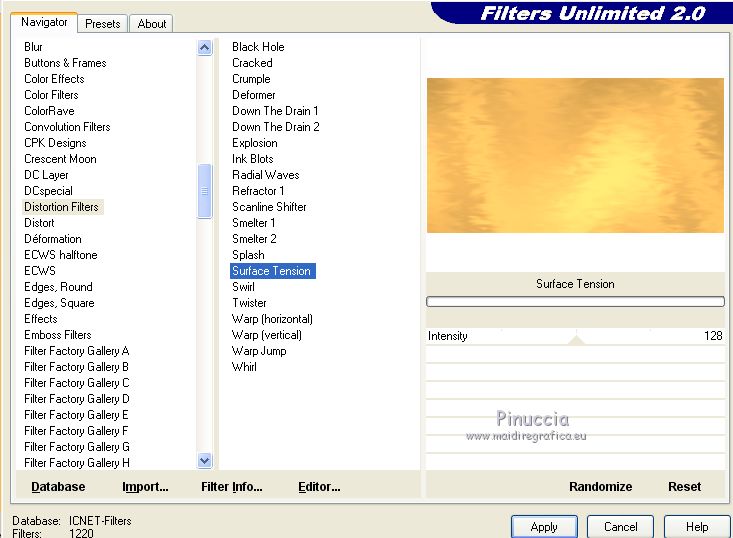 Ripeti l'Effetto Surface Tension una seconda volta. Regola>Messa a fuoco>Metti a fuoco. 4. Imposta il colore di primo piano con il colore bianco #ffffff. Livelli>Nuovo livello raster. Riempi il livello con il colore bianco.5. Livelli>Nuovo livello maschera>Da immagine. Apri il menu sotto la finestra di origine e vedrai la lista dei files aperti. Seleziona la maschera 0_96ea6_e7e0012a_orig  Livelli>Unisci>Unisci gruppo. Regola>Messa a fuoco>Metti a fuoco. 6. Livelli>Nuovo livello raster. Selezione>Carica/Salva selezione>Carica selezione da disco. Cerca e carica la selezione V1.  7. Passa il colore di primo piano a Gradiente e seleziona il gradiente Bianco Sfumato, stile Lineare.  Riempi la selezione con il gradiente.Selezione>Deseleziona. 8. Effetti>Plugins>VanDerLee - Unplugged-X - Defocus 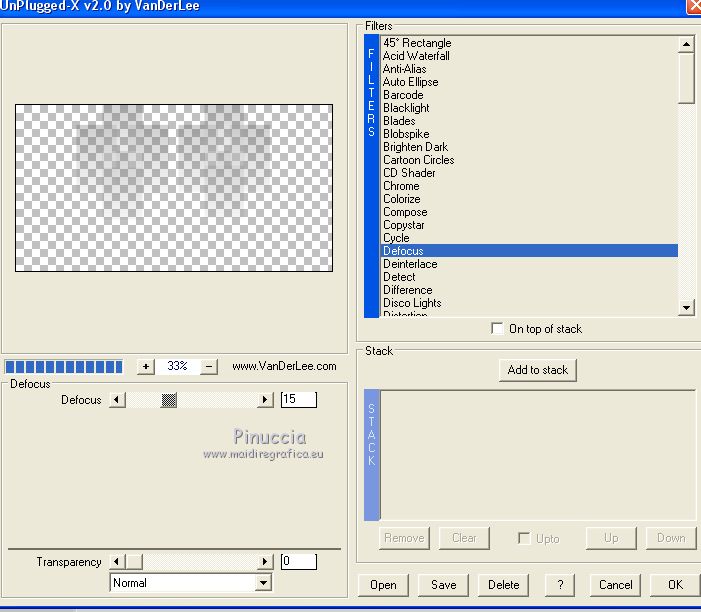 Regola>Messa a fuoco>Metti a fuoco. Effetti>Effetti di bordo>Erodi. Ancora Regola>Messa a fuoco>Metti a fuoco. 9. Apri Deco-ceylan e vai a Modifica>Copia. Torna al tuo lavoro e vai a Modifica>Incolla come nuovo livello. 10. Apri Deco-ceylan-1 e vai a Modifica>Copia. Torna al tuo lavoro e vai a Modifica>Incolla come nuovo livello. Effetti>Effetti di immagine>Scostamento. 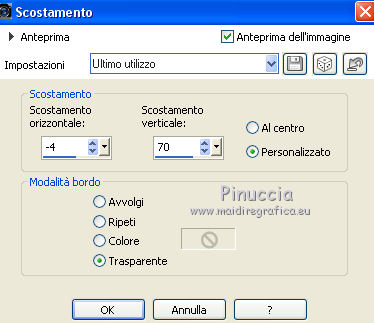 11. Apri Deco-ceylan-2 e vai a Modifica>Copia. Torna al tuo lavoro e vai a Modifica>Incolla come nuovo livello. Effetti>Effetti di immagine>Scostamento. 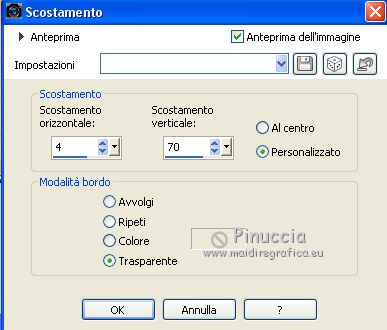 12. Livelli>Nuovo livello raster. Selezione>Carica/Salva selezione>Carica selezione da disco. Cerca e carica la selezione V2. 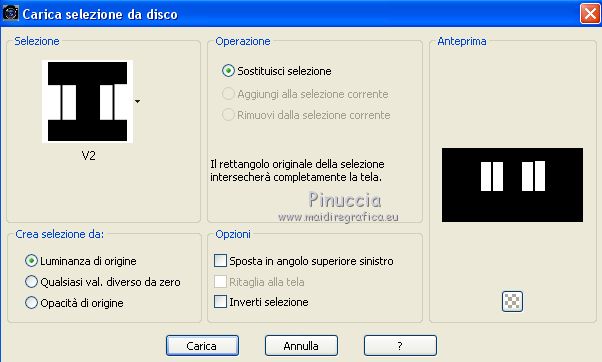 Riempi la selezione con il colore di sfondo #35332d.13. Selezione>Modifica>Contrai - 15 pixels. 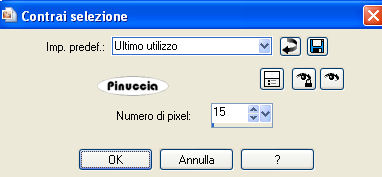 Riporta il colore di primo piano al colore iniziale #f4b95d. Riempi la selezione con il colore di primo piano #f4b95d.14. Effetti>Plugins>AP Lines - Lines SilverLining. 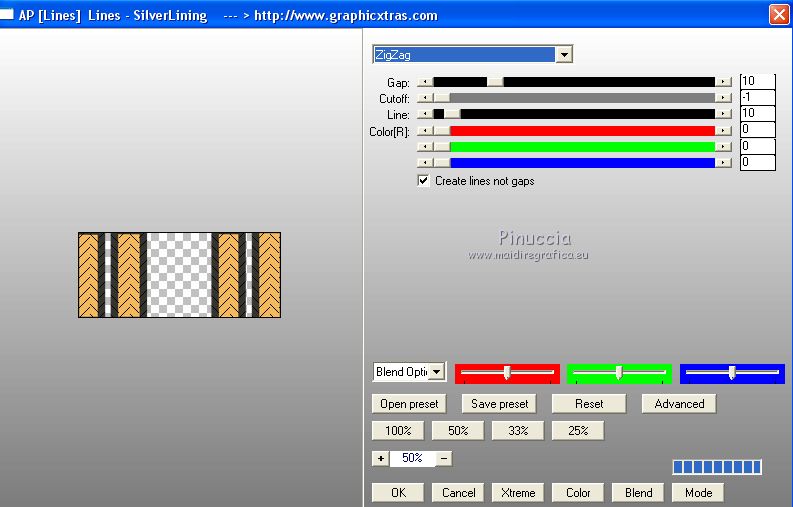 15. Effetti>Effetti 3D>Sfalsa ombra, colore #000000. 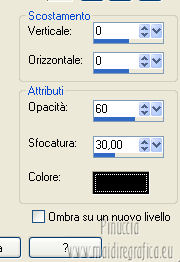 Selezione>Deseleziona. 16. Apri Deco-ceylan-4 e vai a Modifica>Copia. Torna al tuo lavoro e vai a Modifica>Incolla come nuovo livello. Effetti>Effetti di immagine>Scostamento. 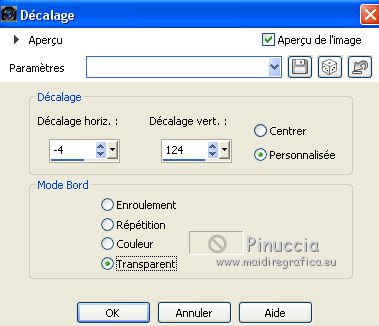 17. Attiva il livello Raster 1. 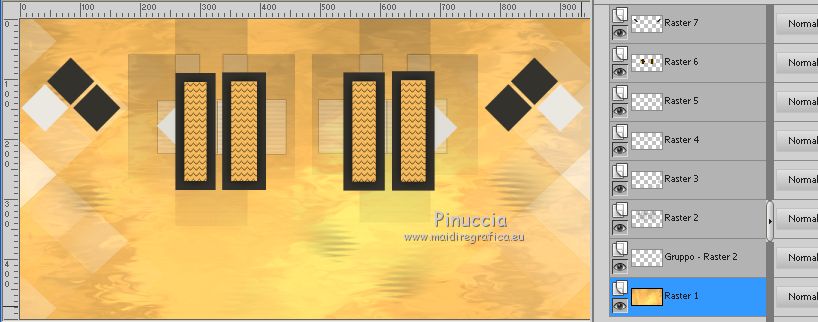 18. Livelli>Duplica. Effetti>Effetti di trama>Intessitura colore intessitura: colore di primo piano. Colore spazio: colore di sfondo. 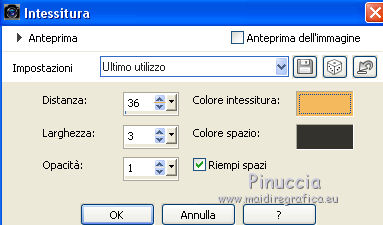 19. Effetti>Plugins>Mura's Meister - Perspective Tiling. 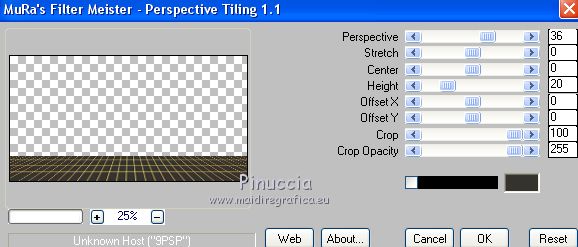 20. Attiva lo strumento Bacchetta magica  , sfumatura 40 , sfumatura 40e clicca nello spazio trasparente per selezionarlo. 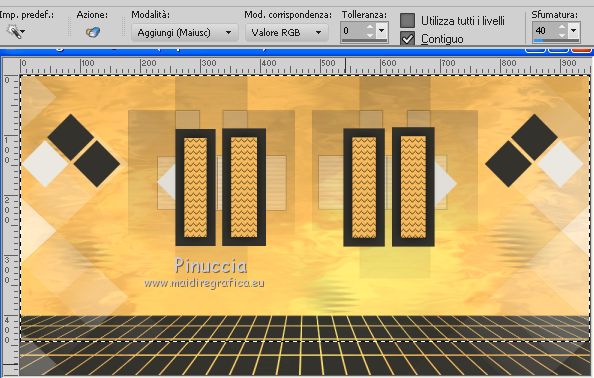 ottieni lo stesso risultato con lo strumento Selezione  , sfumatura 40, , sfumatura 40,tracciando una selezione dello spazio trasparente (la selezione poi si allargherà per effetto della sfumatura). Premi 7 volte CANC sur la tastiera  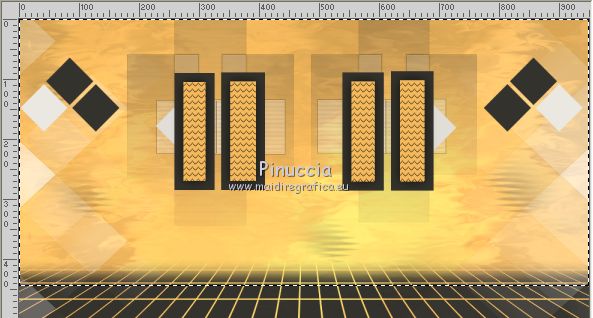 Selezione>Deseleziona. 21. Attiva il livello superiore. Apri Deco-1sik e vai a Modifica>Copia. Torna al tuo lavoro e vai a Modifica>Incolla come nuovo livello. Effetti>Effetti di immagine>Scostamento. 22. Apri Deco-ceylan-5 e vai a Modifica>Copia. Torna al tuo lavoro e vai a Modifica>Incolla come nuovo livello. Effetti>Effetti di immagine>Scostamento. 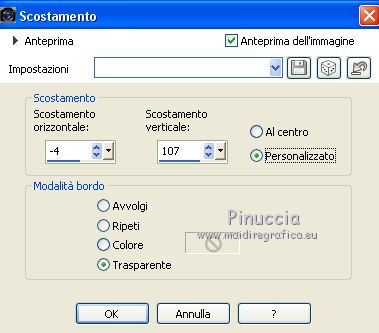 Regola>Tonalità e saturazione>Viraggio.  23. Apri Deco-ceylan-6 e vai a Modifica>Copia. Torna al tuo lavoro e vai a Modifica>Incolla come nuovo livello. Effetti>Effetti di immagine>Scostamento.  24. Livelli>Nuovo livello raster. Attiva lo strumento Pennello  cerca e seleziona il pennello vildann  Applica il pennello cliccando con il tasto destro del mouse per usare il colore di sfondo #35332d. 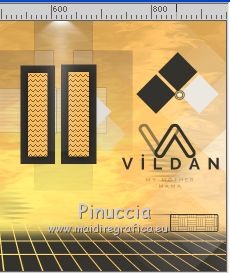 25. Apri il tube nicole-vase11 e vai a Modifica>Copia. Torna al tuo lavoro e vai a Modifica>Incolla come nuovo livello. Immagine>Ridimensiona, al 40%, tutti i livelli non selezionato. Effetti>Effetti di immagine>Scostamento. 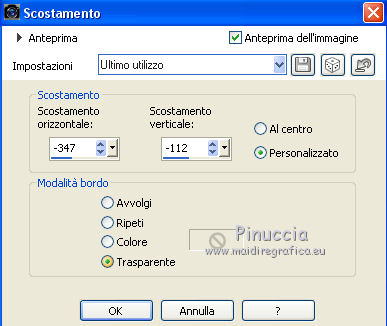 26. Effetti>Plugins>Alien Skin Eye Candy 5 Impact - Perspective Shadow Seleziona il preset Ceylan e ok. 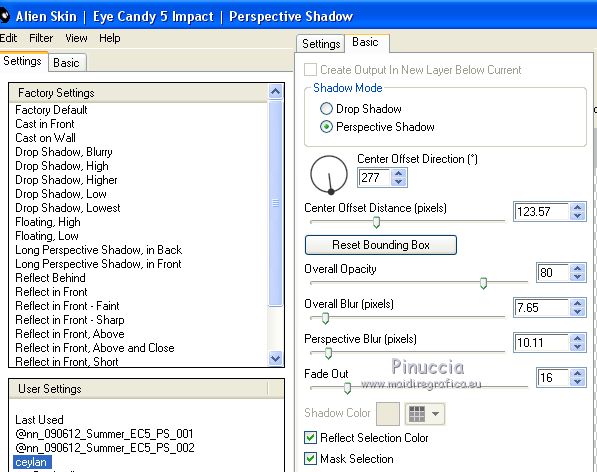 27. Apri il tube della donna e vai a Modifica>Copia. Torna al tuo lavoro e vai a Modifica>Incolla come nuovo livello. Immagine>Ridimensiona, all'80%, tutti i livelli non selezionato. Effetti>Effetti di immagine>Scostamento. 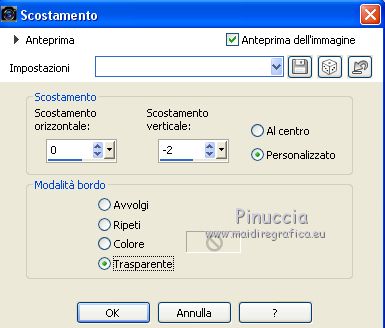 28. Effetti>Effetti 3D>Sfalsa ombra. 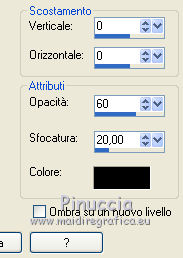 Regola>Messa a fuoco>Metti a fuoco. 29. Apri Deco-ceylan-7 e vai a Modifica>Copia. Torna al tuo lavoro e vai a Modifica>Incolla come nuovo livello. Effetti>Effetti di immagine>Scostamento. 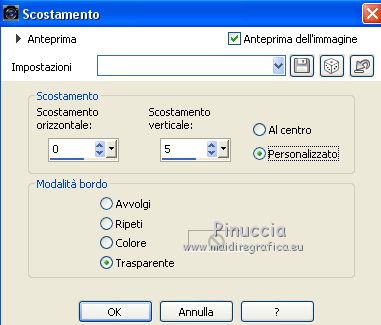 Abbassa l'opacità di questo livello al 70%. 30. Immagine>Aggiungi bordatura, 1 pixel, simmetriche, colore di sfondo #35332d. Immagine>Aggiungi bordatura, 5 pixels, simmetriche, colore #ebe8e1. Immagine>Aggiungi bordatura, 1 pixel, simmetriche, colore di sfondo #35332d. Immagine>Aggiungi bordatura, 20 pixels, simmetriche, colore di primo piano #f4b95d. Selezione>Seleziona tutto. Immagine>Aggiungi bordatura, 40 pixels, simmetriche, colore di primo piano #f4b95d. Effetti>Effetti 3D>Sfalsa ombra. Selezione>Deseleziona. 31. Immagine>Aggiungi bordatura, 1 pixel, simmetriche, colore di sfondo #35332d. Immagine>Ridimensiona, 950 pixels di larghezza, tutti i livelli selezionato. Immagine>Aggiungi bordatura, 5 pixels, simmetriche, colore di primo piano #f4b95d. Immagine>Aggiungi bordatura, 1 pixel, simmetriche, colore di sfondo #35332d. 32. Effetti>Plugins>AAA Filters - Custom - clicca su Landscape e ok. 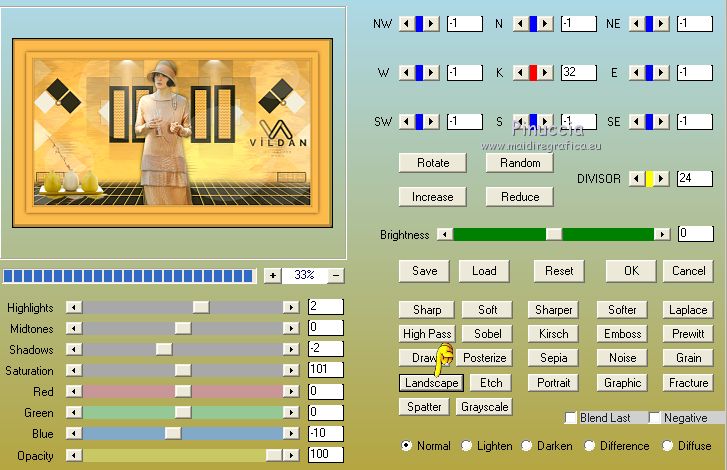 33. Firma il tuo lavoro e salva in formato jpg. Versione con tubes di A PSP Devil e Nena Silva 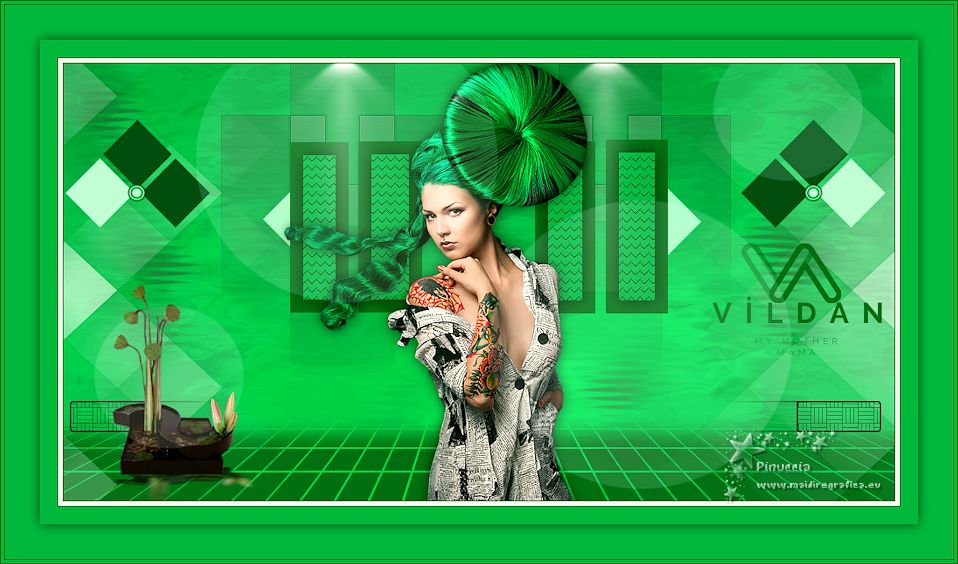 Puoi scrivermi se hai problemi o dubbi, o trovi un link che non funziona, o soltanto per un saluto. 29 Marzo 2020
|