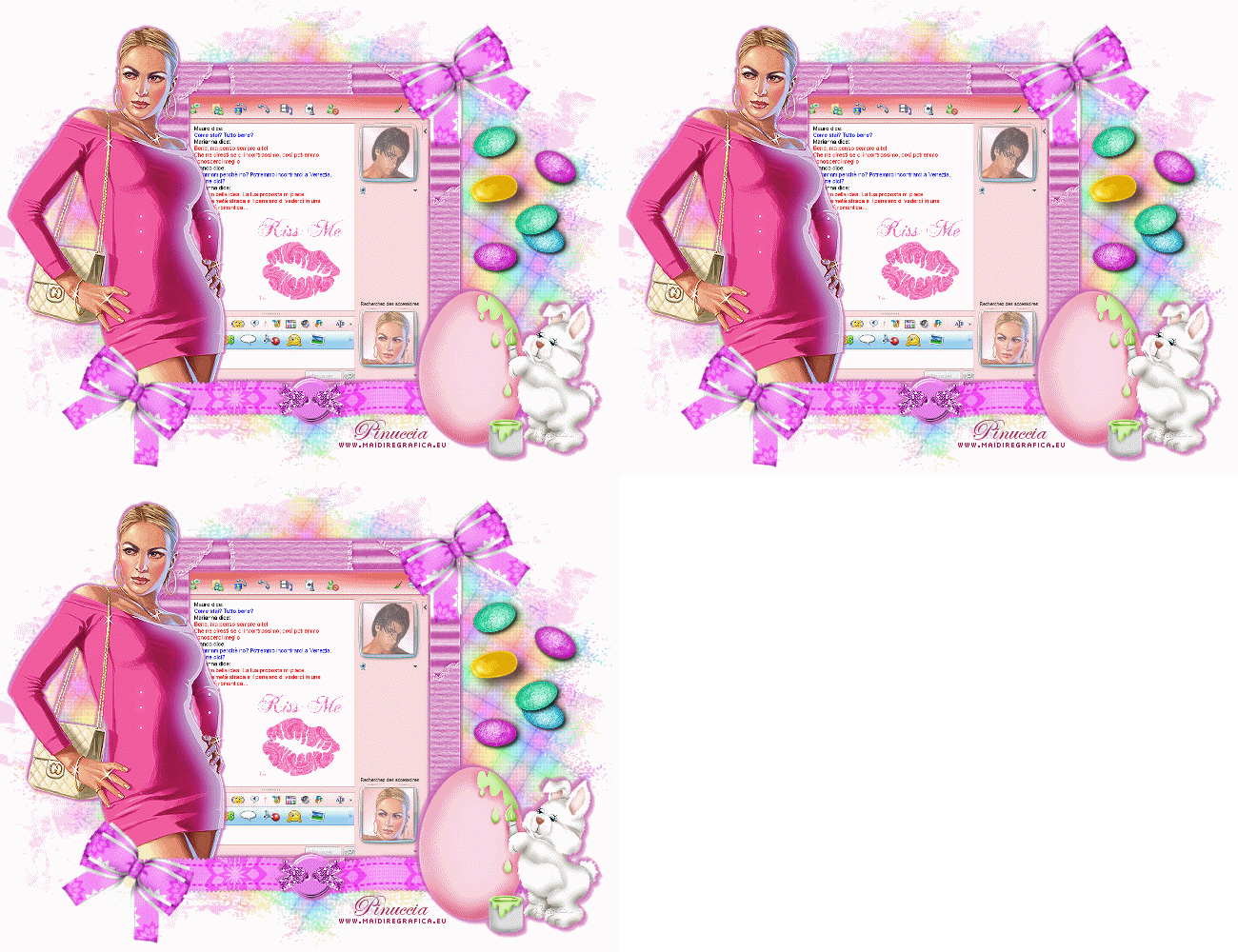
EASTER LOVE MSN
Ringrazio Chris per avermi permesso di tradurre i suoi tutorial

qui puoi trovare qualche risposta ai tuoi dubbi.
Se l'argomento che ti interessa non è presente, ti prego di segnalarmelo.
Questo tutorial è stato creato con la PSP 9, ma può essere eseguito anche con le altre versioni di PSP.
Per tradurlo ho usato Corel X.
Occorrente:
Un tube a scelta.
Materiale qui
Il tube che ho usato è di Lori Rhae.
Ti servirà anche Animation Shop qui
Apri tutto il materiale in PSP, comprese le maschere.
Apri una nuova immagine bianca 650 x 500 pixels.
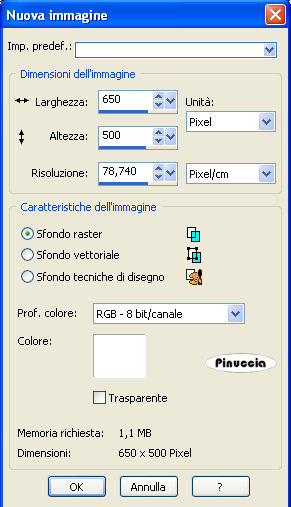
Livelli>Nuovo livello raster.
Imposta il colore di primo piano con #fe91ff,
e riempi  il nuovo livello con questo colore. il nuovo livello con questo colore.
Livelli>Nuovo livello maschera>Da immagine.
Apri il menu sotto la finestra di origine e vedrai la lista dei files aperti.
Seleziona la maschera Image1.
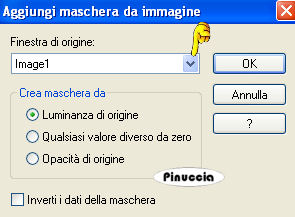
Livelli>Elimina e rispondi sì alla domanda Unire la maschera nel livello corrente.

Livelli>Unisci>Unisci gruppo.
Abbassa l'opacità di questo livello al 70%.
nel mio esempio ho Ridimensionato il livello al 120%
Livelli>Nuovo livello raster.
Apri Paper6 e vai a Modifica>Copia.
Torna al tuo lavoro e vai a Modifica>Incolla come nuovo livello.
Livelli>Nuovo livello maschera>Da immagine.
Seleziona la maschera cadre02.
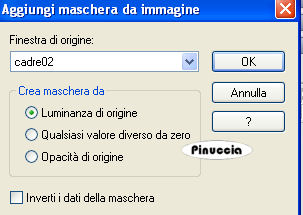
Livelli>Elimina e rispondi sì.
Livelli>Unisci>Unisci gruppo.
Abbassa l'opacità di questo livello all'80%.
Apri il tube "Frame" e vai a Modifica>Copia.
Torna al tuo lavoro e vai a Modifica>Incolla come nuovo livello.
Immagine>Ridimensiona, all'80%, tutti i livelli non selezionato.
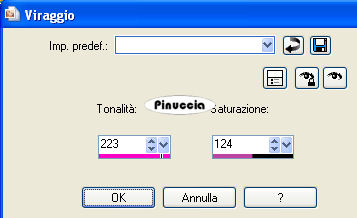
Regola>Tonalità e saturazione>Viraggio.
Effetti>Effetti 3D>Sfalsa ombra, con il colore #c55fad.
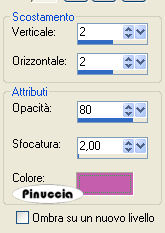
Ripeti l'Effetto Sfalsa ombra, cambiando verticale e orizzontale con -2.
Regola>Messa a fuoco>Metti a fuoco.
Metti da parte l'immagine per il momento.
Apri il tube "msn-chris".
Attiva lo strumento Testo  e scegli un font (il mio Arial), e scegli un font (il mio Arial),
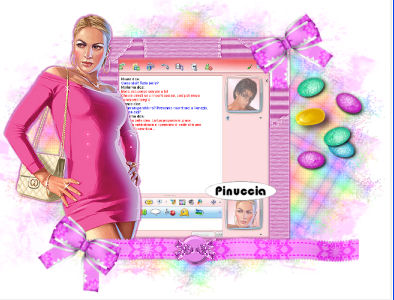
e scrivi una conversione come si usa nelle chat, cambiando i colori per distinguere le frasi a seconda della persona che sta parlando.
Quando hai finito e sei soddisfatto vai a Livelli>Unisci>Unisci visibile.
Attiva lo strumento Selezione  , rettangolo, , rettangolo,
e seleziona il rettangolo dove vuoi aggiungere la foto del tube di un uomo.
Apri il tuo tube, ridimensionalo quanto necessario, e vai a Modifica>Copia.
Torna al tube "msn-chris" e vai a Modifica>Incolla come nuovo livello.
Posiziona  il tube nell'area selezionata. il tube nell'area selezionata.
Selezione>Inverti.
Premi sulla tastiera il tasto CANC.
Selezione>Deseleziona.
Ripeti lo stesso passaggio per il tube della donna.
Quando hai finito: Livelli>Unisci>Unisci visibile.
Immagine>Ridimensiona, al 55%, tutti i livelli selezionato.
Modifica>Copia.
Attiva il tuo lavoro e che hai messo da parte prima e vai a Modifica>Incolla come nuovo livello.
Livelli>Disponi>Sposta giù (sotto il livello della cornice).
Apri il tube "Candy", scegli i livelli delle caramelle che vuoi aggiungere al tuo lavoro,
copia e incolla come nuovo livello.
Immagine>Ridimensiona, all'80%, tutti i livelli non selezionato.
Disponi le caramelle a tuo piacimento.
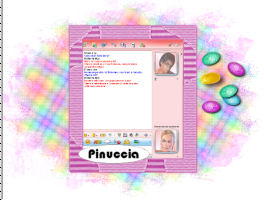
Attiva il tube della donna e vai a Modifica>Copia.
Torna al tuo lavoro e vai a Modifica>Incolla come nuovo livello.
Immagine>Ridimensiona, se e quanto necessario, tutti i livelli non selezionato.
Posiziona il tube a sinistra.
Effetti>Effetti 3D>Sfalsa ombra, con i settaggi precedenti.
Apri il tube del nastro "Ribbon 5" e vai a Modifica>Copia.
Torna al tuo lavoro e vai a Modifica>Incolla come nuovo livello.
Posiziona il nastro sotto la donna.
Attiva lo strumento Deformazione  premendo il tasto D sulla tastiera, premendo il tasto D sulla tastiera,
e accorcia il nastro alla stessa lunghezza della cornice.
Regola>Messa a fuoco>Metti a fuoco.
Apri il tube Bow5 e vai a Modifica>Copia.
Torna al tuo lavoro e vai a Modifica>Incolla come nuovo livello.
Immagine>Ridimensiona, al 40%, tutti i livelli non selezionato.
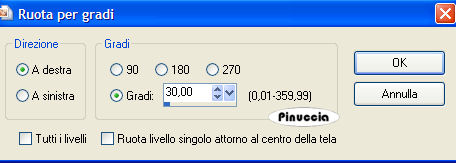
Immagine>Ruota per gradi - 30 gradi a destra.
Posiziona il fiocco a sinistra del nastro.
Livelli>Duplica.
Immagine>Rifletti.
Spostalo in alto sulla cornice.
Apri il tube "Button5" e vai a Modifica>Copia.
Torna al tuo lavoro e vai a Modifica>Incolla come nuovo livello.
Immagine>Ridimensiona,al 30%, tutti i livelli non selezionato.
Regola>Messa a fuoco>Metti a fuoco.
Posiziona il bottone sul nastro.
Effetti>Effetti 3D>Sfalsa ombra, con i settaggi precedenti.
Apri il tube "c_hard work" e vai a Modifica>Copia.
Torna al tuo lavoro e vai a Modifica>Incolla come nuovo livello.
Immagine>Ridimensiona, al 40%, tutti i livelli non selezionato.
Regola>Messa a fuoco>Metti a fuoco.
Sposta il tube a in basso a destra.
Effetti>Effetti 3D>Sfalsa ombra, con i settaggi precedenti.
Aggiungi il tuo nome e/o il tuo watermark.
Livelli>Unisci>Unisci tutto.
Modifica>Copia.
Apri Animation Shop e vai a Modifica>Incolla>Incolla come nuova animazione.
Modifica>Duplica e ripeti, e avrai così tre fotogrammi.
Clicca sul primo fotogramma per selezionarlo e vai a Modifica>Seleziona tutto.
Apri l'animazione "c0tgw3nc", anche questa composta da tre fotogrammi.
Modifica>Seleziona tutto.
Animazione>Ridimensiona animazione, al 30%.
Modifica>Copia.
Attiva il tuo lavoro e vai a Modifica>Incolla>Incolla nel fotogramma selezionato.
Posiziona l'immagine sotto il testo della chat.
Controlla il risultato cliccando su Visualizza  e salva in formato gif. e salva in formato gif.

Se hai problemi o dubbi, o trovi un link non funzionante,
o anche soltanto per un saluto, scrivimi.
3 Aprile 2010
|