FANTASME
Ringrazio Chris per avermi permesso di tradurre i suoi tutorial

qui puoi trovare qualche risposta ai tuoi dubbi.
Se l'argomento che ti interessa non è presente, ti prego di segnalarmelo.
Questo tutorial è stato creato con PSP 9, ma può essere eseguito anche con le altre versioni di PSP.
Per tradurlo ho usato Corel X.
Occorrente:
Materiale qui
Filtri:
Eye Candy 6 qui
Nik Software - Color Efex Pro qui
Ti servirà anche Animation Shop qui
Metti le maschere nella cartella Maschere.
Apri il font e minimizzalo. Lo troverai nella lista dei font disponibili, quando ti servirà.
Apri il resto del materiale in PSP.
Apri una nuova immagine trasparente 750 x 600 pixels.
Imposta il colore di primo piano con il colore nero,
e il colore di sfondo con #903d19.
Riempi  l'immagine trasparente con il colore nero di primo piano. l'immagine trasparente con il colore nero di primo piano.
Apri "fractale arche-lumière" e vai a Modifica>Copia.
non chiuderlo perchè ti servirà ancora
Torna al tuo lavoro e vai a Modifica>Incolla come nuovo livello.
Livelli>Carica/Salva maschera>Carica maschera da disco.
Cerca e carica la maschera Maske016-sigrid.
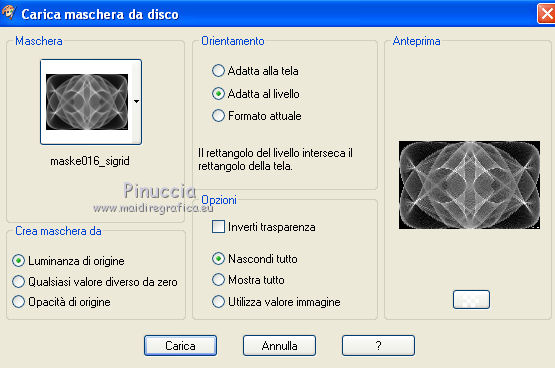
Livelli>Elimina e rispondi sì alla domanda Unire la maschera nel livello corrente.

Livelli>Unisci>Unisci gruppo.
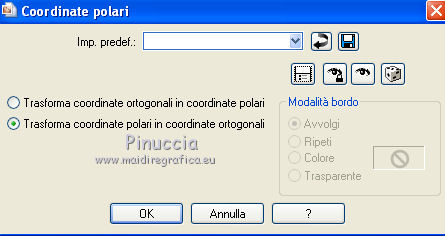
Effetti>Effetti di distorsione>Coordinate polari.
Livelli>Duplica.
Immagine>Capovolgi.
Livelli>Unisci>Unisci giù.
Livelli>Nuovo livello raster.
Riempi con il colore nero.
Livelli>Carica/Salva maschera>Carica maschera da disco.
Cerca e carica la maschera wwedgemask33:
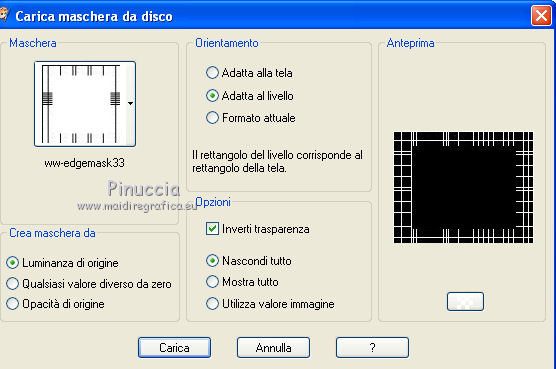
Livelli>Elimina e rispondi sì.
Livelli>Unisci>Unisci gruppo.
Regola>Messa a fuoco>Metti a fuoco.
Clicca con la bacchetta magica  al centro della maschera. al centro della maschera.
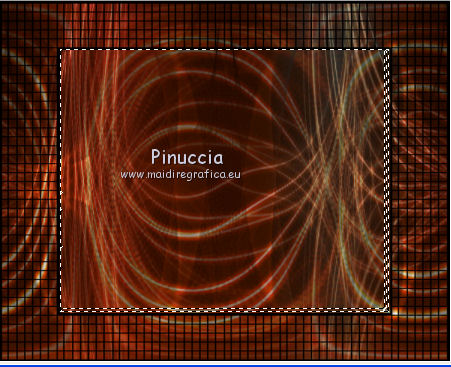
Selezione>Modifica>Espandi - 3 pixels.
Livelli>Nuovo livello raster.
Attiva nuovamente "fractale arche-lumière" e vai a Modifica>Copia.
Torna al tuo lavoro e vai Modifica>Incolla nella selezione.
Regola>Sfocatura>Sfocatura gaussiana - raggio 20.

Mantieni selezionato.
Apri il tube calguismist289guismo e vai a Modifica>copia.
Torna al tuo lavoro e vai a Modifica>Incolla come nuovo livello.
Immagine>Ridimensiona, al 55%, tutti i livelli non selezionato.
Selezione>Inverti.
Premi sulla tastiera il tasto CANC.
Selezione>Inverti.
Livelli>Unisci>Unisci giù.
Livelli>Disponi>Sposta giù.
Attiva nuovamente il livello superiore.
Livelli>Nuovo livello raster.
Riempi con il colore di sfondo #903d19 (tasto destro del mouse).
Selezione>modifica>Contrai - 5 pixels.
Premi sulla tastiera il tasto CANC.
Selezione>Seleziona tutto.
Selezione>Mobile.
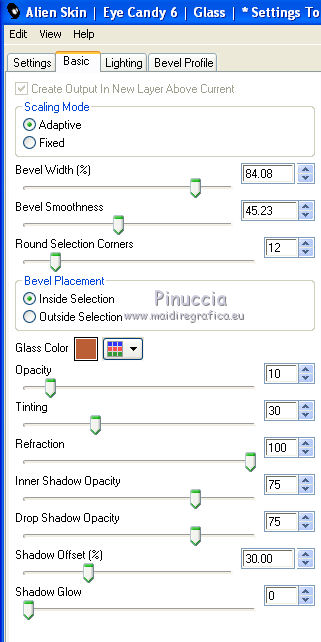
Effetti>Plugins>Eye Candy 6 Text Selection - Glass:
imposta Glass color con #bb5d35.
Selezione>Deseleziona.
Regola>Messa a fuoco>Accentua messa a fuoco.
Apri il tube gs_4frame e vai a Modifica>copia.
Torna al tuo lavoro e vai a Modifica>Incolla come nuovo livello.
Immagine>Ridimensiona, al 75%, tutti i livelli non selezionato.
Posiziona  correttamente il tube. correttamente il tube.
Clicca con la bacchetta magica sul primo quadro della cornice.
Livelli>Nuovo livello raster.
Passa il colore di primo piano a Gradiente.
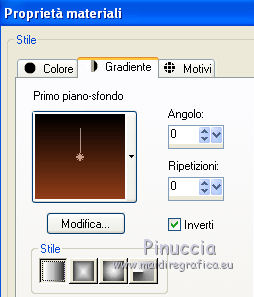
Riempi il livello con il gradiente.
Livelli>Disponi>Sposta giù.
Attiva nuovamente il tube calguismist289.
Immagine>Ridimensiona, al 30%.
Modifica>Copia, e minimizzalo perchè ti servirà ancora.
Torna al tuo lavoro e vai a Modifica>Incolla come nuovo livello.
Posiziona il tube sul primo riquadro.
Selezione>inverti.
Premi sulla tastiera il tasto CANC.
Attiva il tube Johnny Deep.
Immagine>Ridimensiona, al 50%.
Modifica>Copia.
Torna al tuo lavoro e vai a Modifica>Incolla come nuovo livello.
Posiziona il tube sul primo riquadro sopra lo sfondo.
Premi sulla tastiera il tasto CANC.
Selezione>Deseleziona.

Attiva nuovamente il livello delle cornici.
Attiva lo strumento Selezione a mano libera 
e seleziona il secondo quadro come nell'esempio.

Livelli>Nuovo livello raster.
Livelli>Disponi>Sposta giù.
Riempi con il gradiente.
Attiva il tube calguismist289, ancora ridimensionato, e vai a Modifica>Copia.
Torna al tuo lavoro e vai a Modifica>Incolla come nuovo livello.
Posiziona correttamente il tube.
Selezione>inverti.
Premi sulla tastiera il tasto CANC.
Apri il tube LaMarquise-Cole Turner.
Immagine>Ridimensiona, al 30%.
Modifica>Copia.
Torna al tuo lavoro e vai a Modifica>Incolla come nuovo livello.
Posiziona il tube nell'area selezionata sopra lo sfondo.
Premi sulla tastiera il tasto CANC.
Selezione>Deseleziona.
Attiva nuovamente il livello delle cornici e ripeti i passaggi precedenti per il terzo e il quarto quadro.
Apri il tube Didie.femme01.
Immagine>Ridimensiona, all'80%.
Modifica>Copia.
Torna al tuo lavoro e vai a Modifica>Incolla come nuovo livello.
Sposta il tube a sinistra.
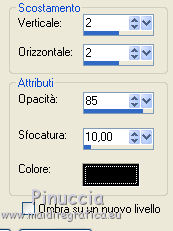
Effetti>Effetti 3D>Sfalsa ombra.
Metti da parte questo lavoro, per il momento.
Apri una nuova immagine trasparente 406 x 188 pixels,
e riempila con il colore nero.
Chiudi il colore di primo piano e imposta il colore di sfondo con il bianco.
Attiva lo strumento Testo, e seleziona il font StripLetter1 con i seguenti settaggi.

Scrivi il tuo testo.
Attiva lo strumento Bacchetta magica
e clicca sugli spazi bianchi del testo per selezionarli.

Imposta il colore di sfondo con #ffff3c,
e il colore di primo piano con #f25018 per l'effetto neon del tuo testo.
Livelli>Nuovo livello raster.
Riempi con il colore giallo.
Livelli>Nuovo livello raster.
Riempi con il colore arancio.
Selezione>Deseleziona.
Attiva il livello color giallo.
Regola>Sfocatura>Sfocatura gaussiana - raggio 1.
Attiva il livello color arancio.
Regola>Sfocatura>Sfocatura gaussiana - raggio 6.
Duplica questo livello almeno 3 volte.
Porta il livello giallo in cima alla paletta dei livelli.
Chiudi il livello di sfondo nero.
Modifica>Copia Unione.
Torna al lavoro che hai messo da parte prima e vai a Modifica>Incolla come nuovo livello.
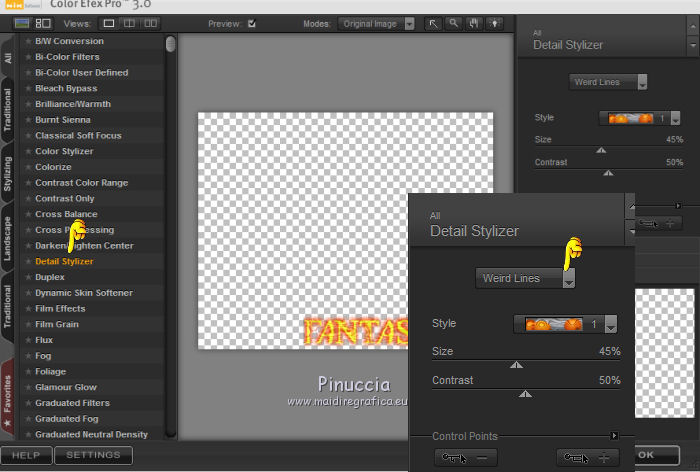
Effetti>Plugins>Nik Software - Color Efex Pro - Detail Stylizer, con i seguenti settaggi.
Aggiungi il tuo nome e/o il tuo watermark su un nuovo livello.
Immagine>Aggiungi bordatura, 3 pixels, simmetriche, con il colore #903d19.
Immagine>Aggiungi bordatura, 1 pixel, simmetriche, con il colore nero.
Immagine>Aggiungi bordatura, 2 pixels, simmetriche, con il colore #903d19.
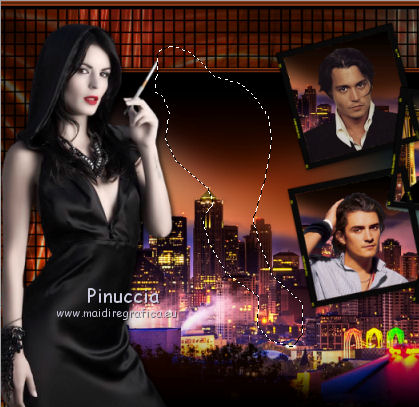
Attiva lo strumento Selezione a mano libera , da punto a punto,
e seleziona il fumo della sigaretta come nell'esempio.
Selezione>Inverti.
Effetti>Plugins>Eye Candy 6 Text Selection - Smoke.
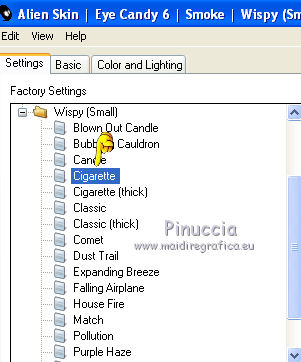 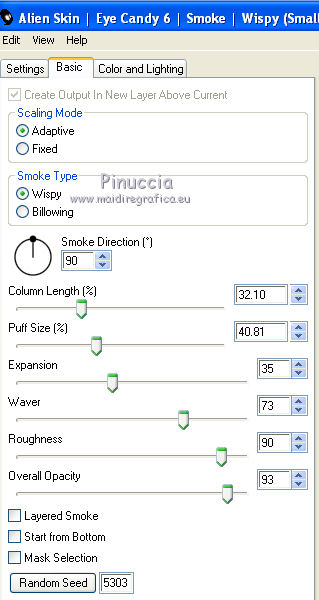
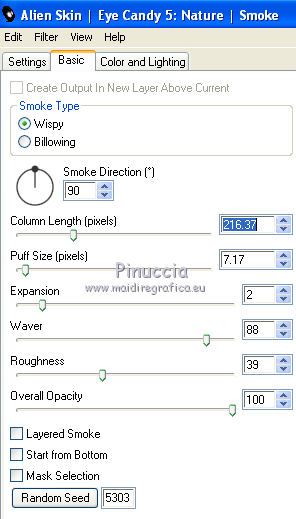
se non hai Eye Candy 6, puoi usare Eye Candy 5 Nature - Smoke.
Settings: Small, Cigarette; e sotto Basic sperimenta il settaggio che preferisci.
A titolo indicativo, questi i settaggi usati per l'esempio in fondo al tutorial.
Selezione>Deseleziona.
Modifica>Copia.
Apri Animation Shop e vai a Modifica>Incolla>Incolla come nuova animazione.
Torna in PSP.
Modifica>Annulla azione Deseleziona.
Modifica>Annulla azione Smoke.
Ripeti l'Effetto Smoke, cliccando su Random Seed.
Selezione>Deseleziona.
Modifica>Copia.
Torna in Animation Shop e vai a Modifica>Incolla>Incolla dopo il fotogramma corrente.
Di nuovo in PSP.
Modifica>Annulla azione Deseleziona.
Modifica>Annulla azione Smoke.
Ripeti l'Effetto Smoke, cliccando su Random Seed.
Selezione>Deseleziona.
Modifica>Copia.
In Animation Shop: Modifica>Incolla>Incolla dopo il fotogramma corrente.
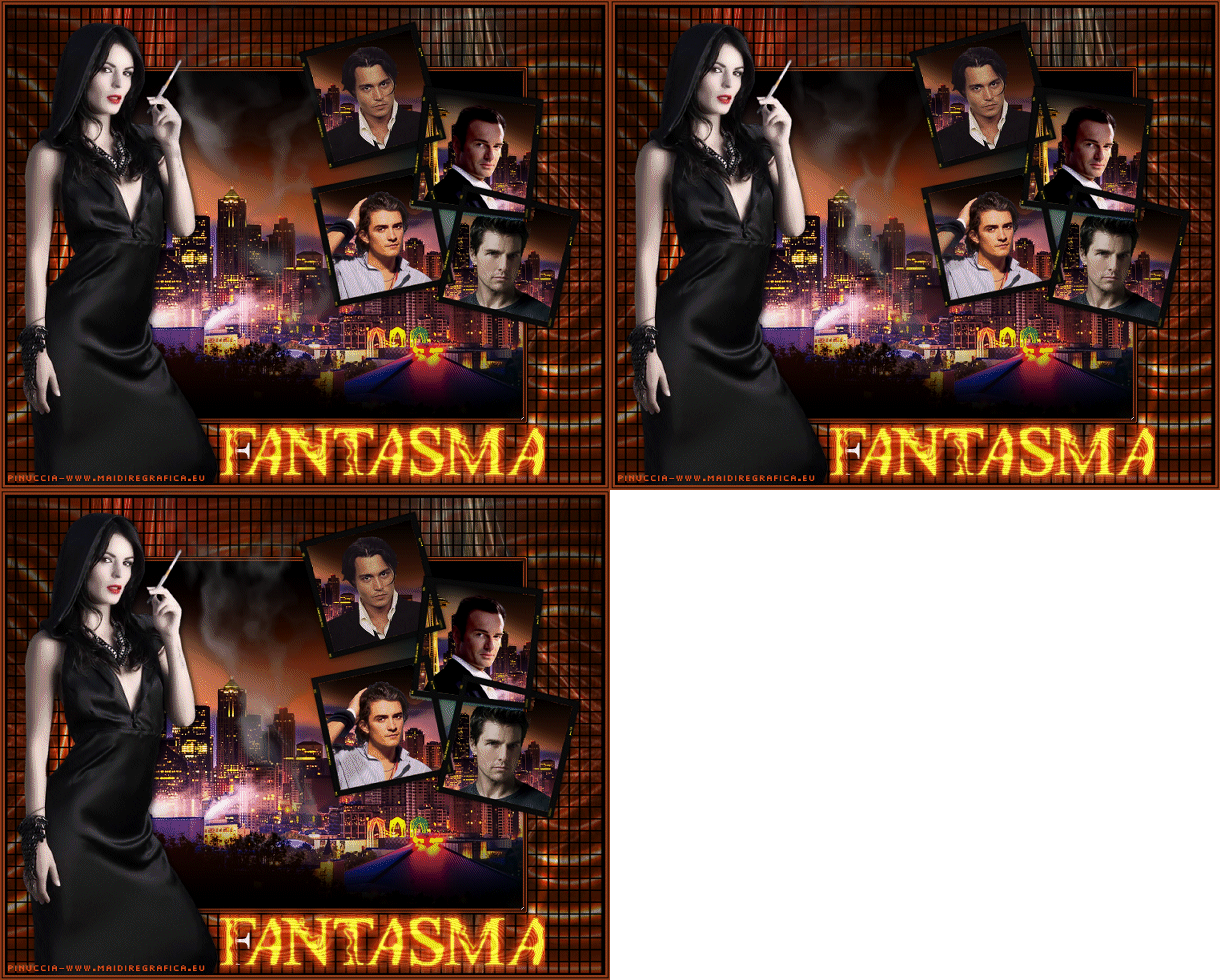
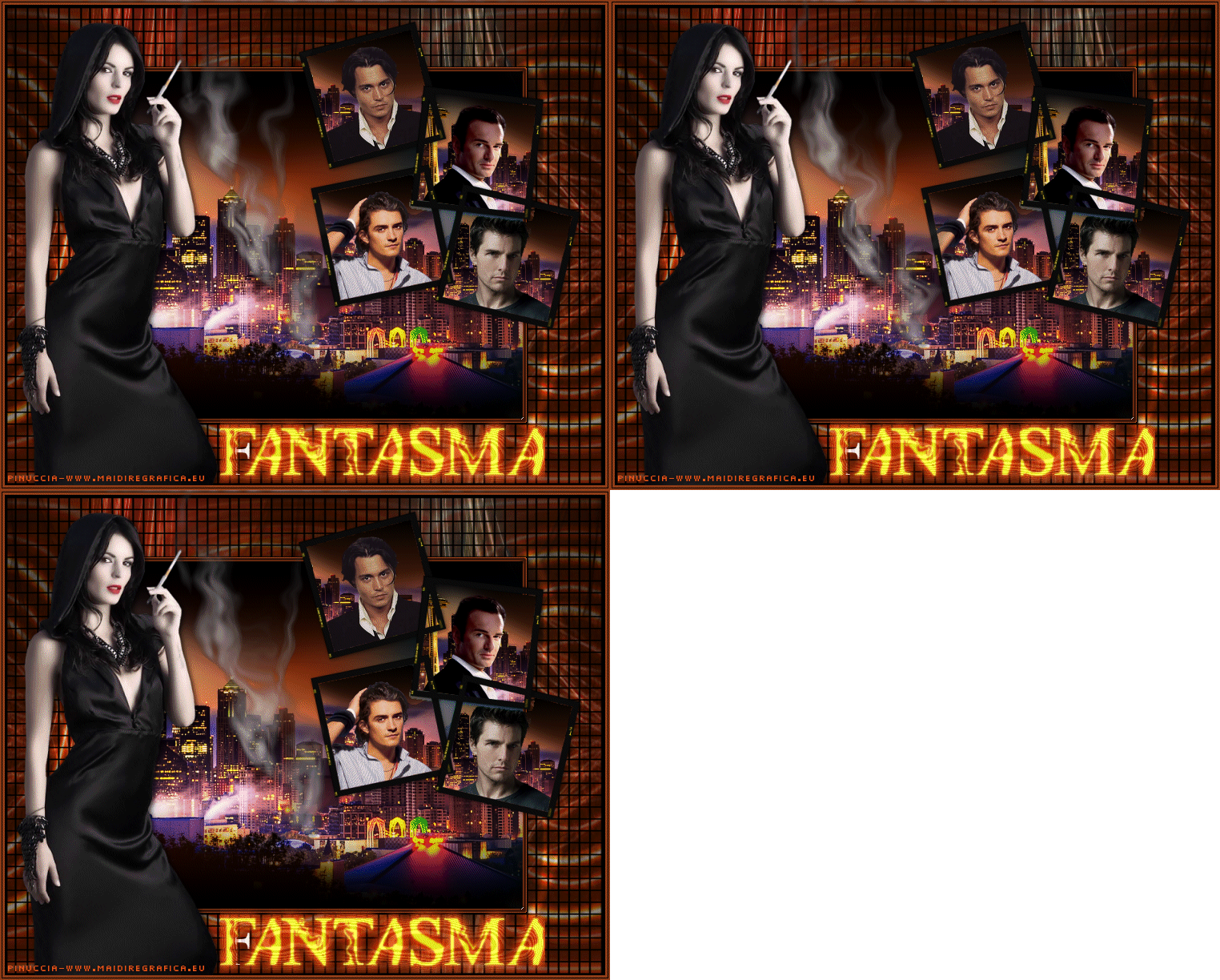
Ed ecco la tua animazione composta da 3 fotogrammi.
Modifica>Seleziona tutto.
Animazione>Proprietà fotogramma, e imposta la velocità a 25.

Animazione>Ridimensiona animazione, all'80%.
Controlla il risultato cliccando su Visualizza  e salva in formato gif. e salva in formato gif.
esempio indicativo utilizzando Eye Candy 5 Nature.

Se hai problemi o dubbi, o trovi un link non funzionante,
o anche soltanto per un saluto, scrivimi.
9 Agosto 2010
|