|
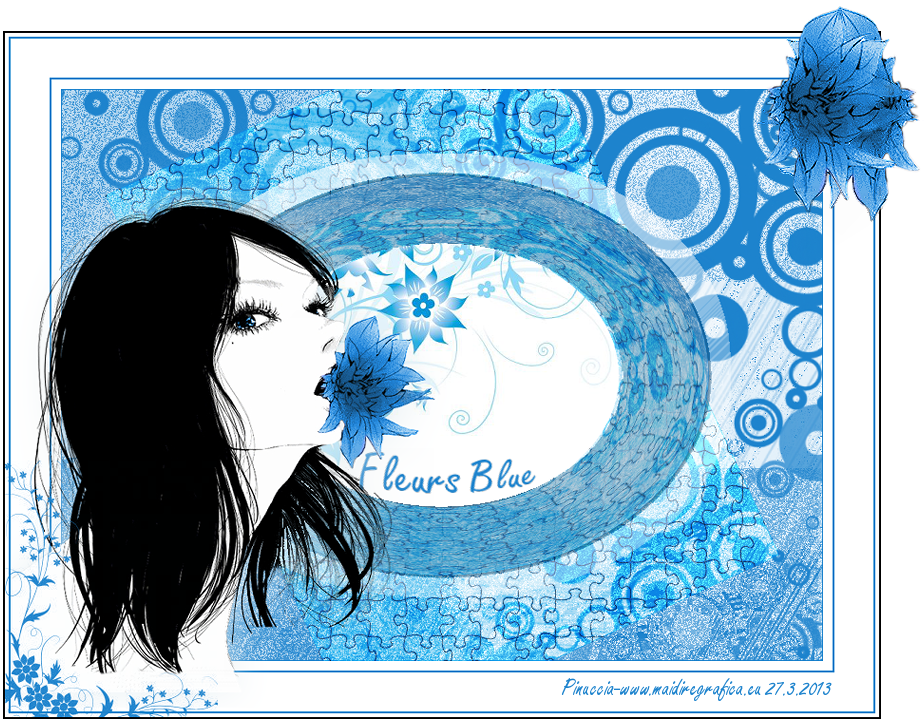
FLEUR BLUE Ringrazio Chris per avermi permesso di tradurre i suoi tutorial
qui puoi trovare qualche risposta ai tuoi dubbi. Se l'argomento che ti interessa non è presente, ti prego di segnalarmelo. Questo tutorial è stato creato con la versione X5, ma può essere eseguito anche con le altre versioni di PSP. Per tradurlo ho usato Corel X. Occorrente: Materiale qui Il tube della donna è di Chris. La maschera è di Domie la Goyave. Filtri: Filters Unlimited 2.0 qui Mock - Mosaic qui VM Distortion - Distortion by Transparency qui Alien Skin Xenofex 2.0 - Puzzle qui Kiwi - Guck Mal qui I filtri Mock, VM Distortion e Kiwi si possono usare da soli o importati in Filters Unlimitex Apri la maschera in PSP e minimizzala con il resto del materiale. Imposta il colore di primo piano con #1d83cd, e il colore di sfondo con il colore bianco #ffffff.  Passa il colore di primo piano a Gradiente, stile Lineare, con i seguenti settaggi. 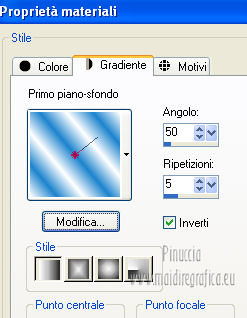 Apri una nuova immagine trasparente 800 x 600 pixels, e riempila  con il gradiente. con il gradiente.Regola>Sfocatura>Sfocatura gaussiana - raggio 20.  Effetti>Plugins>Mock - Mosaic. 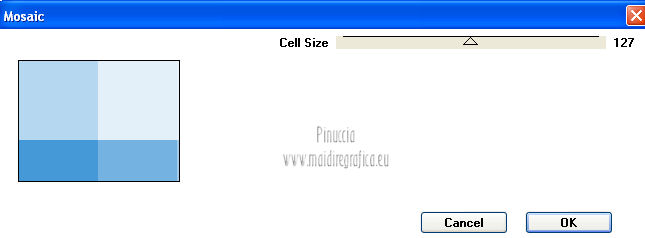 Livelli>Duplica. Immagine>Capovolgi. Cambia la modalità di miscelatura di questo livello in Dissolvi, e abbassa l'opacità al 35%. 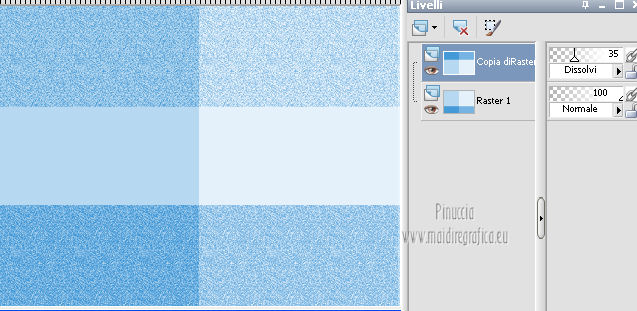 Riporta il colore di primo piano a Colore. Livelli>Nuovo livello raster. Riempi con il colore di primo piano.Livelli>Nuovo livello maschera>Da immagine. Apri il menu sotto la finestra di origine e vedrai la lista dei files aperti. Seleziona la maschera elle2, con i seguenti settaggi. 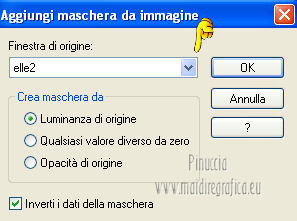 Livelli>Elimina e rispondi sì alla domanda Unire la maschera nel livello corrente.  Livelli>Unisci>Unisci gruppo. Livelli>Duplica. Effetti>Effetti di immagine>Motivo unico, preset Fianco a fianco e ok. 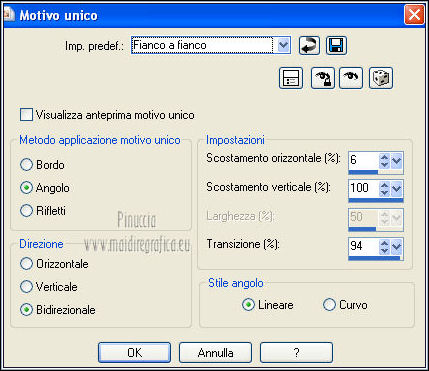 Livelli>Duplica. Immagine>Capovolgi. Immagine>Rifletti. Effetti>Plugins>VM Distortion - Distortion by transparency. 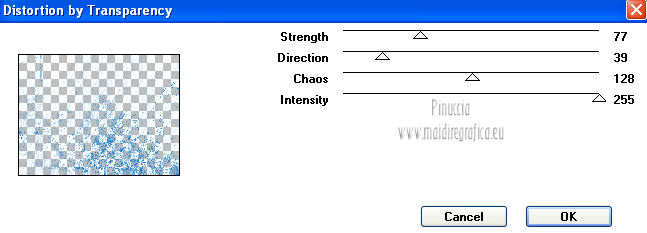 Livelli>Unisci>Unisci visibile. Immagine>Aggiungi bordatura, 1 pixel, simmetriche, con il colore di primo piano. Livelli>Duplica. Immagine>Ridimensiona, all'80%, tutti i livelli non selezionato. Immagine>Ruota per gradi - 65 gradi a destra.  Cambia la modalità di miscelatura di questo livello in Luce netta, e abbassa l'opacità all'80%. 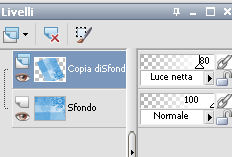 Effetti>Plugins>Alien Skin Xenofex 2.0 - Puzzle. 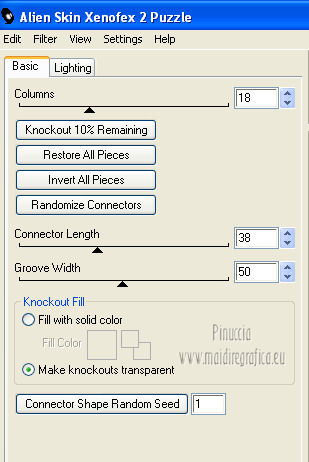 Livelli>Unisci>Unisci visibile. Attiva lo strumento Selezione  , rettangolo, , rettangolo,e traccia una selezione come nell'esempio.  Selezione>Innalza selezione a livello. Effetti>Plugins>Filters Unlimited 2.0 - Kiwi - Guck Mal. 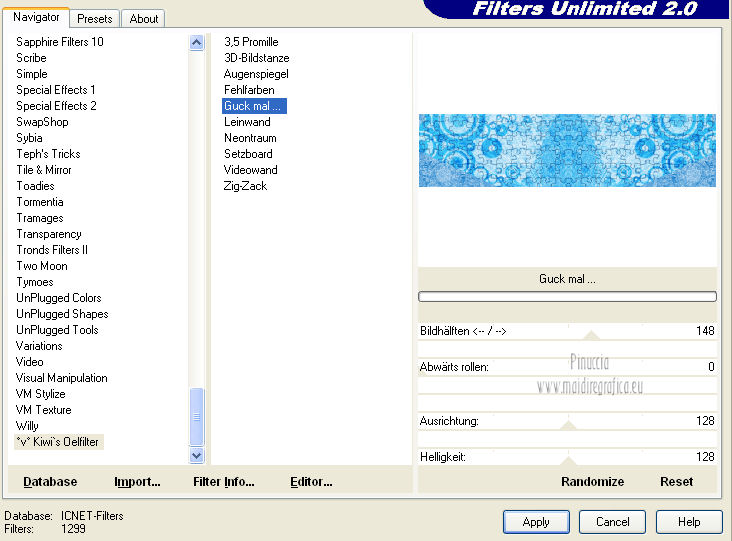 Selezione>Deseleziona. Effetti>Effetti di distorsione>Coordinate polari. 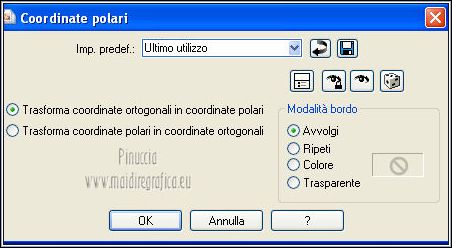 Immagine>Ridimensiona, al 70%, tutti i livelli non selezionato. Abbassa l'opacità di questo livello all'80%. Apri il tube "fondChrisPastel" e vai a Modifica>Copia. Torna al tuo lavoro e vai a Modifica>Incolla c ome nuovo livello. Immagine>Ridimensiona, al 70%, tutti i livelli non selezionato. Livelli>Disponi>Sposta giù. Attiva lo strumento Gomma  e cancella gli angoli bianchi che appaiono sotto il quadro. 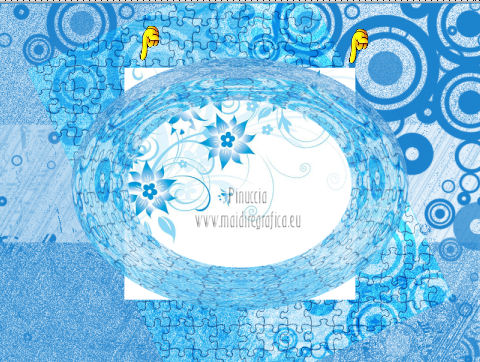 Attiva il livello superiore. Livelli>Unisci>Unisci giù. Effetti>Effetti 3D>Sfalsa ombra, con il colore #144264. 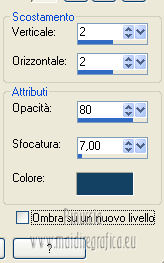 Ripeti l'Effetto Sfalsa ombra, cambiando verticale e orizzontale con -2. Effetti>Effetti 3D>Scalpello. 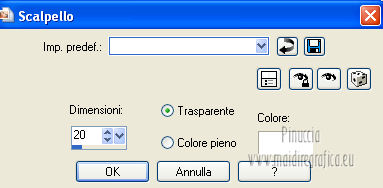 Attiva lo strumento Testo  e scegli un font. e scegli un font.Per il mio esempio ho usato il font Freestyle Script  Imposta il colore blu come colore di sfondo, scrivi il tuo testo e posizionalo. Livelli>Converti in livello raster. Attiva lo strumento Pennello distorsione con reticolo  e con l'aiuto dei nodi deforma il testo per dargli una forma arrotondata, pressappoco come nell'esempio. 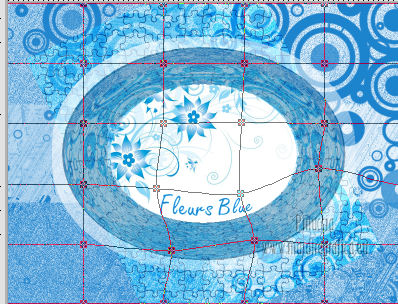 Immagine>Aggiungi bordatura, 10 pixels, simmetriche, con il colore bianco. Immagine>Aggiungi bordatura, 2 pixels, simmetriche, con il colore di primo piano. Immagine>Aggiungi bordatura, 40 pixels, simmetriche, con il colore bianco. Apri il tube ChrisPastel-Woman1042013 e vai a Modifica>Copia. Torna al tuo lavoro e vai a Modifica>Incolla come nuovo livello. Immagine>Ridimensiona, al 75%, tutti i livelli non selezionato. Immagine>Rifletti. Effetti>Effetti 3D>Sfalsa ombra, con un colore chiaro dall'immagine, per il mio esempio #e6eef1. 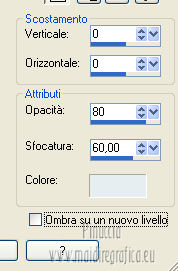 Immagine>Aggiungi bordatura, 2 pixels, simmetriche, con il colore di primo piano. Immagine>Aggiungi bordatura, 4 pixels, simmetriche, con il colore bianco. Livelli>Nuovo livello raster. Apri l'immagine "1639328494". File>Esporta>Pennello personalizzato, assegna un nome al pennello e ok. Attiva lo strumento Pennello  cerca e seleziona il pennello che hai appena esportato e applicalo nell'angolo in basso a sinistra, cliccando con il tasto destro del mouse, per usare il colore blu (che dopo il testo si trova impostato come colore di sfondo). Immagine>Aggiungi bordatura, 2 pixels, simmetriche, con il colore nero (o un colore abbinato al tuo tube). Livelli>Innalza livello di sfondo. Immagine>Ridimensiona, al 95%, tutti i livelli non selezionato. Effetti>Effetti di immagine>Scostamento. 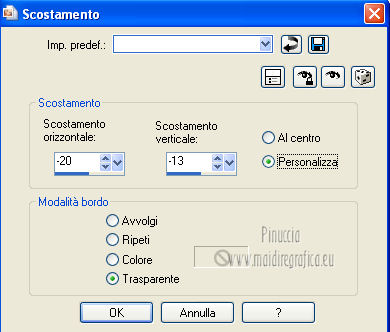 Apri il tube "fleurChrisPastel" e vai a Modifica>Copia. Torna al tuo lavoro e vai a Modifica>Incolla come nuovo livello. Posiziona  il tube in alto a destra. il tube in alto a destra. Livelli>Duplica. Immagine>Rifletti. Immagine>Ridimensiona, al 95%, tutti i livelli non selezionato. Posiziona questo fiore di fronte al precedente.Livelli>Unisci>Unisci giù. Regola>Messa a fuoco>Metti a fuoco. Firma il tuo lavoro e salva in formato png, per mantenere la trasparenza dello sfondo.
27 Marzo 2013 |