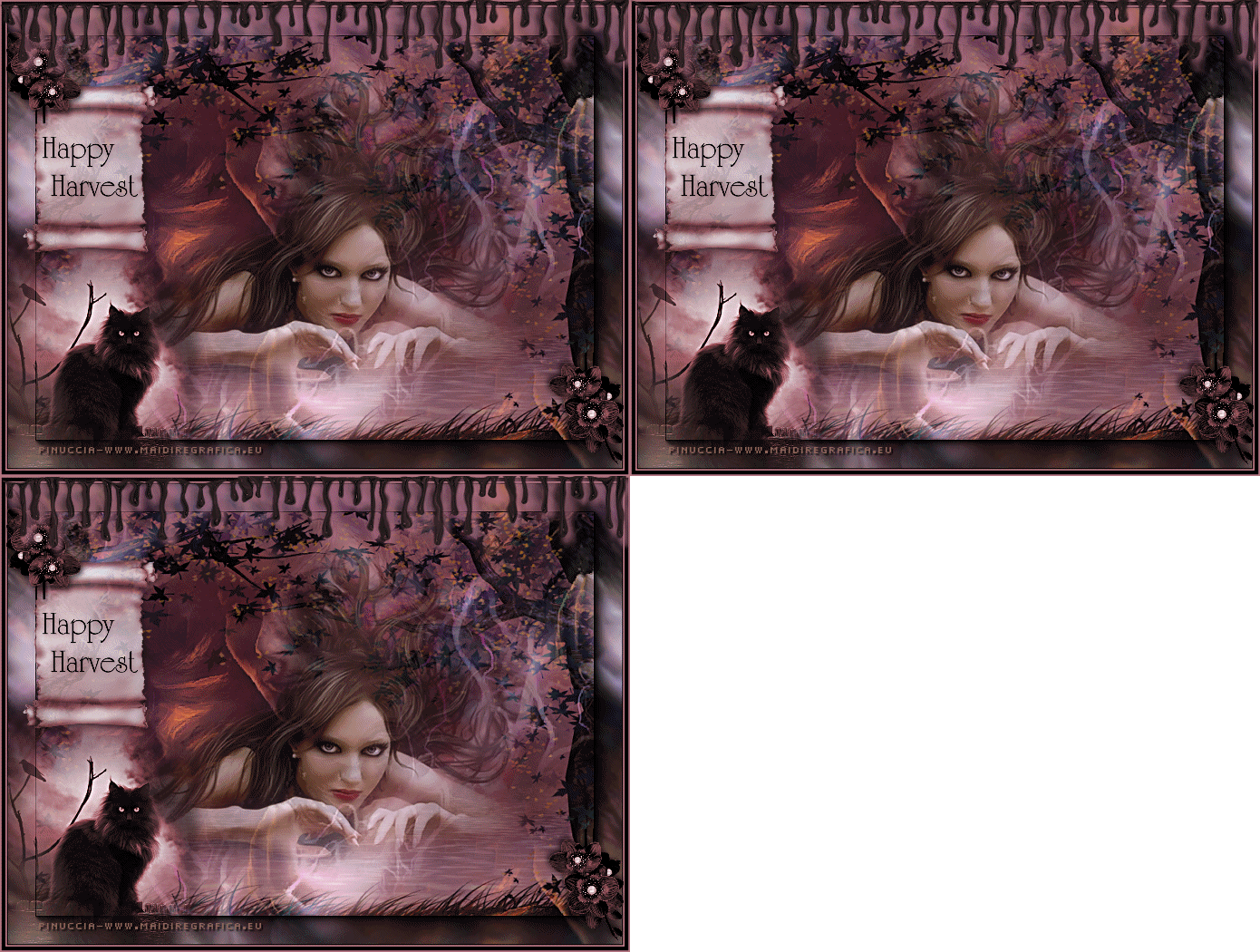
HAPPY HARVEST
Ringrazio Chris per avermi permesso di tradurre i suoi tutorial

qui puoi trovare qualche risposta ai tuoi dubbi.
Se l'argomento che ti interessa non è presente, ti prego di segnalarmelo.
Questo tutorial è stato creato con la versione X3, ma può essere eseguito anche con le altre versioni di PSP.
Per tradurlo ho usato Corel X.
Occorrente:
Materiale qui
I tubes sono di Guismo e Gina.
Filtri:
Eye Candy 4000 qui
Balder Olrik qui
Xero - Clarity qui
AAA Frames - Foto Frame qui
Ti servirà anche Animation Shop qui
Imposta il colore di primo piano con #3f1f00,
e il colore di sfondo con il nero.
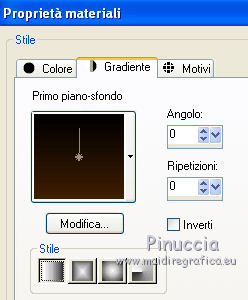
Passa il colore di primo piano a Gradiente, con i seguenti settaggi.
Apri una nuova immagine trasparente 800 x 600 pixels,
e riempila  con il gradiente. con il gradiente.
Selezione>Seleziona tutto.
Apri il tube CalguismistWish 1999 e vai a Modifica>Copia.
Torna al tuo lavoro e vai a Modifica>Incolla nella selezione.
Selezione>Deseleziona.
Effetti>Effetti di immagine>Motivo unico, con i settaggi standard.

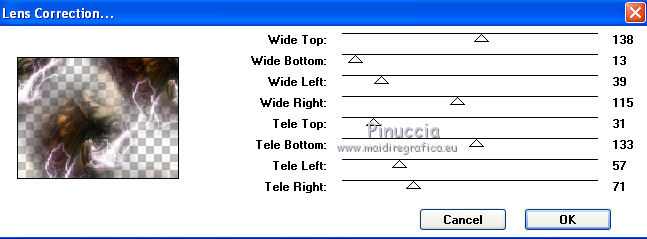
Effetti>Plugins>Balder Olrik - Lens Effect, con i seguenti settaggi.
Ripeti Effetti>Effetti di immagine>Motivo unico, con i settaggi standard.
Livelli>Nuovo livello raster.
Selezione>Seleziona tutto.
Apri il tube BG8 e vai a Modifica>Copia.
Torna al tuo lavoro e vai a Modifica>Incolla nella selezione.
Selezione>Deseleziona.
Abbassa l'opacità di questo livello al 40%.
Livelli>Unisci>Unisci visibile.
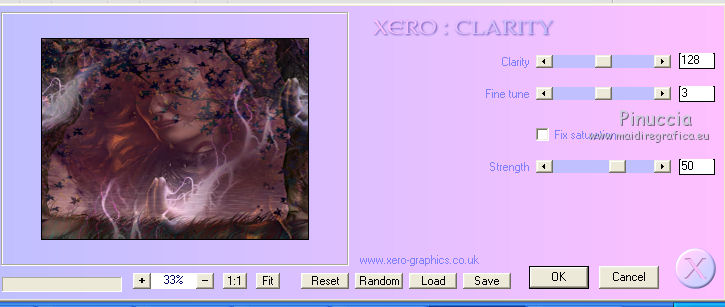
Effetti>Plugins>Clarity, con i settaggi standard.
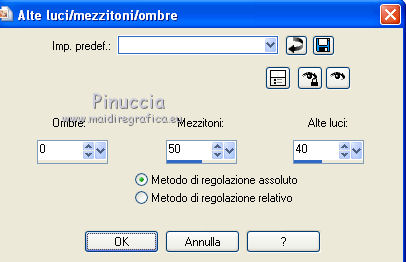
Regola>Luminosità e contrasto>Alte luci/Mezzi toni/Ombre.
Apri il tube Gina-tube femme 1202.
Immagine>Rifletti.
Modifica>Copia.
Torna al tuo lavoro e vai a Modifica>Incolla come nuovo livello.
Regola>Rimozione disturbo in un passaggio.
Abbassa l'opacità di questo livello al 70%.
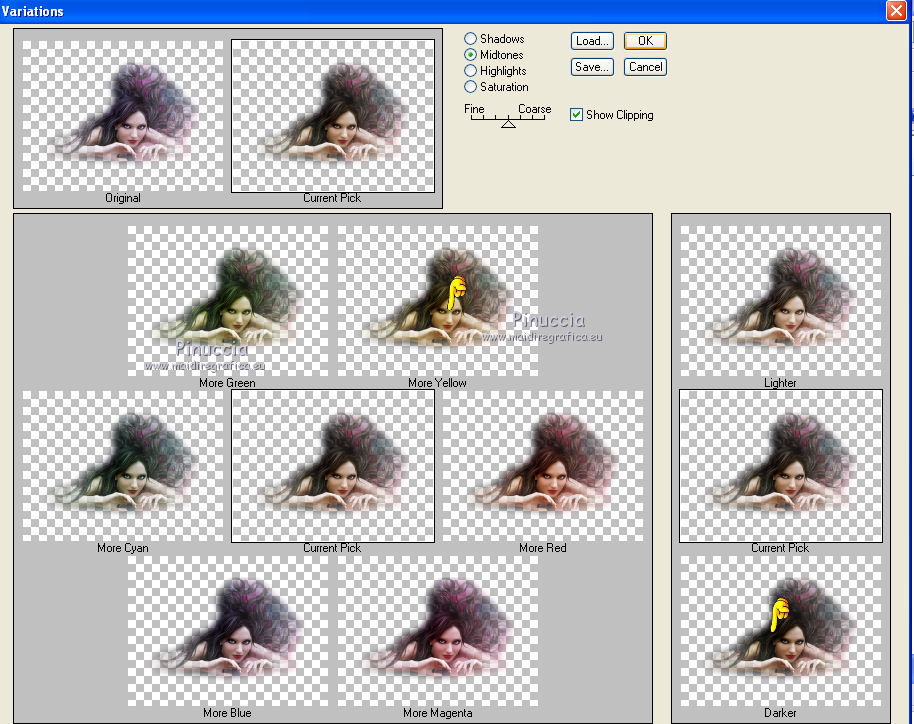
Effetti>Plugins>Adjust - Variations:
1 clic su Original, per annullare eventuali precedenti settaggi memorizzati dal filtro,
1 clic su More yellow, 1 clic su Darker e ok.
Livelli>Unisci>Unisci visibile.
Livelli>Duplica.
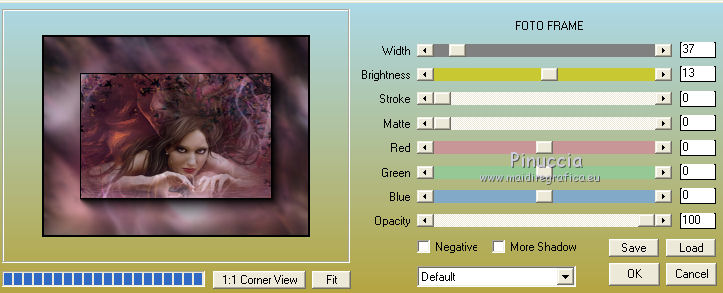
Effetti>Plugins>AAA Frames - Foto Frame.
Immagine>Aggiungi bordatura, 2 pixels, simmetriche, con il colore #b37480.
Immagine>Aggiungi bordatura, 5 pixels, simmetriche, con il colore nero.
Immagine>Aggiungi bordatura, 2 pixels, simmetriche, con il colore #b37480.
Selezione>Seleziona tutto.
Selezione>Modifica>Contrai - 9 pixels.
Apri il tube The-prey-by-Moraka e vai a Modifica>Copia.
Torna al tuo lavoro e vai a Modifica>Incolla come nuovo livello.
Regola>Tonalità e saturazione>Viraggio.
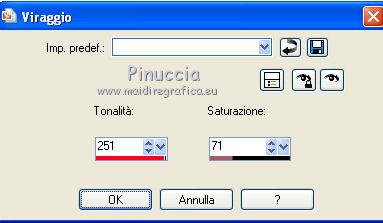
Immagine>Ridimensiona, al 40%, tutti i livelli non selezionato.
Sposta  il tube nell'angolo in basso a sinistra, come nel mio esempio. il tube nell'angolo in basso a sinistra, come nel mio esempio.
Effetti>Plugins>Xero - Clarity, con i settaggi precedenti.
Selezione>Inverti.
Premi sulla tastiera il tasto CANC (avrai così eliminato le tracce del tube al di fuori della cornice).
Livelli>Unisci>Unisci visibile.
Immagine>Ridimensiona, all'85%, tutti i livelli selezionato.
Apri il tube parchemin e vai a Modifica>Copia.
Torna al tuo lavoro e vai a Modifica>Incolla come nuovolivello.
Immagine>Ridimensiona, 1 volta al 35% e una volta al 70%, tutti i livelli non selezionato.
Regola>Tonalità e saturazione>Viraggio, con i settaggi precedenti.
Posiziona il tube come nel mio esempio.
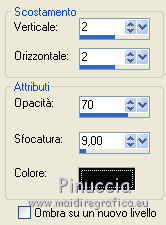
Effetti>Effetti 3D>Sfalsa ombra:
Apri il tube "fleur" e vai a Modifica>Copia.
Torna al tuo lavoro e vai a Modifica>Incolla come nuovo livello.
Immagine>Ridimensiona, al 25%, tutti i livelli non selezionato.
Regola>Tonalità e saturazione>Viraggio, con i settaggi precedenti.
Effetti>Effetti 3D>Sfalsa ombra, con i settaggi precedenti.
Sposta il fiore nell'angolo in alto a sinistra.
Livelli>Duplica.
Immagine>Rifletti.
Immagine>Capovolgi.
Apri il tube "wordart" e vai a Modifica>Copia.
Torna al tuo lavoro e vai a Modifica>Incolla come nuovo livello.
Immagine>Ridimensiona, al 30%, tutti i livelli non selezionato.
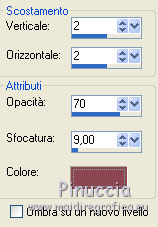
Effetti>Effetti 3D>sfalsa ombra, con i settaggi precedenti, ma con il colore #8d4753.
Posiziona il testo sulla pergamena.
Apri il tube Sang e vai a Modifica>Copia.
Torna al tuo lavoro e vai a Modifica>Incolla come nuovo livello.
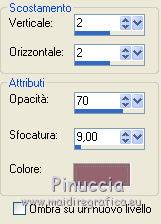
Effetti>Effetti 3D>Sfalsa ombra, con i settaggi precedenti, ma con il colore #96646f.
Regola>Messa a fuoco>Metti a fuoco.
Spostalo in alto contro il bordo.
Rinomina questo livello "sangue".
Aggiungi il tuo nome e/o il tuo watermark su un nuovo livello.
Modifica>Copia Unione.
Apri Animation Shop e vai a Modifica>Incolla>Incolla come nuova animazione.
Torna in PSP.
Attiva il livello "sangue".
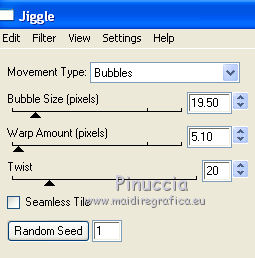
Effetti>Plugins>Eye Candy 4000 - Jiggle.
Modifica>Copia Unione.
Torna in Animation Shop e vai a Modifica>Incolla>Incolla dopo il fotogramma corrente.
Torna in PSP.
Modifica>Annulla azione Jiggle.
Ripeti l'Effetto Jiggle, con gli stessi settaggi, ma cliccando una volta su Random Seed.
In Animation Shop: Modifica>Incolla>Incolla dopo il fotogramma corrente.
Modifica>Seleziona tutto.
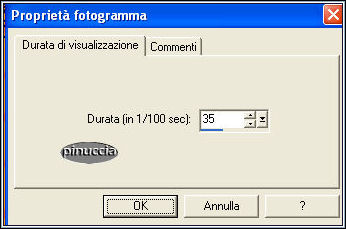
Animazione>Proprietà fotogramma e imposta la velocità a 35.
Controlla il risultato cliccando su Visualizza  e salva in formato gif. e salva in formato gif.

Se hai problemi o dubbi, o trovi un link non funzionante,
o anche soltanto per un saluto, scrivimi.
23 Ottobre 2010
|