|
LOVE RIVAL
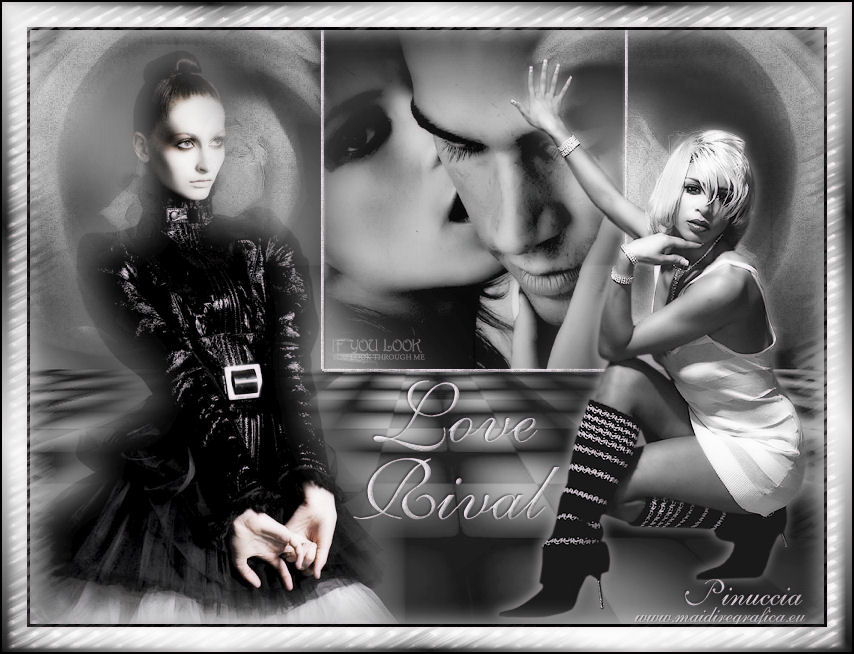
Ringrazio Christa per avermi permesso di tradurre i suoi tutorial.

qui puoi trovare qualche risposta ai tuoi dubbi.
Se l'argomento che ti interessa non è presente, ti prego di segnalarmelo.
Questo tutorial è stato creato con PSP 9, ma può essere eseguito anche con le altre versioni di PSP.
Per tradurlo, ho usato PSP X.
Questo tutorial è una creazione di ©Christa e non può essere copiato su altri siti nè essere offerto per il download.
Lo stesso vale per la mia traduzione.
Il materiale viene da vari gruppi di condivisione. Il copyright appartiene ai rispettivi autori.
Grazie ai creatori dei tubes che mettono a disposizione il loro lavoro in vari gruppi di condivisione.
Occorrente:
Materiale qui
Per il materiale grazie Margit, Magie e LD Tubes & Scraps
Rispetta il lavoro degli autori, non cambiare il nome del file e non cancellare il watermark.
Filtri:
Graphics Plus - Cross Shadow qui
Xero - Porcelain XL qui

Metti la maschera nella cartella Maschere.
Metti la selezione nella cartella Selezioni.
Apri il resto del materiale in PSP, compreso il motivo argento e il font che, minimizzati, troverai nella lista dei motivi e dei font disponibili quando ti serviranno.
1. Apri una nuova immagine trasparente 800 x 600 pixels.
Imposta il colore di primo piano con #d3d3d3,
e il colore di sfondo con #0f0f0f.
Passa il colore di primo piano a Gradiente.
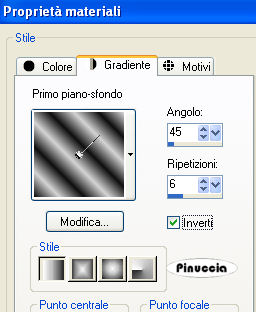
Riempi  l'immagine trasparente con il gradiente. l'immagine trasparente con il gradiente.
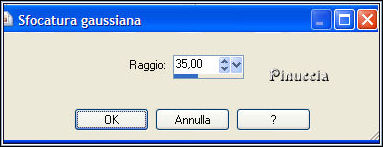
Regola>Sfocatura>Sfocatura gaussiana - raggio 35.
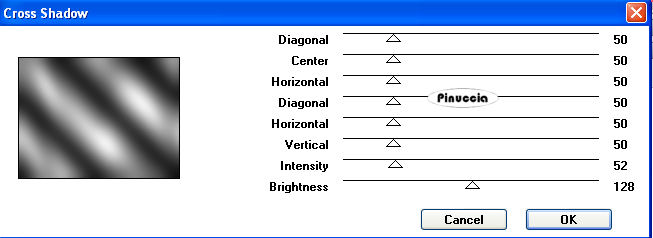
Effetti>Plugins>Graphics Plus - Cross Shadow.
2. Livelli>Nuovo livello raster.
Riempi con il colore scuro.
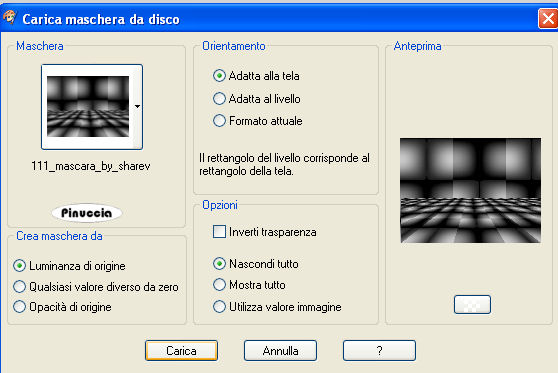
Livelli>Carica/Salva maschera>Carica maschera da disco.
Cerca e carica la maschera 111_mascara_by_sharev.
Livelli>Unisci>Unisci gruppo.
Effetti>Plugins>Graphics Plus - Cross Shadow, con i settaggi precedenti.
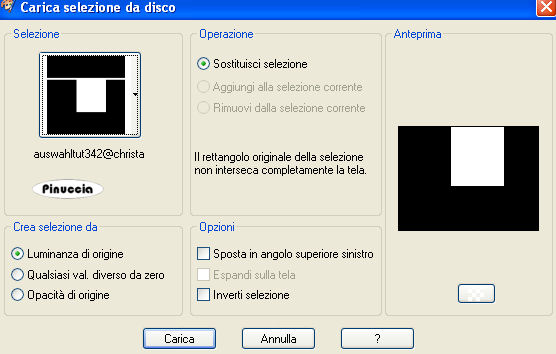
3. Selezione>Carica/Salva selezione>Carica selezione da disco.
Cerca e carica la selezione auswahltut342@christa.
Apri il tube con "Lexis mistedFCcasal06".
Immagine>Ridimensiona, al 75%, tutti i livelli non selezionato.
Modifica>Copia.
Torna al tuo lavoro e vai a Modifica>Incolla come nuovo livello.
Posiziona  il tube nell'area selezionata. il tube nell'area selezionata.
Selezione>Inverti.
Premi sulla tastiera il tasto CANC.
Selezione>Inverti.
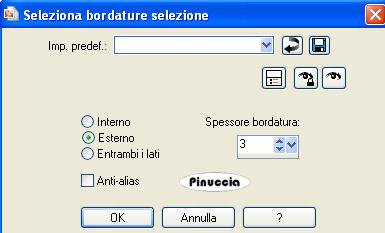
Selezione>Modifica>Seleziona bordature selezione.
Livelli>Nuovo livello raster.
Passa il colore di primo piano a Motivi e nella lista dei motivi troverai anche i files aperti in PSP.
Seleziona il motivo argento silver671.
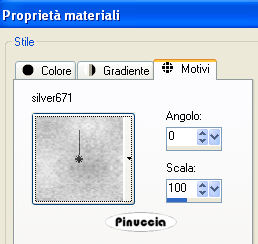
Riempi il livello con il motivo argento.
Effetti>Effetti 3D>Smusso a incasso.
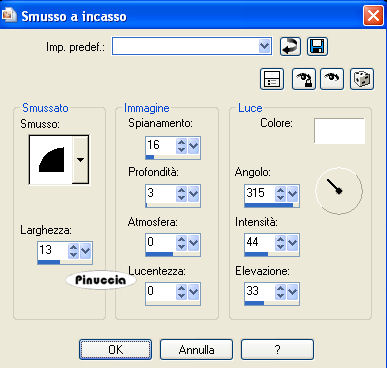
Selezione>Deseleziona.
Abbassa l'opacità del livello del tube all'80%.
Regola>Messa a fuoco>Metti a fuoco.
4. Livelli>Nuovo livello raster.
Apri SKF Flower 10.
File>Esporta>Pennello personalizzato. Assegna un nome al pennello e ok.
Attiva lo strumento Pennello 
cerca e seleziona il pennello che hai appena esportato,
e applicalo in alto a sinistra, cliccando con il tasto sinistro del mouse per usare il motivo argento di primo piano.
Livelli>Duplica.
Immagine>Rifletti.
Livelli>Unisci>Unisci giù.
Attiva lo strumento Gomma 
e cancella la parte visibile al centro.
Puoi anche usare lo strumento Selezione  , selezionare la parte e premere il tasto CANC. , selezionare la parte e premere il tasto CANC.
Apri il file con il testo e vai a Modifica>copia.
Torna al tuo lavoro e vai a Modifica>Incolla come nuovo livello.
Posiziona il testo nell'angolo in basso a sinistra della piccola immagine.
5. Apri MMDesignz_Bild e vai a Modifica>Copia.
Torna al tuo lavoro e vai a Modifica>Incolla come nuovo livello.
Immagine>Rifletti.
Sposta il tube a sinistra.
Regola>Messa a fuoco>Metti a fuoco.
Effetti>Effetti 3D>Sfalsa ombra, con il colore chiaro.
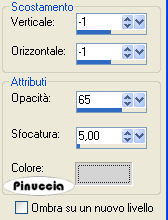
6. Apri il tube "Magie273.pspimage" e vai a Modifica>Copia.
Torna al tuo lavoro e vai a Modifica>Incolla come nuovo livello.
Immagine>Rifletti.
Immagine>Ridimensiona, al 70%, tutti i livelli non selezionato.
Posiziona il tube a destra.
Regola>Messa a fuoco>Metti a fuoco.
Effetti>Effetti 3D>Sfalsa ombra, con il colore chiaro.
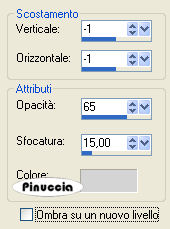
7. Passa il motivo argento a colore di sfondo e chiudi il colore di primo piano.
Attiva lo strumento Testo  , font ILS Script, regola la dimensione a seconda del testo e della versione di PSP che stai usando, , font ILS Script, regola la dimensione a seconda del testo e della versione di PSP che stai usando,
scrivi un testo al centro dell'immagine.
Effetti>Effetti 3D>Smusso a incasso, con i settaggi precedenti.
Effetti>Effetti 3D>Sfalsa ombra, con il colore nero.
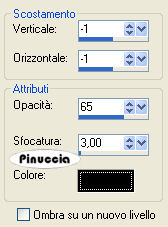
Aggiungi il tuo nome e/o il tuo watermark su un nuovo livello.
Livelli>Unisci>Unisci tutto.
8. Selezione>Seleziona tutto.
Livelli>Nuovo livello raster.
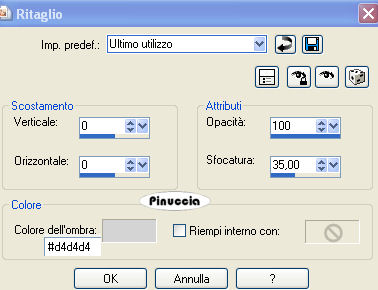
Effetti>Effetti 3D>Ritaglio.
Selezione>Deseleziona.
Livelli>Unisci>Unisci tutto.
Selezione>Seleziona tutto.
Selezione>Modifica>Contrai - 3 pixels.
Selezione>Inverti.
Imposta il colore di primo piano con il nero.
Riempi con il colore nero.
Selezione>Deseleziona.
Immagine>Aggiungi bordatura, 25 pixels, simmetriche, con il colore bianco.
Livelli>Nuovo livello raster.
Imposta nuovamente i colori iniziali e riporta il colore di primo piano a Gradiente.
Riempi il livello con il gradiente.
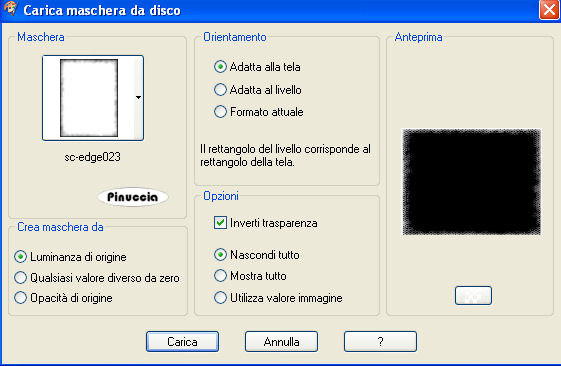
Livelli>Carica/Salva maschera>Carica maschera da disco.
Cerca e carica la maschera sc-edge023.
Livelli>Unisci>Unisci gruppo.
Livelli>Unisci>Unisci tutto.
Immagine>Aggiungi bordatura, 2 pixels, simmetriche, con il colore nero.
Effetti>Plugins>Xero - Porcelain XL.
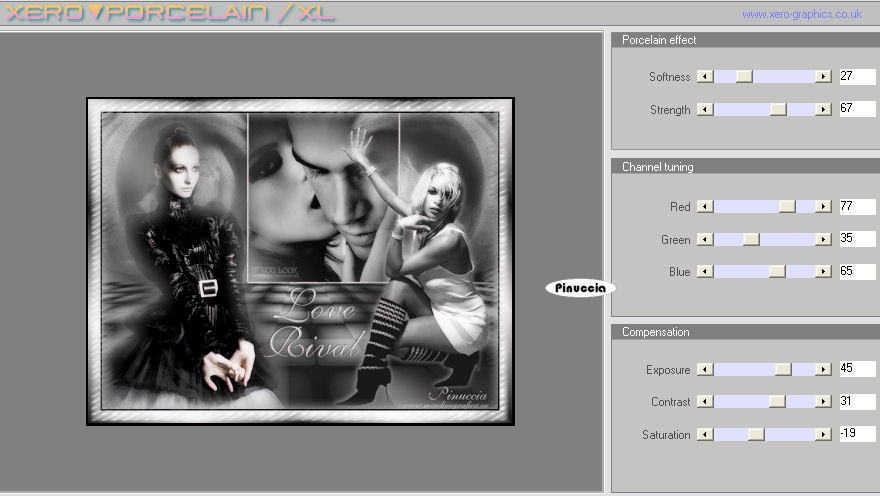
Hai finito. Puoi salvare il tuo blend in formato jpg.

Se hai problemi o dubbi, o trovi un link non funzionante,
o anche soltanto per un saluto, scrivimi.
13 Febbraio 2010
|