|
MAGIC NEVER SLEEP
LA MAGIA NON DORME MAI

Ringrazio Christa per avermi permesso di tradurre i suoi tutorial.

qui puoi trovare qualche risposta ai tuoi dubbi.
Se l'argomento che ti interessa non è presente, ti prego di segnalarmelo.
Questo tutorial è stato creato con PSP 9, ma può essere eseguito anche con le altre versioni di PSP.
Per tradurlo, ho usato PSP X.
Questo tutorial è una creazione di ©Christa e non può essere copiato su altri siti nè essere offerto per il download.
Lo stesso vale per la mia traduzione.
Il materiale viene da vari gruppi di condivisione. Il copyright appartiene ai rispettivi autori.
Grazie ai creatori dei tubes che mettono a disposizione il loro lavoro in vari gruppi di condivisione.
Occorrente:
Materiale qui
Per i tubes grazie M.Tereza.
Rispetta il lavoro degli autori, non cambiare il nome del file e non cancellare il watermark.
Filtri:
PhotoEffex - Scanlines qui
Graphics Plus - Cross Shadow qui
Xero - Improver qui

Metti la maschera nella cartella Maschere,
e apri il resto del materiale in PSP.
1. Imposta il colore di primo piano con il bianco,
e il colore di sfondo con #bebebe.
Apri l'immagine Bild4.pspimage - che ha la dimensione di 793 x 621 pixels.
Duplicala usando sulla tastiera la combinazione di tasti maiuscola+D e chiudi l'originale.
La copia sarà la base del tuo lavoro.
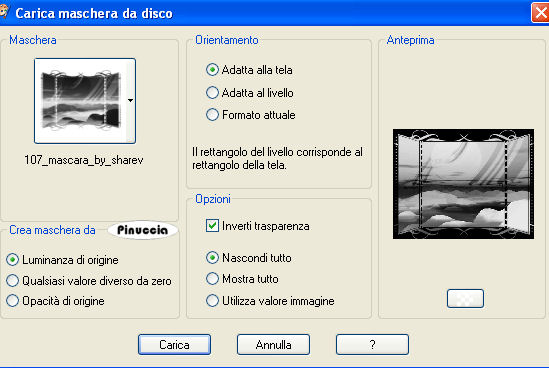
Livelli>Carica/Salva maschera>Carica maschera da disco.
Cerca e carica la maschera 107_mascara_by_sharev:
Livelli>Unisci>Unisci gruppo.
2. Livelli>Nuovo livello raster.
Livelli>Disponi>Sposta giù.
Riempi  il livello con il colore bianco. il livello con il colore bianco.
Effetti>Plugins>Photo Effex - Scanlines.

Cambia la modalità di miscelatura del livello della maschera in Luminanza (Esistente).
Apri il tube del viso "4822082a1ebff.pspimage e vai a Modifica>Copia.
Torna al tuo lavoro e vai a Modifica>Incolla come nuovo livello.
Sposta  il tube a destra, nella maschera. il tube a destra, nella maschera.
Effetti>Effetti di trama>Veneziana, con il colore bianco.
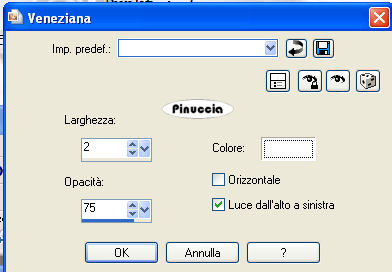
Lascia questo livello sotto il livello della maschera.
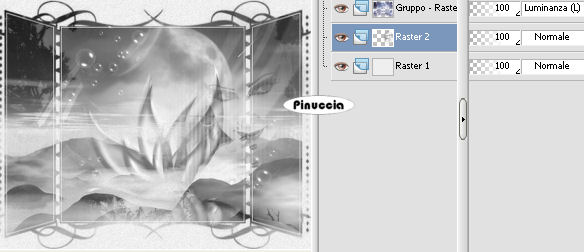
3. Attiva il livello superiore.
Apri "mtfp_131.pspimage" e vai a Modifica>Copia.
Torna al tuo lavoro e vai a Modifica>Incolla come nuovo livello.
Immagine>Rifletti.
Immagine>Ridimensiona, al 90%, tutti i livelli non selezionato.
Sposta il tube a sinistra.
Effetti>Plugins>Xero - Improver.

Cambia la modalità di miscelatura di questo livello in Luminanza (esistente).
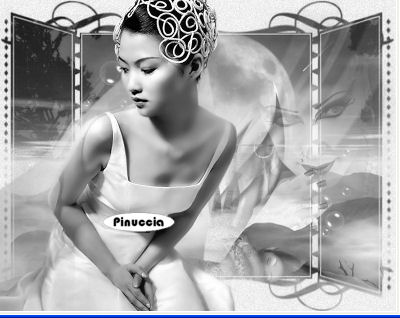
Livelli>Unisci>Unisci tutto.
Immagine>Aggiungi bordatura, 5 pixels, simmetriche, con il colore bianco.
Immagine>Aggiungi bordatura, con il colore di sfondo, simmetriche non selezionato.
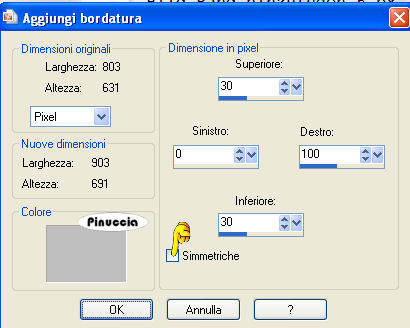
4. Selezione>Seleziona tutto.
Livelli>Nuovo livello raster.
Apri "Frame(338) e vai a Modifica>Copia.
Torna al tuo lavoro e vai a Modifica>Incolla nella selezione.
Selezione>Modifica>Contrai - 10 pixels.
Selezione>Inverti.
Livelli>Nuovo livello raster.
Riempi con il colore di sfondo.
Effetti>Plugins>Photo Effex - Scanlines, con i settatti precedenti.
Effetti>Plugins>Graphics Plus - Cross Shadow, con i settaggi standard.

Effetti>Effetti 3D>Smusso a incasso.
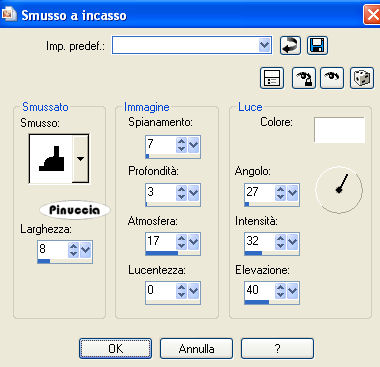
Selezione>Deseleziona.
Attiva il livello della maschera.
Effetti>Plugins>Photo Effex - Scanlines, con i settaggi precedenti.
5. Apri il file con il testo o, se preferisci, usa un tuo testo, e vai a Modifica>Copia.
Torna al tuo lavoro e vai a Modifica>Incolla come nuovo livello.
Posiziona correttamente il testo.
Aggiungi il tuo nome e/o il tuo watermark su un nuovo livello.
Livelli>Unisci>Unisci tutto.
Se vuoi, Immagine>Ridimensiona - 860 pixels di larghezza.
Salva in formato jpg.

Se hai problemi o dubbi, o trovi un link non funzionante,
o anche soltanto per un saluto, scrivimi.
15 Gennaio 2010
|