|
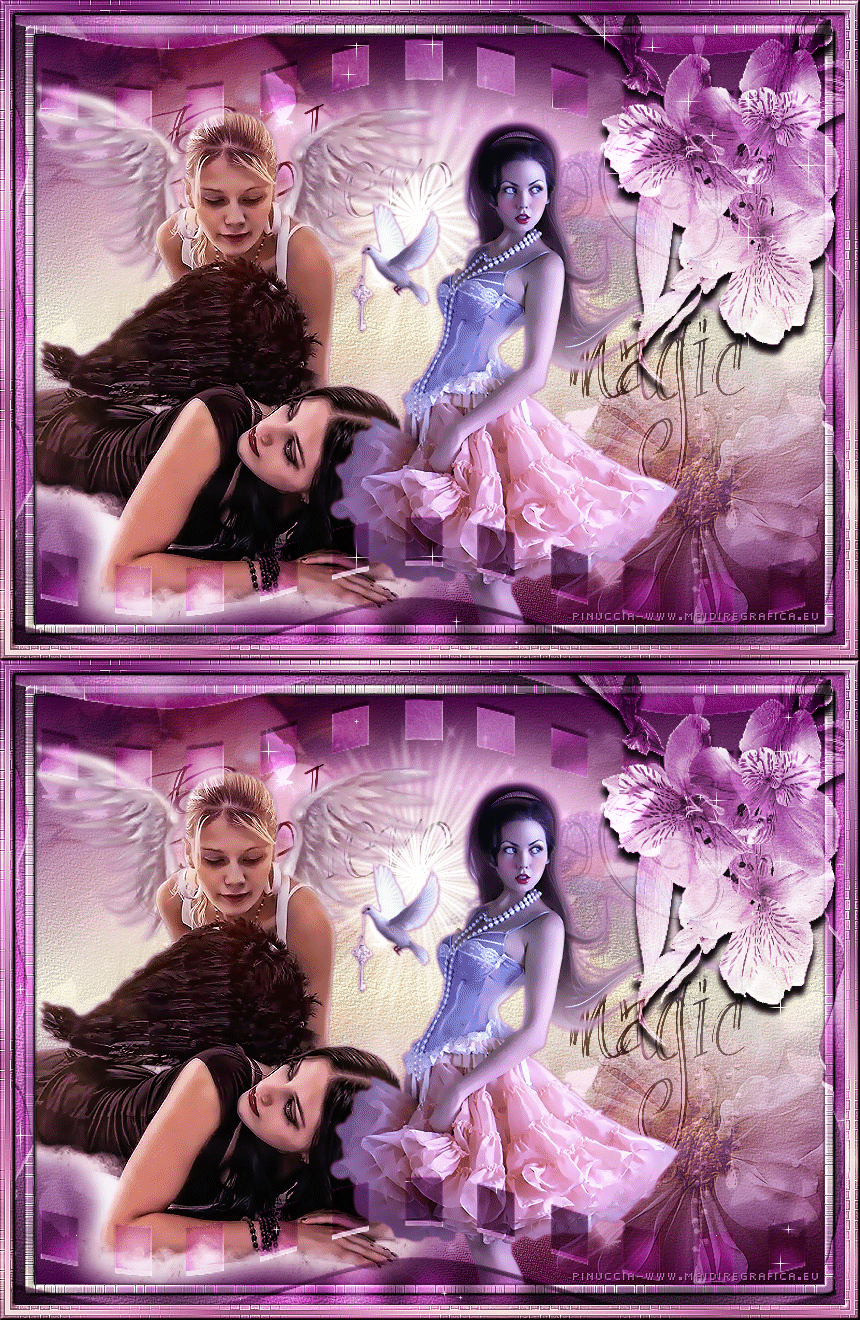
MAGIE SPARKLE DREAM
Ringrazio Christa
per avermi permesso di tradurre i suoi
tutorial.

qui puoi trovare qualche risposta ai
tuoi dubbi.
Se l'argomento che ti interessa non è
presente, ti prego di
segnalarmelo.
Questo tutorial è stato creato con PSP 9,
ma può essere eseguito anche con le altre
versioni di PSP.
Per tradurlo, ho usato PSP X.
Questo tutorial è una creazione di
©Christa e non può essere copiato su altri
siti nè essere offerto per il
download.
Lo stesso vale per la mia traduzione.
Il materiale viene da vari gruppi di
condivisione. Il copyright appartiene ai
rispettivi autori.
Grazie ai creatori dei tubes che mettono a
disposizione il loro lavoro in vari gruppi
di condivisione.
Occorrente:
Materiale
qui
Per i tubes grazie MDZ, Dragonblu e Vero.
Rispetta il lavoro degli autori, non cambiare il nome del file e non cancellare
il watermark.
Filtri:
Xero - Improver qui
FM Tile Tools - Blend Emboss qui
Graphics Plus - Cross Shadow qui
Nik software - Color Efex Pro qui
VM Natural - Starmaker e Sparkle qui
Ti servirà
anche Animation Shop qui

Metti la trama Feine Körnung nella cartella Trame. E' la trama corrispondente alla trama standard Grana fine nuvoloso. Ti servirà nel caso non trovassi la trama standard nel tuo PSP.
Metti il gradiente vbs36.jgd nella cartella Gradienti.
Metti yello013 nella cartella Motivi.
Apri il resto del materiale in PSP.
1. Apri una nuova immagine trasparente 800 x 600 pixels.
Imposta il colore di primo piano su Gradiente, e seleziona il gradiente vbs36 con i seguenti settaggi:
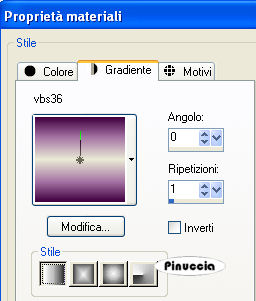
Imposta il colore di sfondo con #96528f.
Riempi  l'immagine trasparente con il gradiente. l'immagine trasparente con il gradiente.
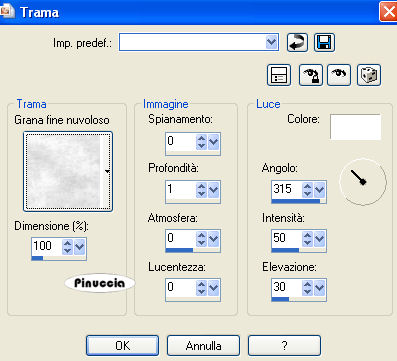
Effetti>Effetti di trama>Trama - seleziona la trama standard Grana fine nuvoloso:
(se non la trovi usa quella fornita Feine Körnung):
Effetti>Effetti di bordo>Aumenta.
2. Livelli>Nuovo livello raster.
Selezione>Seleziona tutto.
Apri "magicr_WA1.png" e vai a Modifica>Copia.
Torna al tuo lavoro e vai a Modifica>Incolla nella selezione.
Selezione>Deseleziona.
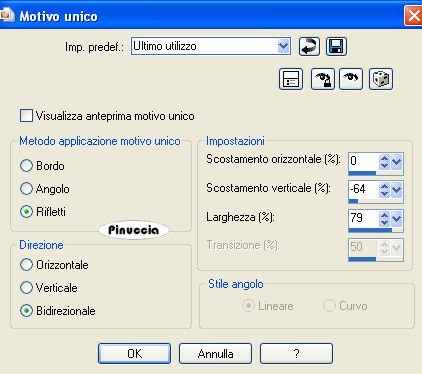
Effetti>Effetti di immagine>Motivo unico.
Cambia la modalità di miscelatura di questo livello in Luminanza (esistente).
Livelli>Nuovo livello raster.
Selezione>Seleziona tutto.
Apri "Kingfisher.pspimage" e vai a Modifica>copia.
Torna al tuo lavoro e vai a Modifica>Incolla nella selezione.
Selezione>Deseleziona.
Cambia la modalità di miscelatura di questo livello in Luce diffusa.
Apri "visage2_juin-verocreation" e vai a Modifica>Copia.
Torna al tuo lavoro e vai a Modifica>Incolla come nuovo livello.
Sposta  il tube in alto a sinistra. il tube in alto a sinistra.
Cambia la modalità di miscelatura di questo livello in Luce diffusa.
Apri "SS_1668_Misted.pspimage" e vai a Modifica>Copia.
Torna al tuo lavoro e vai a Modifica>Incolla come nuovo livello.
Sposta il tube in basso a destra.
Cambia la modalità di miscelatura di questo livello in Luce diffusa.
Effetti>Plugins>FM Tile Tools - Blend Emboss, con i settaggi standard.

Livelli>Unisci>Unisci visibile, e rinomina questo livello "starmaker".

3. Apri "MMDesignz_Si054149smal3.pspimage" e vai a Modifica>Copia.
Torna al tuo lavoro e vai a Modifica>Incolla come nuovo livello.
Sposta il tube in basso a sinistra.
Effetti>Plugins>Nik Software - Color Efex Pro 3.0:
seleziona Bi-Color Filters e, a destra, scegli un Color set.
Il mio Violet/Pink.
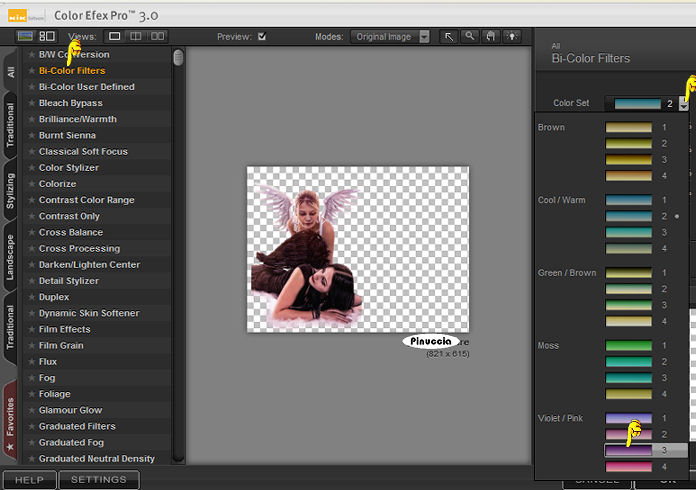
Effetti>Plugins>Xero - Improver:

Effetti>Effetti 3D>Sfalsa ombra, con il colore di sfondo.
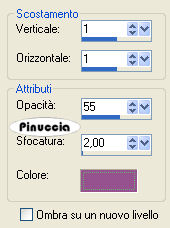
Ripeti l'Effetto Sfalsa ombra, cambiando verticale e orizzontale con -1.
Apri il tube "The Way OutByM_DragonBlu.pspimage".
Questo tube è composto da tre livelli, di cui userai soltanto due.
Attiva il livello della donna e vai a Modifica>Copia.
Torna al tuo lavoro e vai a Modifica>Incolla come nuovo livello.
Sposta il tube a sinistra.
Effetti>Plugins>Xero - Improver, con i settaggi precedenti.
Effetti>Effetti 3D>Sfalsa ombra, con i settaggi precedenti.
Effetti>Plugins>Nik software - Color Efex Pro 3.0, con i settaggi precedenti.
Attiva nuovamente il tube e posizionati sul livello della colomba.
Modifica>Copia.
Torna al tuo lavoro e vai a Modifica>Incolla come nuovo livello.
Sposta la colomba al centro (vedi il mio esempio).
Effetti>Effetti 3D>Sfalsa ombra, con i settaggi precedenti.
Effetti>Plugins>Nik software - Color Efex Pro 3.0, con i settaggi precedenti.
4. Attiva il livello "Starmaker".
Selezione>Seleziona tutto.
Immagine>Ritaglia la selezione.
Selezione>Seleziona tutto.
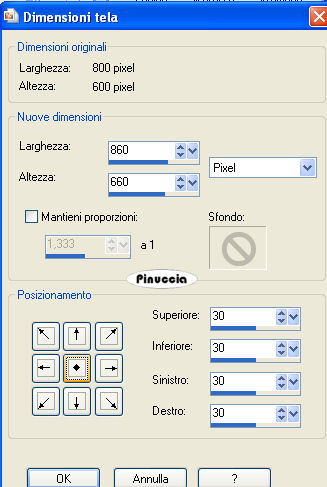
Immagine>Dimensione tela.
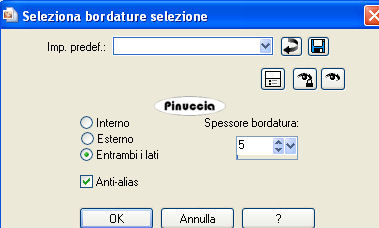
Selezione>Modifica>Seleziona bordature selezione.
Livelli>Nuovo livello raster.
Livelli>Disponi>Porta in alto.
Riempi con il colore di sfondo.
Effetti>Plugins>Graphics Plus - Cross Shadow, con i settaggi standard.

Livelli>Nuovo livello raster.
Riempi con il gradiente, dopo aver deselezionato la trama.
per fare questo è sufficiente cliccare sull'icona corrispondente nella palettina del colore

Riempi il livello con questo gradiente.
Cambia la modalità di miscelatura di questo livello in Luce netta.
Effetti>Effetti di bordo>Aumenta di più.
Livelli>Unisci>Unisci giù.
Effetti>Effetti 3D>Smusso a incasso.
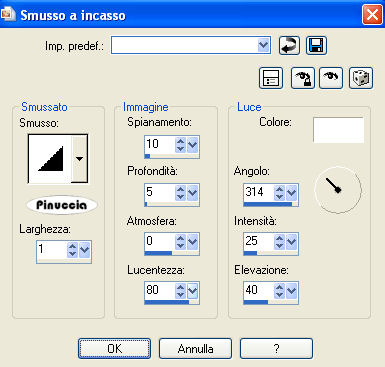
Effetti>Effetti 3D>Sfalsa ombra, con i settaggi precedenti ma con il colore nero.
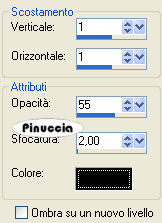
Selezione>Deseleziona.
5. Livelli>Nuovo livello raster.
Livelli>Disponi>Porta sotto.
Riempi con il colore di sfondo.
Effetti>Plugins>Graphics Plus - Cross Shadow, con i settaggi precedenti.
Effetti>Effetti di trama>Trama, con i settaggi precedenti.
Effetti>Effetti di bordo>Aumenta di più.
Livelli>Nuovo livello raster.
Livelli>Disponi>Porta in alto.
Selezione>Seleziona tutto.
Apri "Frame(814).pspimage" e vai a Modifica>Copia.
Torna al tuo lavoro e vai a Modifica>Incolla nella selezione.
Regola>Tonalità e Saturazione>Viraggio con i valori corrispondenti al tuo colore di sfondo.
I miei settaggi:
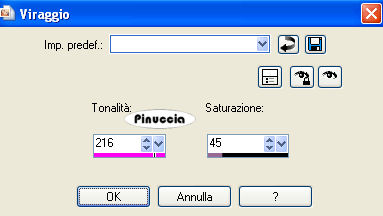
Cambia la modalità di miscelatura di questo livello in Luce netta.
Effetti>Effetti 3D>Sfalsa ombra, con il colore nero.
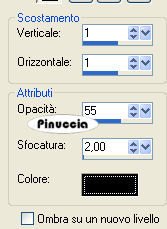
Rinomina questo livello "sparkle".
Mantieni selezionato.
Livelli>Nuovo livello raster.
Riempi con il colore di sfondo.
Effetti>Plugins>Graphics Plus - Cross Shadow, con i settaggi precedenti.
Selezione>Modifica>Contrai - 5 pixels.
Togli la selezionea alla trama del Gradiente, cliccando sull'icona corrispondente.

Riempi con il gradiente.
Selezione>Modifica>Contrai - 5 pixels.
Riempi con il colore di sfondo.
Effetti>Plugins>Graphics plus - Cross Shadow, con i settaggi precedenti.
Selezione>Modifica>Contrai - 5 pixels.
Premi sulla tastiera il tasto CANC.
Selezione>Inverti.
Seleziona nuovamente la trama del Gradiente.
Riempi il livello con il gradiente+trama.
Effetti>Effetti di bordo>Aumenta di più.
Effetti>Effetti 3D>Smusso a incasso, con i settaggi precedenti.
Effetti>Effetti 3D>Sfalsa ombra, con i settaggi precedenti, compresa la ripetizione con il segno meno.
Effetti>Plugins>Nik Software - color Efex Pro 3.0, con i settaggi precedenti.
Selezione>Deseleziona.
Aggiungi il tuo nome e/o il tuo watermark su un nuovo livello.
6. Animazione.
Attiva il livello "Sparkle".
Effetti>Plugins>VM Natural - Sparkle.
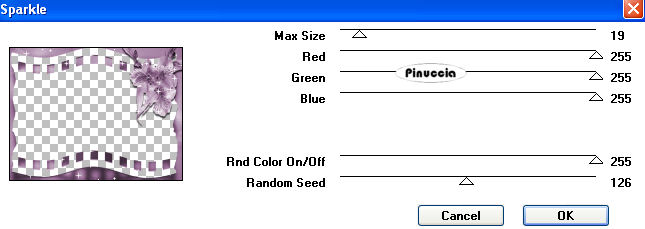
Attiva il livello "Starmaker".
Effetti>Plugins>VM Natural - Starmaker:
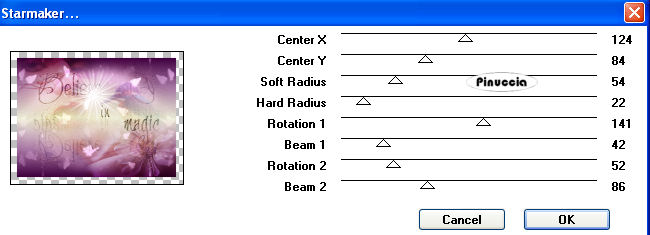
Modifica>Copia Unione.
Apri Animation Shop e vai a Modifica>Incolla>Incolla come nuova animazione.
Torna in PSP.
Modifica>Annulla azione Starmaker.
Modifica>Annulla azione Selezione livello.
Modifica>Annulla azione Sparkle.
E sei di nuovo posizionato sul livello Sparkle.
Effetti>Plugins>VM Natural - Sparkle.
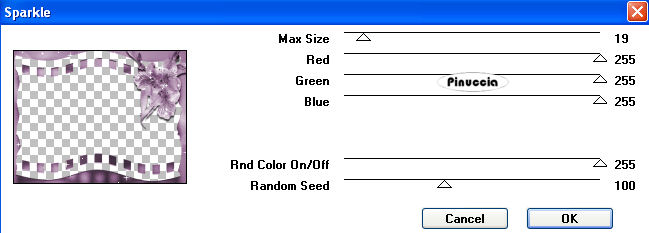
Attiva il livello Starmaker.
Effetti>Plugins>VM Natural - Starmaker:
Modifica>Copia Unione.
In Animation Shop: Modifica>Incolla>Incolla dopo il fotogramma corrente.
Modifica>Seleziona tutto.
Animazione>Proprietà fotogramma e imposta la velocità a 15.

Controlla il risultato cliccando su
Visualizza
 e salva in formato gif.

Se hai problemi o dubbi, o trovi un
link non funzionante,
o anche soltanto per un saluto, scrivimi
15
Ottobre 2009
|