|
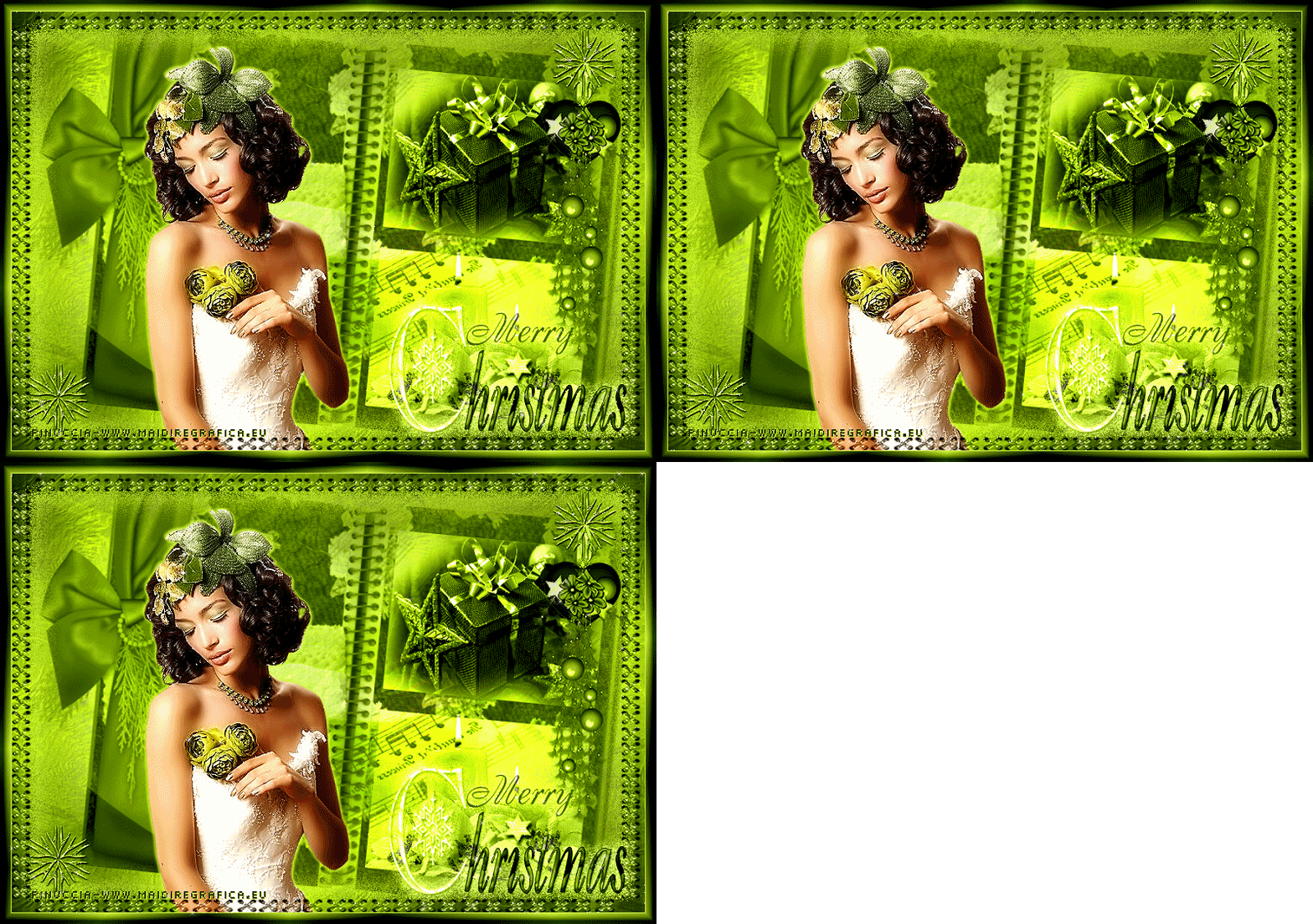
MERRY CHRISTMAS 2009
Ringrazio Christa per avermi permesso di tradurre i suoi tutorial.

qui puoi trovare qualche risposta ai tuoi dubbi.
Se l'argomento che ti interessa non è presente, ti prego di segnalarmelo.
Questo tutorial è stato creato con PSP 9, ma può essere eseguito anche con le altre versioni di PSP.
Per tradurlo, ho usato PSP X.
Questo tutorial è una creazione di ©Christa e non può essere copiato su altri siti nè essere offerto per il download.
Lo stesso vale per la mia traduzione.
Il materiale viene da vari gruppi di condivisione. Il copyright appartiene ai rispettivi autori.
Grazie ai creatori dei tubes che mettono a disposizione il loro lavoro in vari gruppi di condivisione.
Occorrente:
Materiale qui
Per i tubes grazie Guismo e KtS.
Il tube dei pacchetti è © Angela Huth
Rispetta il lavoro degli autori, non cambiare il nome del file e non cancellare il watermark.
Filtri:
Alien Skin Xenofex 2.0 - Constellation qui
Graphics Plus - Cross Shadow qui
Filters Unlimited 2.0 qui
Xero - Improver qui
Nik Software - Color Efex Pro 3.0 qui
Ti servirà anche Animation Shop qui

Metti la trama beige103 nella cartella Trame,
e apri il resto del materiale in PSP.
1. Apri una nuova immagine trasparente 900 x 635 pixels.
Imposta il colore di primo piano con il colore #c1d95f,
e il colore di sfondo con #44501c.
Riempi  l'immagine trasparente con il colore di primo piano. l'immagine trasparente con il colore di primo piano.
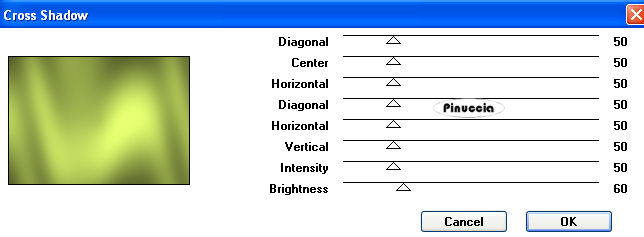
Effetti>Plugins>Graphics Plus - Cross Shadow:
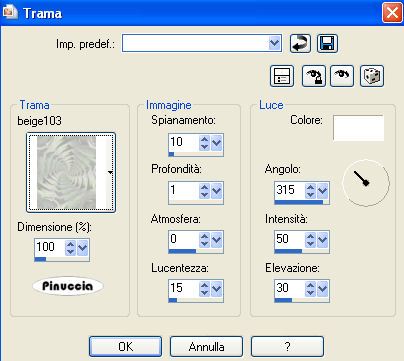
Effetti>Effetti di trama>Trama - seleziona la trama beige103 con i seguenti settaggi.
Effetti>Effetti di bordo>Aumenta.
Livelli>Nuovo livello raster.
Selezione>Seleziona tutto.
Apri "hg.psd" e vai a Modifica>copia.
Torna al tuo lavoro e vai a Modifica>Incolla nella selezione.
Se stai usando altri colori usa il Viraggio per adattare l'immagine ai tuoi colori.
Cambia la modalità di miscelatura di questo livello in Luce diffusa.
2. Livelli>Nuovo livello raster.
Selezione>Modifica>Contrai - 40 pixels.
Effetti>Effetti 3D>Ritaglio, con il colore di primo piano.
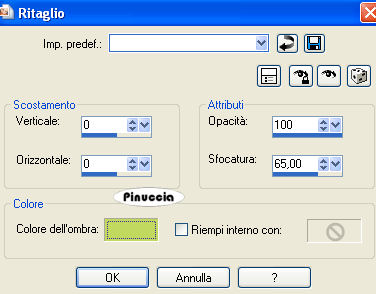
Selezione>Deseleziona.
Livelli>Duplica.
Livelli>Unisci>Unisci giù.
Effetti>Effetti di trama>Mosaico di vetro.
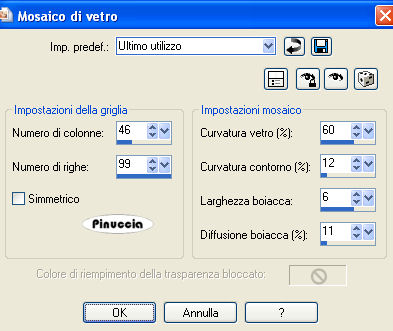
3. Livelli>Nuovo livello raster.
Selezione>Seleziona tutto.
Livelli>Disponi>Sposta giù.
Apri "calguismistmusik3119.pspimage".
Immagine>Rifletti.
Modifica>Copia.
Torna al tuo lavoro e vai a Modifica>Incolla nella selezione.
Cambia la modalità di miscelatura di questo livello in Luminanza (esistente).
Selezione>Deseleziona.
Apri "Frame005.pspimage" e vai a Modifica>Copia.
Torna al tuo lavoro e vai a Modifica>Incolla come nuovo livello.
Se necessario colorizza con i tuoi colori.
Cambia la modalità di miscelatura di questo livello in Luminanza (esistente).
Attiva lo strumento Bacchetta magica  , sfumatura e tolleranza 0, , sfumatura e tolleranza 0,
e clicca nella cornice inferiore per selezionarla.
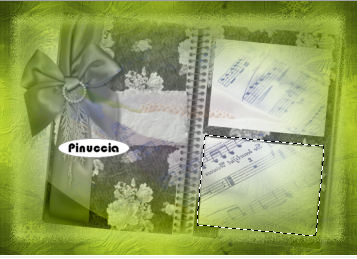
Selezione>Modifica>Espandi - 4 pixels.
Attiva il livello sotto quello della cornice.
Apri "cal-guis-bougierosenoel.pspimage" e vai a Modifica>copia.
Torna al tuo lavoro e vai a Modifica>Incolla nella selezione.
Selezione>Deseleziona.
Attiva nuovamente il livello della cornice.
Seleziona con la bacchetta magica la cornice superiore.
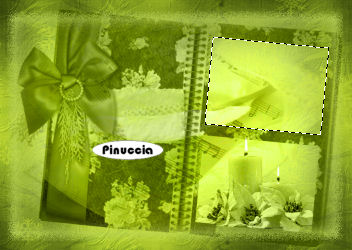
Selezione>Modifica>Espandi - 4 pixels.
Attiva il livello sottostante.
Apri "x-mas-gift_stars_and_globe_Tbs.psp" e vai a Modifica>Copia.
Torna al tuo lavoro e vai a Modifica>Incolla nella selezione.
Selezione>Deseleziona.
Effetti>Plugins>Xero - Improver:

4. Attiva il livello della cornice.
Effetti>Effetti 3D>Sfalsa ombra, con il colore bianco.
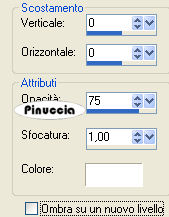
Livelli>Duplica.
Livelli>Unisci>Unisci giù.
Apri il tube della donna e vai a Modifica>Copia.
Torna al tuo lavoro e vai a Modifica>Incolla come nuovo livello.
Livelli>Disponi>Porta in alto.
Regola>Messa a fuoco>Maschera di contrasto:
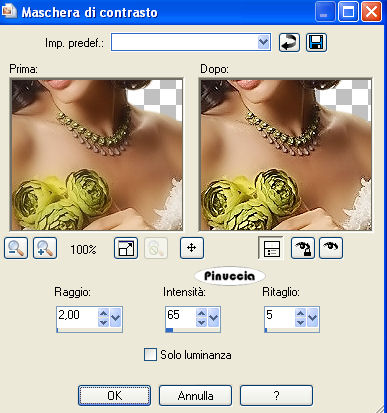
Effetti>Effetti 3D>Sfalsa ombra, con il colore di primo piano.
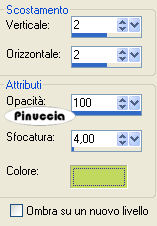
Ripeti l'Effetto Sfalsa ombra, cambiando verticale e orizzontale con -2.
Livelli>Nuovo livello raster.
Selezione>Seleziona tutto.
Selezione>Modifica>Contrai - 15 pixels.
Selezione>Inverti.
Passa il colore di primo piano a Gradiente.
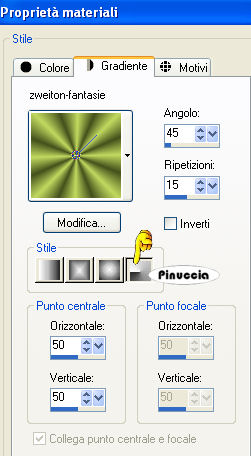
Riempi la selezione con il gradiente.
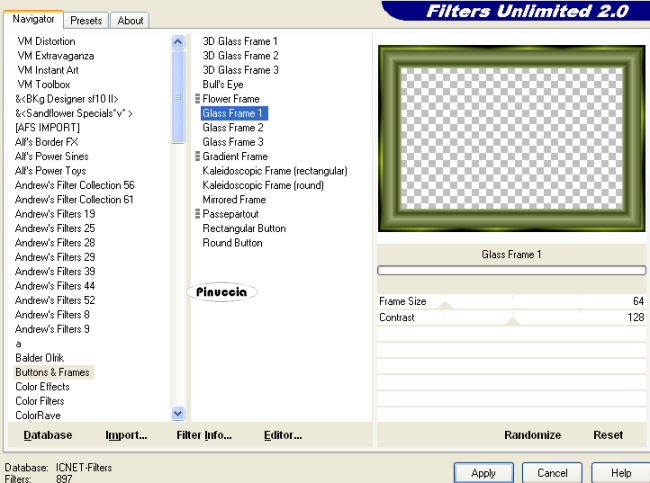
Effetti>Plugins>Filters Unlimited 2.0 - Buttons & Frames - Glass Frame 1 con i settaggi standard.
Effetti>Effetti 3D>Sfalsa ombra, con il colore di primo piano.
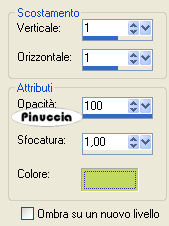
Ripeti l'Effetto Sfalsa ombra, cambiando verticale e orizzontale con -1.
Selezione>Deseleziona.
5. Apri il wordart "kTs WordArtNoel 49-copie" e vai a Modifica>Copia.
Torna al tuo lavoro e vai a Modifica>Incolla come nuovo livello.
Spostalo  in basso a destra. in basso a destra.
Cambia la modalità di miscelatura di questo livello in Luminanza (esistente), oppure usa il Viraggio.
Apri "deco.pspimage" e vai a Modifica>Copia.
Torna al tuo lavoro e vai a Modifica>Incolla come nuovo livello.
Spostalo in alto.
Colorizza con i tuoi colori.
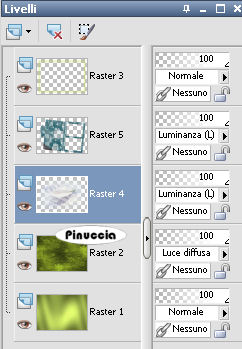
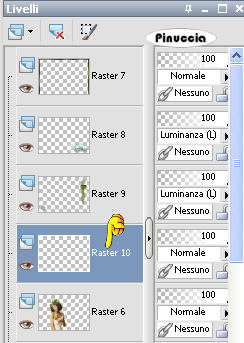
Nella paletta dei livelli porta il livello del bordo al primo posto.
Il livello del wordart al secondo posto e il livello del tube "deco" al terzo posto.
Livelli>Nuovo livello raster (questo livello deve trovarsi al quarto posto dall'alto).
Selezione>Seleziona tutto.
Selezione>Modifica>Contrai - 15 pixels.
Apri "frame.png" e vai a Modifica>Copia.
Torna al tuo lavoro e vai a Modifica>Incolla nella selezione.
Cambia la modalità di miscelatura di questo livello in Luminanza (esistente).
Selezione>Deseleziona.
Aggiungi il tuo nome e/o il tuo watermark su un nuovo livello.
Livelli>Disponi>Porta in alto.
Livelli>Unisci>Unisci tutto.
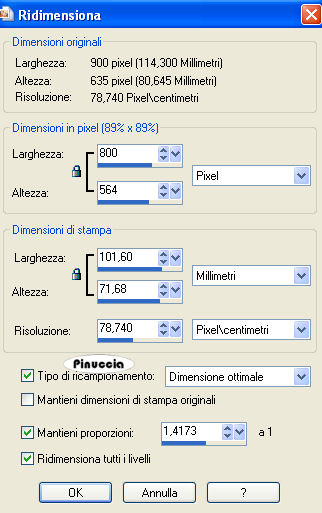
Immagine>Ridimensiona.
Regola>Messa a fuoco>Metti a fuoco.
6. Effetti>Plugins>Nik Software - Color Efex Pro 3.0,
nella colonna a sinistra seleziona Contrast Color Range.
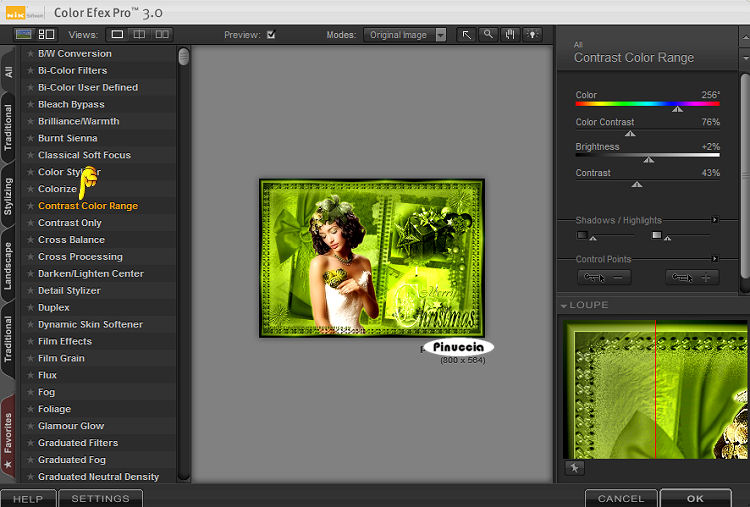
nella colonna a destra dovrai regolare i settaggi a seconda dei tuoi colori.
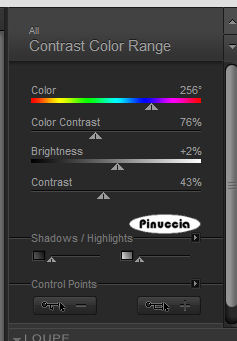
I miei settaggi:
7. Animazione.
Attiva lo strumento Selezione a mano libera  , da punto a punto, , da punto a punto,
e seleziona il viso della donna.
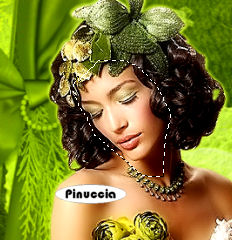
Selezione>Modifica>Sfuma - 5 pixels.
Selezione>Inverti.
Livelli>Duplica - 2 volte e rimani posizionato sul livello della seconda copia.
Effetti>Plugins>Alien Skin Xenofex 2.0 - Constellation.
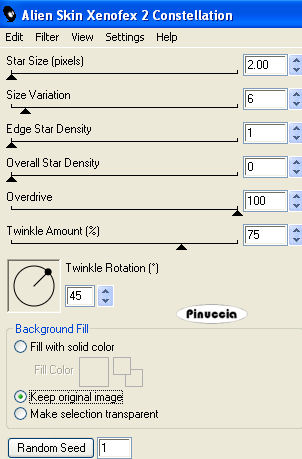
Chiudi questo livello e attiva il livello della prima copia.
Ripeti l'Effetto Constellation, cliccando due volte su Random Seed.
Chiudi questo livello e attiva il livello originale.
Ripeti l'Effetto Constellation, cliccando due volte su Random Seed.
Livelli>Visualizza>Tutto, e salva in formato psp per Animation.

Apri Animation Shop e apri il file che hai appena salvato.
Controlla il risultato cliccando su Visualizza  e salva in formato gif. e salva in formato gif.

Se hai problemi o dubbi, o trovi un link non funzionante,
o anche soltanto per un saluto, scrivimi
23 Novembre 2009
|