|
MERRY CHRISTMAS
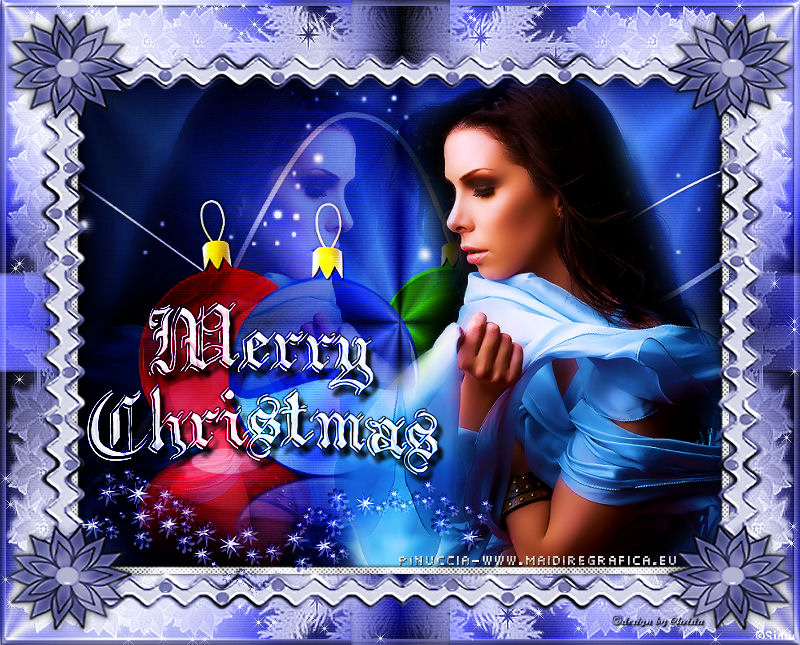
Ringrazio Christa
per avermi permesso di tradurre i suoi
tutorial.

qui puoi trovare qualche risposta ai
tuoi dubbi.
Se l'argomento che ti interessa non è
presente, ti prego di
segnalarmelo.
Questo tutorial è stato creato con PSP 9,
ma può essere eseguito anche con le altre
versioni di PSP.
Per tradurlo, ho usato PSP X.
Questo tutorial è una creazione di
©Christa e non può essere copiato su altri
siti nè essere offerto per il
download.
Lo stesso vale per la mia traduzione.
Il materiale viene da vari gruppi di
condivisione. Il copyright appartiene ai
rispettivi autori.
Grazie ai creatori dei tubes che mettono a
disposizione il loro lavoro in vari gruppi
di condivisione.
Occorrente:
Materiale
qui
Grazie Macha per i tubes, Katussia per il wordart e Sigrid per la maschera.
Rispetta il lavoro degli autori, non cambiare il nome del file e non cancellare
il watermark.
Filtri:
Alien Skin Xenofex 2.0 - Constellation qui
Photo Effex - Scanlines qui
Graphics Plus - Cross Shadow qui
Xero - Improver qui
Se vorrai creare l'animazione ti servirà anche Animation Shop qui

Metti il gradiente Black Side-FK nella cartella Gradienti.
Metti la maschera nella cartella Maschere,
Metti il motivo argento nella cartella Motivi,
e apri il resto del materiale in PSP.
Se non vuoi sentire la musica premi il tasto ESC
1. Apri una nuova immagine trasparente 800 x 609 pixels.
Passa il colore di primo piano a Gradiente e seleziona il gradiente Black Side-FK con i seguenti settaggi.
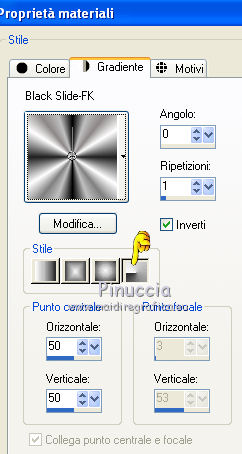
Imposta il colore di sfondo con #6263a4.
Riempi  l'immagine trasparente con il gradiente. l'immagine trasparente con il gradiente.
Effetti>Effetti di immagine>Motivo unico.

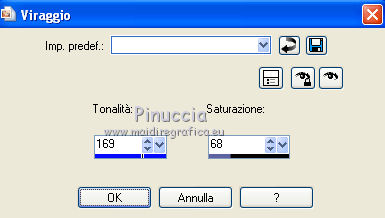
Regola>Tonalità e saturazione>Viraggio, con i valori corrispondenti al colore di sfondo.
I miei settaggi:
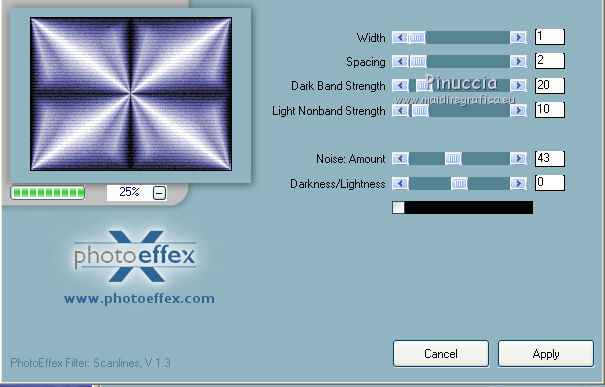
Effetti>Plugins>Photo Effex - Scanlines.
2. Livelli>Nuovo livello raster.
Selezione>Seleziona tutto.
Apri "bow42.jpg" e vai a Modifica>copia.
Torna al tuo lavoro e vai a Modifica>Incolla nella selezione.
Selezione>Deseleziona.
Cambia la modalità di miscelatura di questo livello in Luce netta.
Effetti>Plugins>Xero - Improver

Apri il tube "Macha031209.pspimage".
Immagine>Ridimensiona, al 75%.
Modifica>Copia.
Torna al tuo lavoro e vai a Modifica>Incolla come nuovo livello.
Immagine>Rifletti.
Sposta  il tube a destra. il tube a destra.
Effetti>Plugins>Xero - Improver, con i settaggi precedenti.
Regola>Messa a fuoco>Metti a fuoco.
Attiva il livello Raster 1.
Selezione>Seleziona tutto.
Immagine>Ritaglia la selezione.
Selezione>Seleziona tutto.
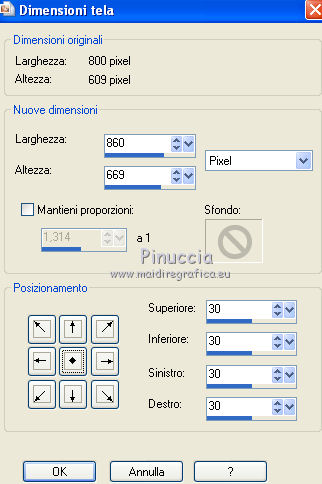
3. Immagine>Dimensione tela:
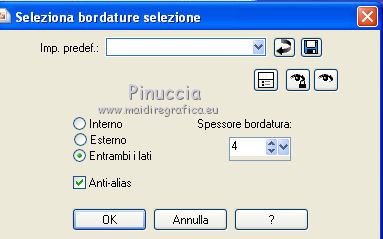
Selezione>Modifica>Seleziona bordature selezione.
Livelli>Nuovo livello raster.
Livelli>Disponi>Porta in alto.
Passa il colore di primo piano a Motivi e seleziona il motivo "91", con i seguenti settaggi.
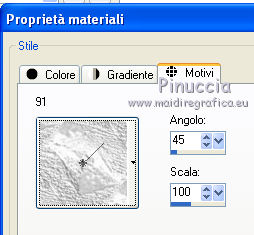
Riempi il livello con questo motivo.
Effetti>Effetti artistici>Mezzitoni.
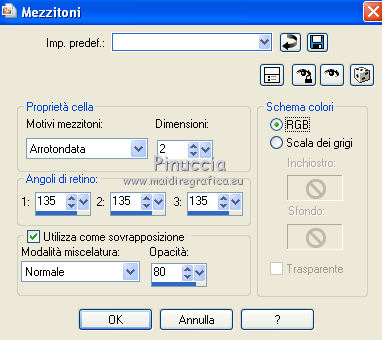
Regola>Messa a fuoco>Metti a fuoco.
Effetti>Effetti 3D>Sfalsa ombra, con il colore nero.
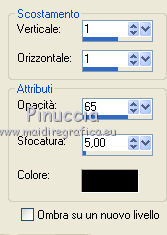
Ripeti l'Effetto Sfalsa ombra, cambiando verticale e orizzontale con -1.
Selezione>Deseleziona.
4. Livelli>Nuovo livello raster.
Livelli>Disponi>Porta sotto.
Riempi con il colore di sfondo.
Effetti>Plugins>Graphics Plus - Cross Shadow, con i settaggi standard.

Livelli>Nuovo livello raster.
Riempi con il gradiente.
Cambia la modalità di miscelatura di questo livello in Sovrapponi.
Effetti>Plugins>Photo Effex - Scanlines, con i settaggi precedenti.
Livelli>Unisci>Unisci giù.
Modifica>Copia.
Immagine>Ridimensiona, 700 x 545.
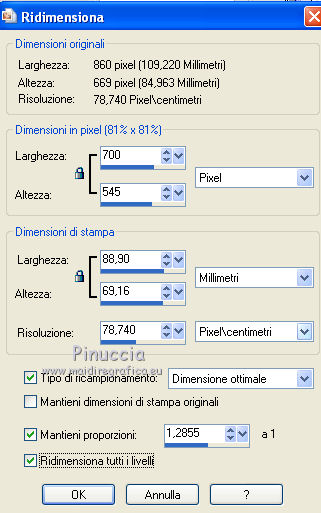
Immagine>Dimensione tela:
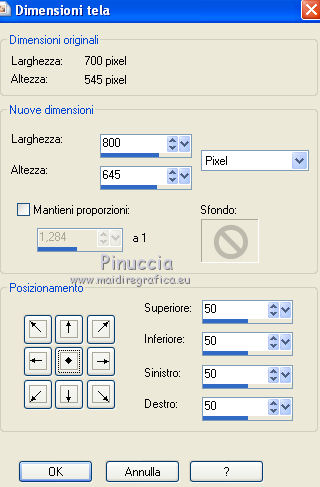
Livelli>Nuovo livello raster.
Livelli>Disponi>Porta sotto.
Selezione>Seleziona tutto.
Modifica>Incolla nella selezione.
Selezione>Deseleziona.
Attiva il secondo livello dal basso.
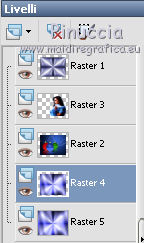
Effetti>Effetti 3D>Sfalsa ombra, con i settaggi precedenti.
Effetti>Effetti di immagine>Motivo unico, con i settaggi precedenti.
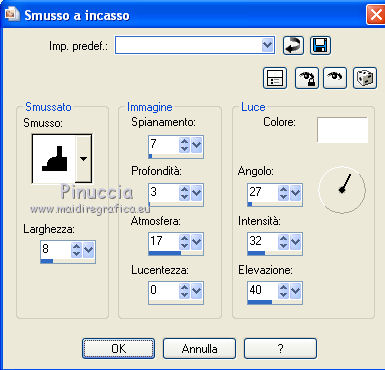
Effetti>Effetti 3D>Smusso a incasso.
5. Livelli>Nuovo livello raster.
Riempi con il gradiente.
Regola>Tonalità e saturazione>Viraggio, con i settaggi precedenti.
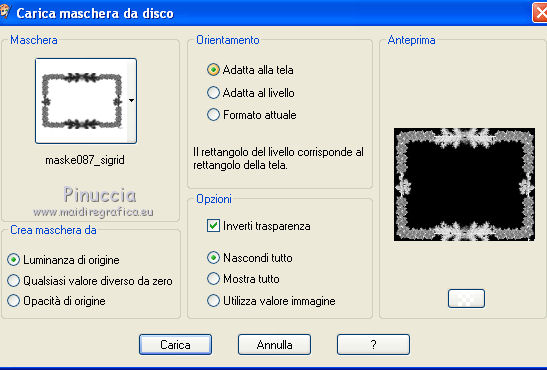
Livelli>Carica/Salva maschera>Carica maschera da disco.
Cerca e carica la maschera maske087_sigrid.
Livelli>Unisci>Unisci gruppo.
Cambia la modalità di miscelatura di questo livello in Filtra.
Selezione>Seleziona tutto.
Selezione>Modifica>contrai - 6 pixels.
Selezione>Inverti.
Premi sulla tastiera il tasto CANC.
Selezione>Inverti.
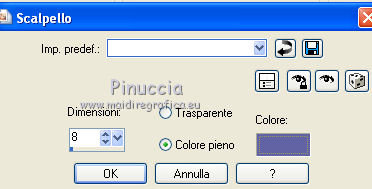
Effetti>Effetti 3D>Scalpello, con il colore di sfondo.
Effetti>Effetti di bordo>Aumenta.
Selezione>Deseleziona.
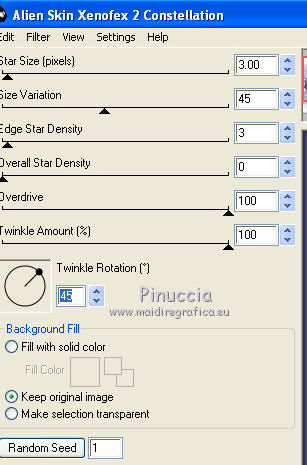
Effetti>Plugins>Alien Skin Xenofex 2.0 - Constellation.
Non ho creato l'animazione perchè il tube non dà un buon risultato.
6. Apri "frame_©CG.pspimage" e vai a Modifica>Copia.
Torna al tuo lavoro e vai a Modifica>Incolla come nuovo livello.
Livelli>Disponi>Porta in alto.
Regola>Tonalità e saturazione>Viraggio con i settaggi precedenti.
(per favore, non rimuovere il © della cornice).
Attiva il livello del tube.
Livelli>Duplica.
Immagine>Rifletti.
Cambia la modalità di miscelatura di questo livello in Luce diffusa.
Apri il file di testo e vai a Modifica>copia.
Torna al tuo lavoro e vai a Modifica>Incolla come nuovo livello.
Nel mio esempio ho ridimensionato il testo all'80%.
Livelli>Disponi>Porta in alto.
Regola>Tonalità e saturazione con i settaggi precedenti.
Cambia la modalità di miscelatura di questo livello in luce netta.
Aggiungi il tuo nome e/o il tuo watermark su un nuovo livello.
Livelli>Unisci>Unisci tutto e salva in formato jpg, se non vuoi realizzare l'animazione.
Se vuoi animare, salva in formato gif.

Se hai problemi o dubbi, o trovi un
link non funzionante,
o anche soltanto per un saluto, scrivimi.
12 Dicembre 2009
|