|
MY DREAM OF WINTER
IL MIO SOGNO D'INVERNO
Ringrazio Christa per avermi permesso di tradurre i suoi tutorial.

qui puoi trovare qualche risposta ai tuoi dubbi.
Se l'argomento che ti interessa non è presente, ti prego di segnalarmelo.
Questo tutorial è stato creato con PSP X2, ma può essere eseguito anche con le altre versioni di PSP.
Per tradurlo, ho usato PSP X.
Questo tutorial è una creazione di ©Christa e non può essere copiato su altri siti nè essere offerto per il download.
Lo stesso vale per la mia traduzione.
Il materiale viene da vari gruppi di condivisione. Il copyright appartiene ai rispettivi autori.
Grazie ai creatori dei tubes che mettono a disposizione il loro lavoro in vari gruppi di condivisione.
Occorrente:
Materiale qui
Per il bel materiale grazie a Devilinside e Kitty.
Filtri:
Alien Skin Eye Candy 5 Nature - Snowdrift qui
Xero - Improver qui
Xero - Tekstya qui
VanDerLee - snowflakes qui
Ti servirà anche Animation Shop qui
Metti la selezione nella cartella Selezioni.
Metti il preset firstflakes_cg3 nella cartella del filtro Eye Candy 5 Nature>Setting>Snowdrift.
Se preferisci, puoi importarlo nel filtro richiamandolo dalla cartella in cui l'hai scompattato. Vedi la scheda del filtro qui e come importare un preset in Eye Candy qui
Apri la maschera maske_cg con il resto del materiale in PSP.
Per il Contest:
sono obbligatori i filtri, gli effetti, la maschera e il tube di sfondo.
Sono liberi i colori e il tube.
Devono essere rispettate le dimensioni dell'immagine: 800 x 612".
Il watermark del Contest, che puoi scaricare qui deve essere presente in ogni immagine.
1. Apri una nuova immagine trasparente 850 x 650 pixels.
Imposta il colore di primo piano con #fefafb.
Riempi  l'immagine trasparente con il colore di primo piano. l'immagine trasparente con il colore di primo piano.
Livelli>Nuovo livello raster.
Selezione>Seleziona tutto.
Apri hg_cg.pspimage e vai a Modifica>Copia.
Torna al tuo lavoro e vai a Modifica>Incolla nella selezione.
Selezione>Deseleziona.
Cambia la modalità di miscelatura di questo livello in Luce netta.
Eventualmente colorizza con i valori corrispondenti a un colore scuro del tube di sfondo (sul Viraggio vedi qui
2. Apri il tube di sfondo Devilinside_577_2009 e e vai a Modifica>Copia.
Torna al tuo lavoro e vai a Modifica>Incolla come nuovo livello.
Il tube copre già correttamente tutta l'area dello sfondo.
Effetti>Plugins>Xero - Improver.

Livelli>Nuovo livello raster.
Riempi con il colore di primo piano.
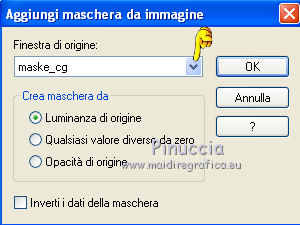
Livelli>Nuovo livello maschera>Da immagine.
Apri il menu sotto la finestra di origine e vedrai la lista dei files aperti.
Seleziona la maschera maske_cg.
Livelli>unisci>Unisci gruppo.
Immagine>Ridimensiona, al 110%, tutti i livelli non selezionato.
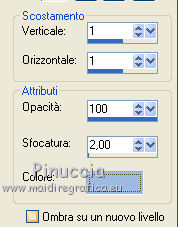
Effetti>Effetti 3D>sfalsa ombra, con il colore nero.
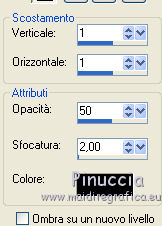
Ripeti l'Effetto Sfalsa ombra, cambiando verticale e orizzontale con -1.
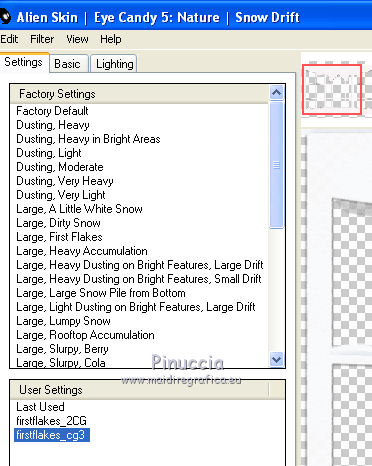
3. Effetti>Plugins>Eye Candy 5 Nature - Snow Drift:
seleziona il preset firstflakes_cg3 e ok.
se hai copiato il preset nella cartella del filtro, lo troverai nella sezione superiore.
Se l'avrai importato da PSP, come nel mio caso, lo troverai nella sezione inferiore.
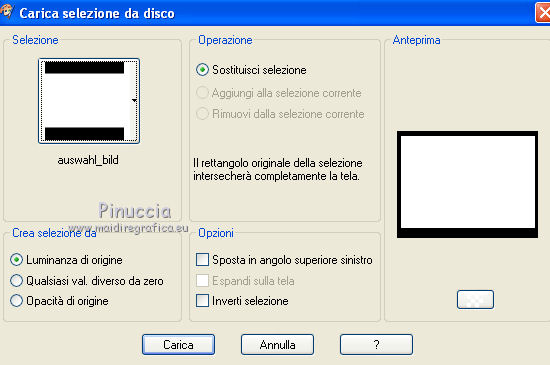
Selezione>Carica/Salva selezione>Carica selezione da disco.
Cerca e carica la selezione auswahl_bild.
Selezione>Inverti.
Premi sulla tastiera il tasto CANC.
Selezione>Inverti.
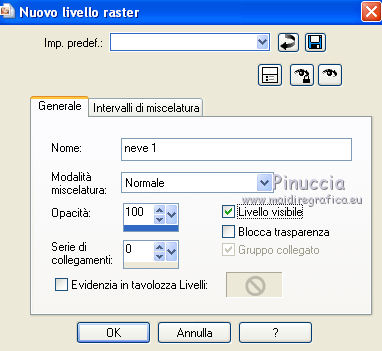
Livelli>Nuovo livello raster e approfitta della finestra del livello per nominarlo "neve 1".
Livelli>Disponi>Sposta giù.
Effetti>Plugins>VanDerLee - Snowflakes.
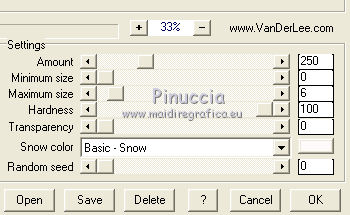
Livelli>Nuovo livello raster e rinomina il livello "neve 2".
Ripeti l'Effetto Snowflakes, cambiando Random Seed con 63.
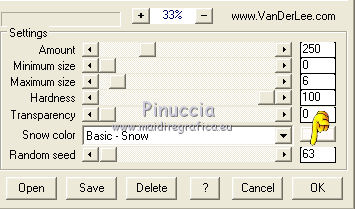
Chiudi il livello.
Livelli>Nuovo livello raster e rinomina il livello "neve 3".
Ripeti l'Effetto Snowflakes cambiando Random Seed con 96.
Chiudi questo livello.
Mantieni selezionato e attiva il livello della maschera.
Selezione>Inverti.
4. Livelli>Nuovo livello raster.
Riempi con il colore di primo piano.
Cambia la modalità di miscelatura di questo livello in Luce diffusa.
Effetti>Effetti 3D>Smusso a incasso.
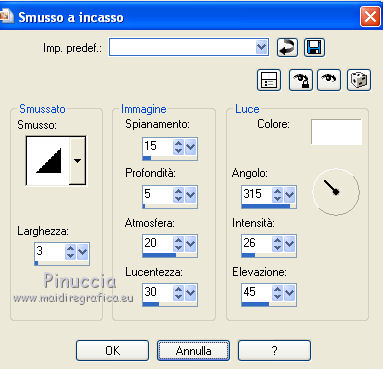
Effetti>Plugins>Xero - Tekstya:
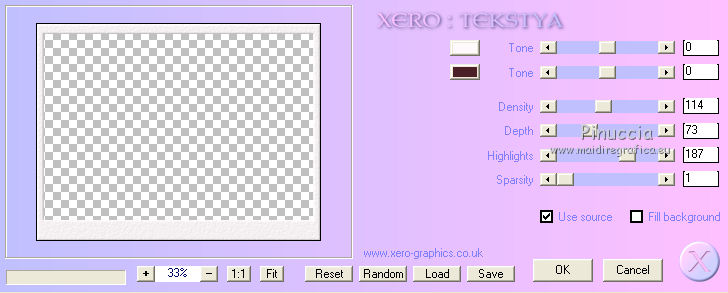
Effetti>Effetti di bordo>Aumenta di più.
Selezione>Deseleziona.
Effetti>Effetti 3D>Sfalsa ombra, con il colore nero.
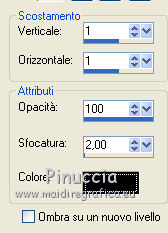
Ripeti l'Effetto Sfalsa ombra, cambiando verticale e orizzontale con -1.
Livelli>Duplica e cambia la modalità di miscelatura di questo livello in Luce netta.
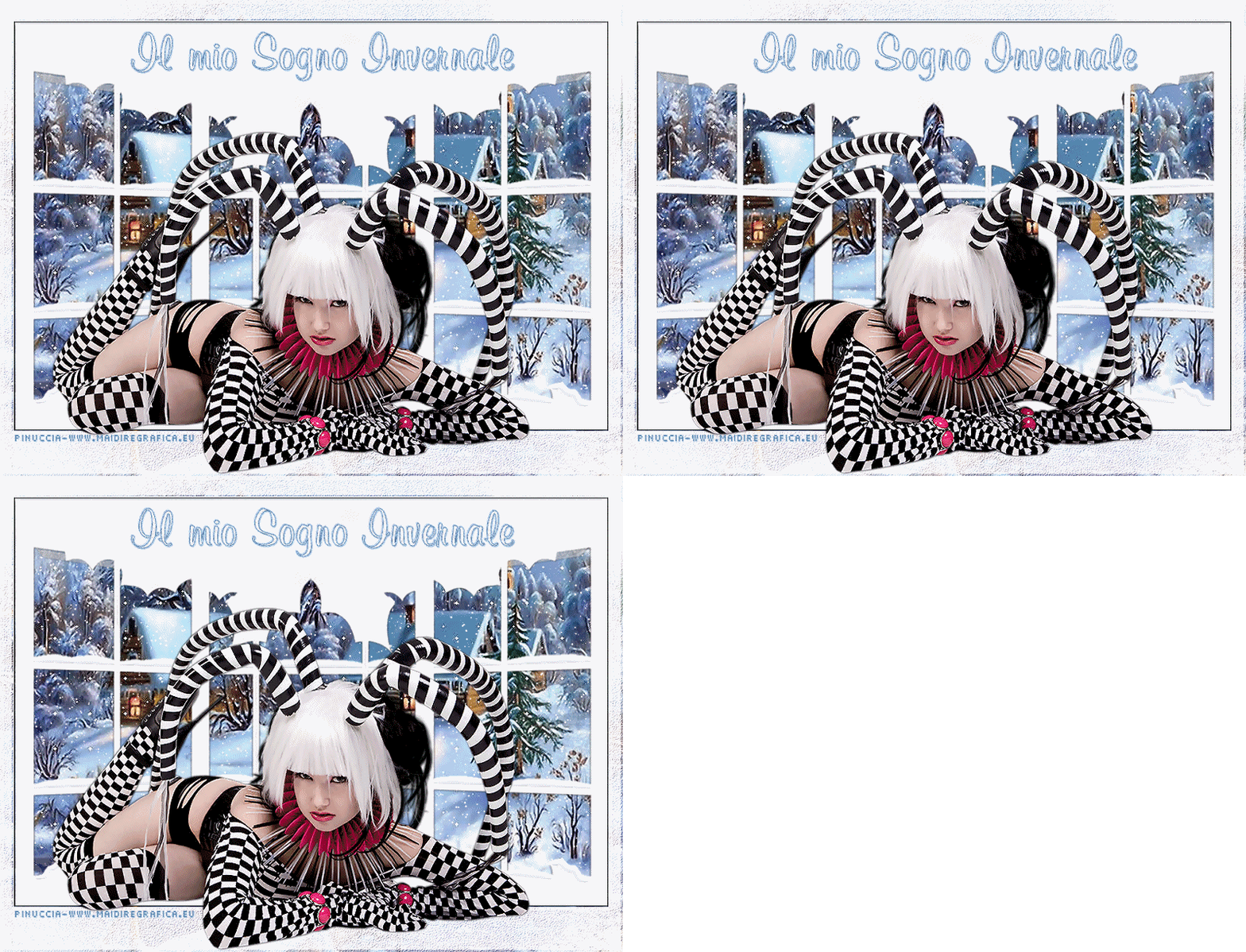
5. Apri il tuo tube - il mio Kittys Femmefatale - e vai a Modifica>Copia.
Torna al tuo lavoro e vai a Modifica>Incolla come nuovo livello.
Immagine>Ridimensiona, all'80%, tutti i livelli non selezionato.
Sposta  il tube in basso. il tube in basso.
Effetti>Effetti 3D>Sfalsa ombra, come al punto 2.
Ripeti l'Effetto Sfalsa ombra, cambiando verticale e orizzontale con -1.
Effetti>Plugins>Xero - Improver, con i settaggi precedenti.
Attiva lo strumento Testo  , scegli un font e scrivi un testo sull'immaigne. , scegli un font e scrivi un testo sull'immaigne.
Applica l'Effetto Sfalsa ombra come al punto 4, ma con un colore preso dalla tua immagine; il mio #9dbbe2.
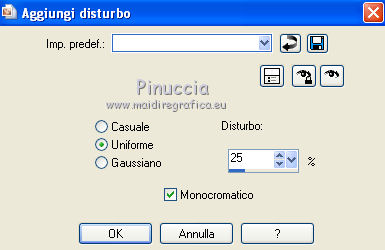
Regola>Aggiungi/Rimuovi disturbo>Aggiungi disturbo:
Aggiungi il tuo nome e/o il tuo watermark su un nuovo livello.
Per partecipare al contest, aggiungi il watermark del contest.
6. Animazione.
Attiva il livello Raster 1.
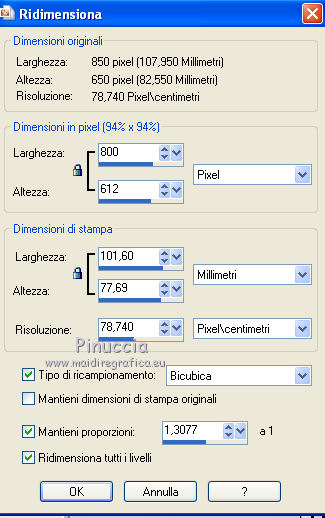
Immagine>Ridimensiona:
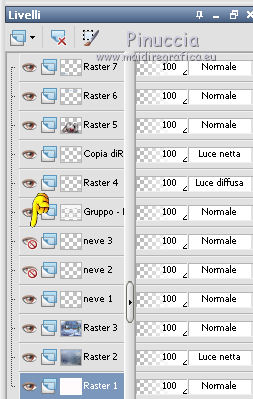
Assicurati che siano i chiusi i livelli neve 2 e neve 3.
Modifica>Copia Unione.
Apri Animation Shop e vai a Modifica>Incolla>Incolla come nuova animazione.
Torna in PSP.
Chiudi il livello "neve 1" e apri il livello "neve 2".
Modifica>Copia Unione.
Torna in Animation Shop e vai a Modifica>Incolla>Incolla dopo il fotogramma corrente.
Di nuovo in PSP.
Chiudi il livello "neve 2" e apri il livello "neve 3".
Modifica>Copia Unione.
In Animation Shop: Modifica>Incolla>Incolla dopo il fotogramma corrente
Animazione>Proprietà fotogramma e imposta la velocità a 20.

Controlla il risultato cliccando su Visualizza 
e salva in formato gif.
Per partecipare al contest salva il lavoro come contest_heart_to-heart_tuonome.gif e invia a Mail, oggetto: EinzelContest.

Se hai problemi o dubbi, o trovi un link non funzionante,
o anche soltanto per un saluto, scrivimi.
23 Gennaio 2010
|