|
QUEEN OF SNOW AND ICE
REGINA DELLA NEVE E DEL GHIACCIO
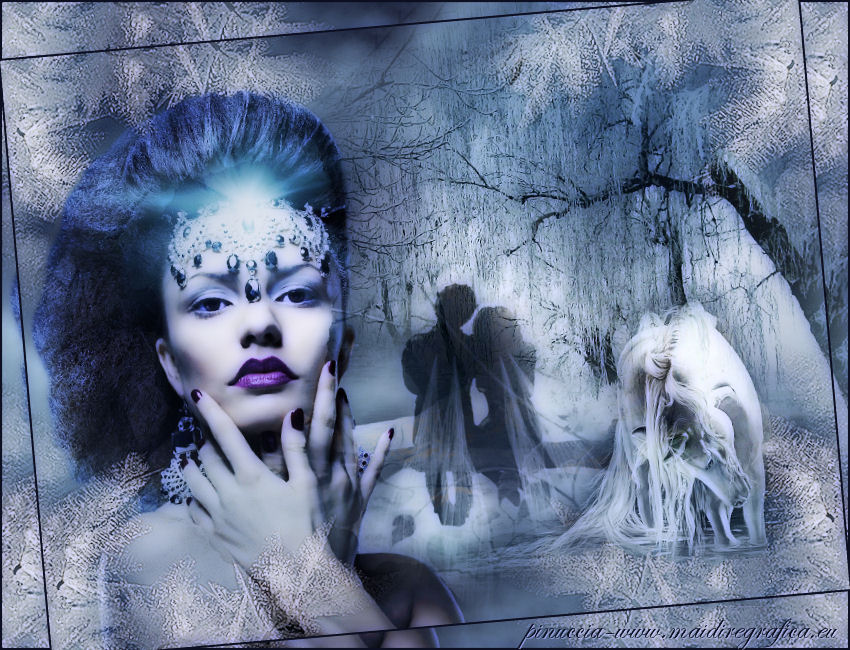
Questo tutorial è ©Shadana (il suo sito è chiuso)

Ringrazio Shadana per avermi permesso di tradurre il suo tutorial.
Il tutorial fa parte della serie di tutorial del Contest Winter organizzato da Christa.
qui puoi trovare qualche risposta ai tuoi dubbi.
Se l'argomento che ti interessa non è presente, ti prego di segnalarmelo.
Questo tutorial è stato creato con PSP 9, ma può essere eseguito anche con le altre versioni di PSP.
Per tradurlo, ho usato PSP X.
Non può essere copiato su altri siti nè essere offerto per il download.
Lo stesso vale per la mia traduzione.
Il materiale viene da vari gruppi di condivisione. Il copyright appartiene ai rispettivi autori.
Grazie ai creatori dei tubes che mettono a disposizione il loro lavoro in vari gruppi di condivisione.
Occorrente:
Materiale qui
Rispetta il lavoro degli autori, non cambiare il nome del file e non cancellare il watermark.
Filtri:
Xero - Porcelain XL qui
OptikVerve Labs - Virtual Photographer qui
Mura's Meister - Cloud qui

Per il Contest.
Usare solo tube a tema invernale.
Tutti i plugins e gli effetti sono obbligatori.
Deve essere osservata la dimensione finale di 850 x 650 pixels.
Il watermark del Contest, che puoi scaricare qui deve essere presente in ogni immagine.
1. Apri una nuova immagine trasparente 800 x 600 pixels.
Scegli due colori dai tubes, e imposta un colore chiaro come colore di primo piano; il mio #bad5dc,
e un colore scuro come colore di sfondo; il mio #171b2c.
Effetti>Plugins>Mura's Meister - Cloud:
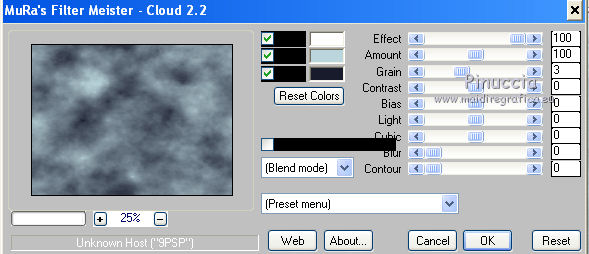
ricorda che questo filtro lavora con i lavori impostati nella paletta dei materiali, ma tiene in memoria il primo settaggio dall'apertura del programma.
Quindi se hai già usato il filtro, per essere sicuro di avere impostati i colori corretti premi il tasto Reset.
Premere successivamente il tasto Reset serve per cambiare casualmente (ragione per la quale il tuo risultato non potrà essere uguale al mio esempio, l'aspetto delle nuvole.
2. Livelli>Nuovo livello raster.
Selezione>Seleziona tutto.
Apri Devilinside_574_2009 e vai a Modifica>copia.
Torna al tuo lavoro e vai a Modifica>Incolla nella selezione.
Selezione>Deseleziona.
Cambia la modalità di miscelatura di questo livello in Luminanza (esistente).
3. Apri MMDesignz_452_191209 e vai a Modifica>Copia.
Torna al tuo lavoro e vai a Modifica>Incolla come nuovo livello.
Immagine>Rifletti.
Spostalo  nell'angolo in alto a destra. nell'angolo in alto a destra.
4. Apri NS_21_2112_09 e vai a Modifica>Copia.
Torna al tuo lavoro e vai a Modifica>Incolla come nuovo livello.
Immagine>Ridimensiona, all'80%, tutti i livelli non selezionato.
Immagine>Rifletti.
Spostalo in basso a sinistra (vedi il mio esempio).
Cambia la modalità di miscelatura di questo livello in Luce netta.
(Se stai usando altri tubes dovrai valutare la necessità di questo passaggio e la scelta della modalità).
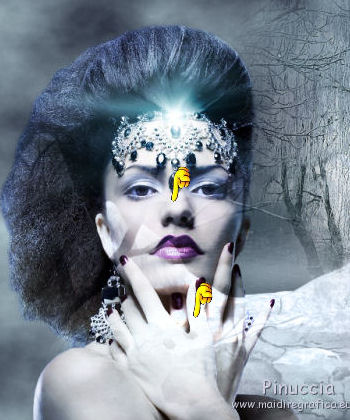
Attiva lo strumento Gomma  e cancella dal viso della donna le tracce dello sfondo. e cancella dal viso della donna le tracce dello sfondo.
 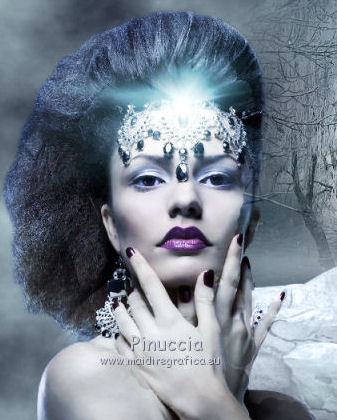
5. Apri MMDesignz_Si066199" e vai a Modifica>Copia.
Torna al tuo lavoro e vai a Modifica>Incolla come nuovo livello.
Immagine>Ridimensiona, al 60%, tutti i livelli non selezionato.
Spostalo nell'angolo in alto a destra.
Cambia la modalità di miscelatura di questo livello in Luminanza (Esistente).
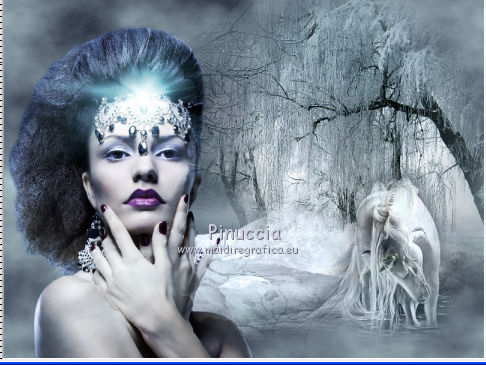
6. Attiva il livello superiore.
Apri MMDesignz_Su209209 e vai a Modifica>Copia.
Torna al tuo lavoro e vai a Modifica>Incolla come nuovo livello.
Spostalo al centro dell'immagine.
Nella paletta dei livelli sposta questo livello sotto il livello del tube del viso.
Cambia la modalità di miscelatura in Luminanza (esistente),
e abbassa l'opacità al 78%.
Attiva lo strumento Gomma e cancella la luna e quello che non ti piace del tube.
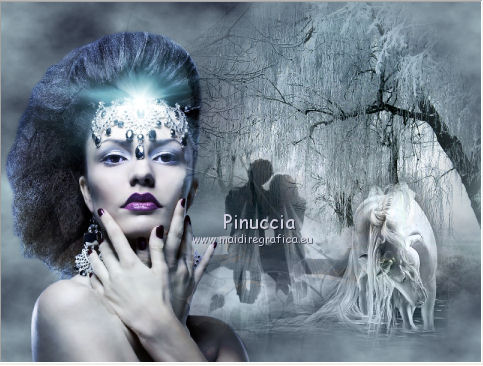
7. Attiva nuovamente il livello superiore.
Apri NS_200_101209 e vai a Modifica>Copia.
Torna al tuo lavoro e vai a Modifica>Incolla come nuovo livello.
Livelli>Carica/Salva maschera>Carica maschera da disco.
Cerca e carica la maschera 20-20:

Livelli>Unisci>Unisci gruppo.
Effetti>Effetti di bordo>Aumenta.
Sposta il tube nell'angolo in basso a destra.
Cancella dallo sfondo del tube quello che ti disturba.
Livelli>Duplica.
Immagine>Rifletti.
Livelli>Unisci>Unisci giù.
Livelli>Duplica.
Immagine>Capovolgi.
Livelli>Unisci>Unisci giù.
Immagine>Ridimensiona, al 110%, tutti i livelli non selezionato.
Cancella quello che non ti piace sugli altri tubes.
Nella paletta dei livelli sposta questo livello sotto il livello dell'unicorno.
8. Immagine>Aggiungi bordatura, 2 pixels, simmetriche, con il colore di sfondo.
Modifica>Copia.
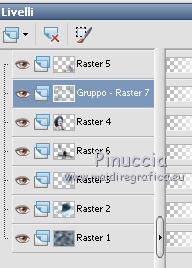
9. Livelli>Innalza livello di sfondo.
Livelli>Nuovo livello raster.
Livelli>Disponi>Sposta giù.
Immagine>Dimensione tela.
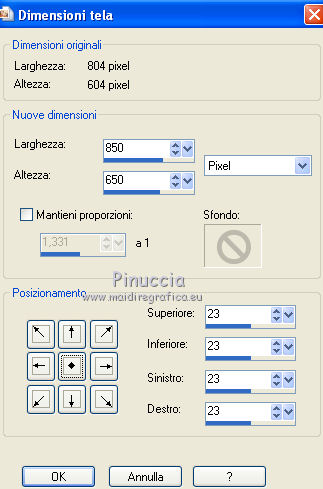
Selezione>Seleziona tutto.
Modifica>Incolla nella selezione.
Selezione>Deseleziona.
Attiva il livello Raster 1.
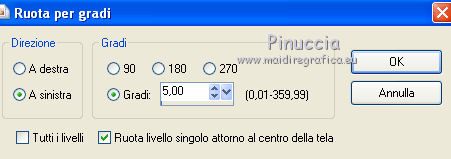
Immagine>Ruota per gradi - 5 gradi a sinistra.
Per partecipare al Contest inserisce il watermark del Contest su un nuovo livello.
Livelli>Unisci>Unisci visibile.
10. Effetti>Plugins>OptikVerve Labs - Virtual Photographer:
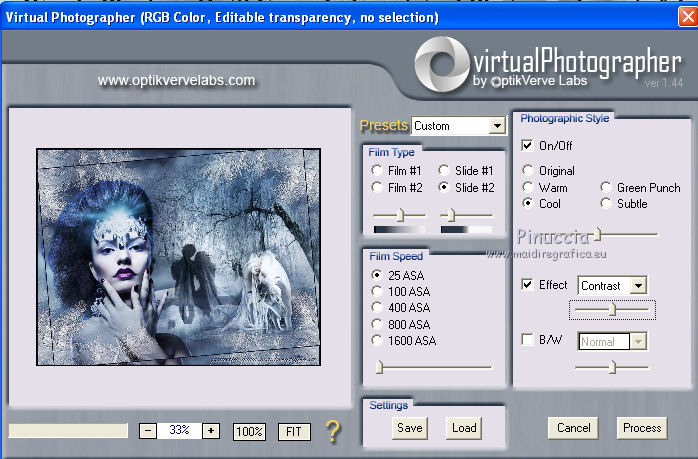
Effetti>Plugins>Xero - Porcelain XL.

Salva in formato jpg.
Per partecipare al contest salva il lavoro come contest_heart_to-heart_tuonome.jpg e invia a Mail, oggetto: EinzelContest.

Se hai problemi o dubbi, o trovi un link non funzionante,
o anche soltanto per un saluto, scrivimi.
23 Gennaio 2010
|