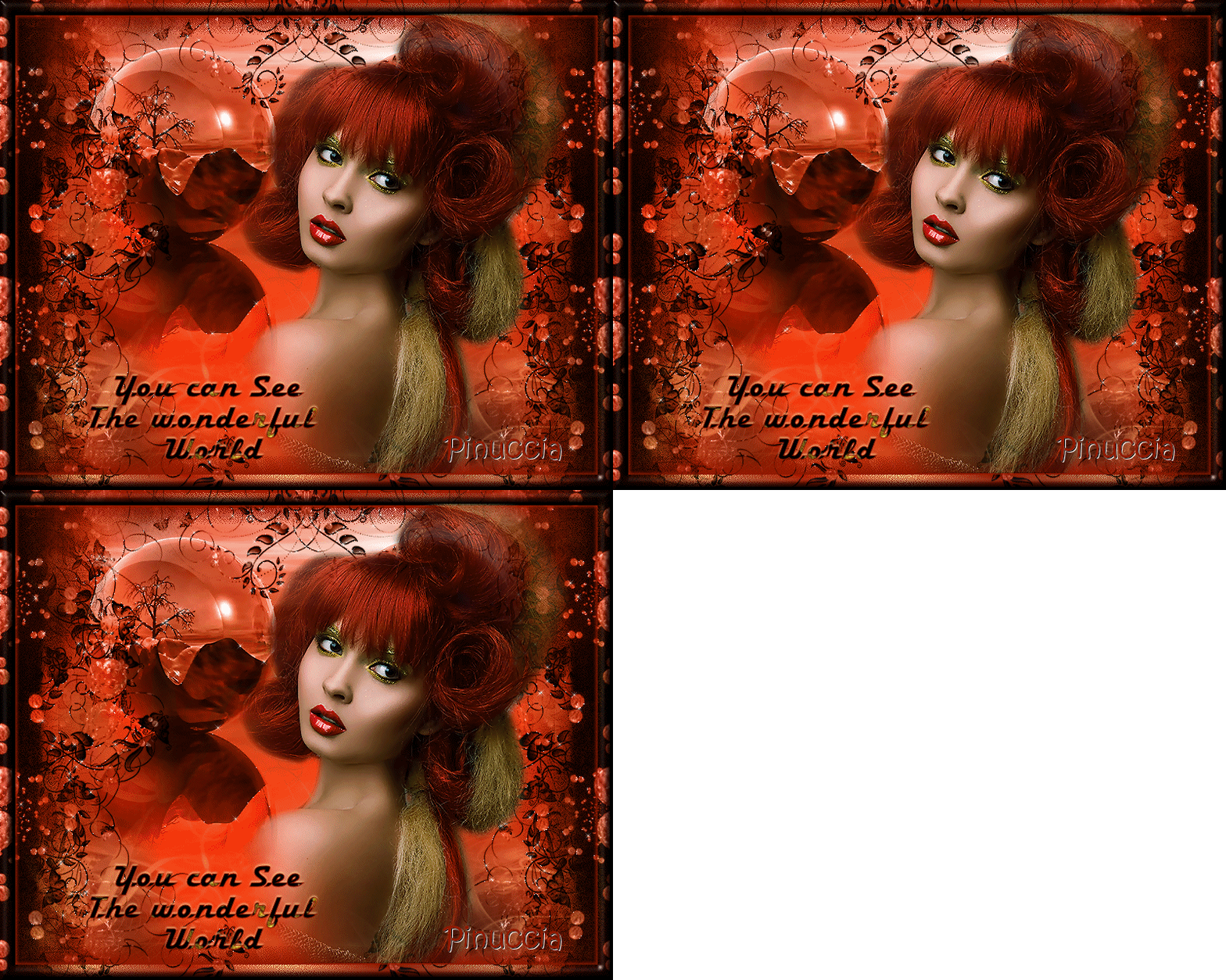
Ti servirà
anche Animation Shop qui

se non vuoi ascoltare la musica, premi il tasto ESC
Metti la maschera pspcybermask007.jpg nella cartella Maschere.
Metti il motivo goldback2.jpg nella cartella Motivi.
Apri il resto del materiale in PSP.
1. Apri una nuova immagine
trasparente 760 x 600 pixels.
Imposta il colore di primo piano con #f3c184,
e il colore di sfondo con #941701.
Riempi  l'immagine trasparente con il colore scuro.
Effetti>Plugins>Graphics Plus - Cross Shadow, con i settaggi standard.

Livelli>Nuovo livello raster.
Effetti>Plugins>Mura's Meister - Cloud.
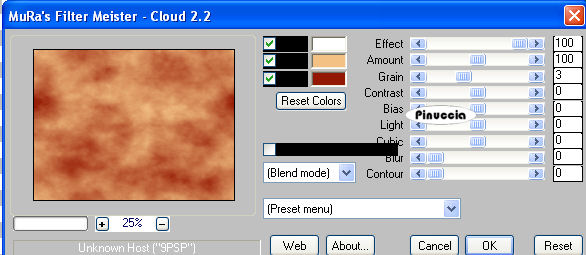
ricorda che questo filtro lavora con i lavori impostati nella paletta dei materiali, ma tiene in memoria il primo settaggio dall'apertura del programma.
Quindi se hai già usato il filtro, per essere sicuro di avere impostati i colori corretti premi il tasto Reset.
Premere successivamente il tasto Reset serve per cambiare casualmente (ragione per la quale il tuo risultato non potrà essere uguale al mio esempio, l'aspetto delle nuvole.
Cambia la modalità di miscelatura di questo livello in Filtra.
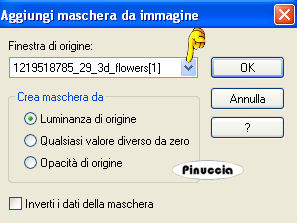
Livelli>Nuovo livello maschera>Da immagine.
Apri il menu sotto la finestra di origine e vedrai la lista dei files aperti.
Seleziona 1219518785_29_3d_flowers(1) con i seguenti settaggi:
Livelli>Unisci>Unisci gruppo.
Effetti>Effetti di immagine>Motivo unico, con i settaggi standard.

2. Apri "Devilinside_67_2009.pspimage" e vai a Modifica>Copia.
Torna al tuo lavoro e vai a Modifica>Incolla come nuovo livello.
Immagine>Ridimensiona, al 75%, tutti i livelli non selezionato.

Sposta  il tube in alto sul bordo, un po' più a sinistra.
Cambia la modalità di miscelatura di questo livello in Luminanza (esistente).
Effetti>Plugins>Xero - Improver:

Livelli>Unisci>Unisci visibile.
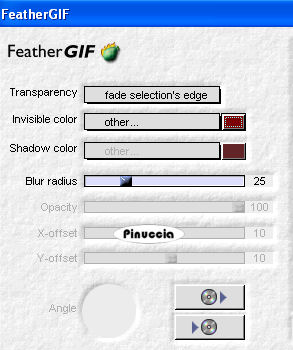
Effetti>Plugins>Flaming Pear - Feather GIF:
imposta "invisible color" con il colore scuro #941701.
3. Immagine>Dimensione tela:
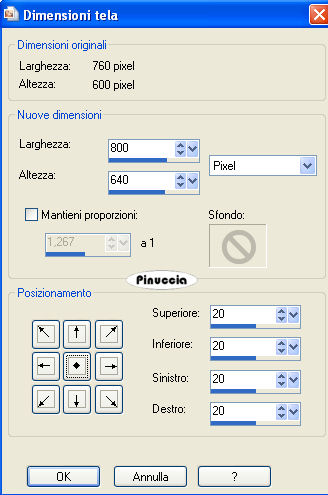
Livelli>Nuovo livello raster.
Livelli>Disponi>Porta sotto.
Passa il colore di primo piano a Gradiente.
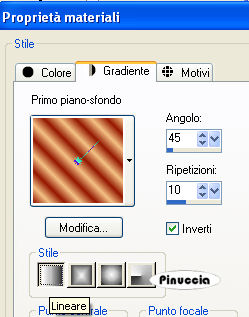
Riempi il livello con il gradiente.
Effetti>Plugins>Graphics Plus - Cross Shadow.
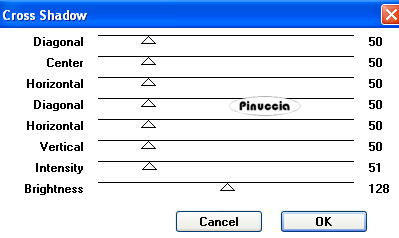
Effetti>Plugins>Flaming Pear - Feather GIF, con i settaggi precedenti.
Attiva il livello Uniti del punto 2.
Selezione>Seleziona tutto.
Selezione>Mobile.
Selezione>immobilizza.
Apri il tuo tube.
Per il mio esempio ho usato il tube TJ_Fashion woman_124-2 al quale è già stata applicata la maschera 20-20.
Modifica>Copia.
Torna al tuo lavoro e vai a Modifica>Incolla come nuovo livello.
Posiziona il tube a destra.
Selezione>Inverti.
Premi sulla tastiera il tasto CANC.
Selezione>Deseleziona.
Effetti>Plugins>Xero - Improver.
4. Livelli>Nuovo livello raster.
Passa il colore di primo piano a Motivi e seleziona il motivo Goldback2.
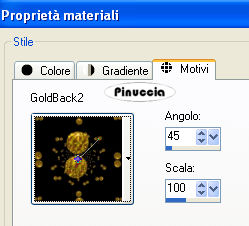
Riempi il livello con questo motivo.
Livelli>Carica/Salva maschera>Carica maschera da disco.
Cerca e carica la maschera pspcybermask007:
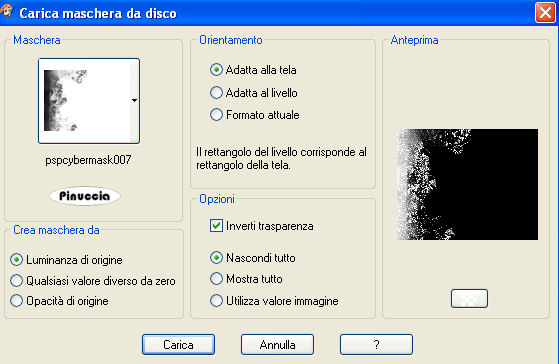
Livelli>unisci>Unisci gruppo.
Cambia la modalità di miscelatura di questo livello in Luminanza (esistente).
Livelli>Duplica.
Immagine>Rifletti.
Livelli>Unisci>Unisci giù.
Livelli>Disponi>Sposta giù.
Chiudi il livello del tube.
Livelli>Unisci>Unisci visibile.
Riapri il livello del tube.
Apri il file con il testo e vai a Modifica>Copia.
Torna al tuo lavoro e vai a Modifica>Incolla come nuovo livello.
Effetti>Effetti 3D>Sfalsa ombra, con il colore chiaro:
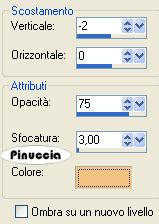
5. Selezione>Seleziona tutto.
Selezione>Modifica>Contrai - 20 pixels.
Selezione>Inverti.
Attiva il livello "Uniti".
Effetti>Effetti 3D>Smusso a incasso.
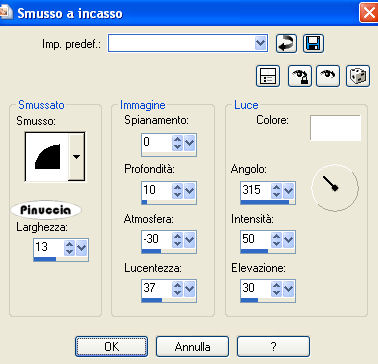
Effetti>Effetti 3D>Sfalsa ombra, con il colore #941701.
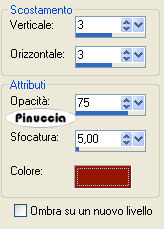
Ripeti l'Effetto Sfalsa ombra, cambiando verticale e orizzontale con -3.
Selezione>Inverti.
Animazione.
Effetti>Plugins>Alien Skin Xenofex 2.0 - Constellation.
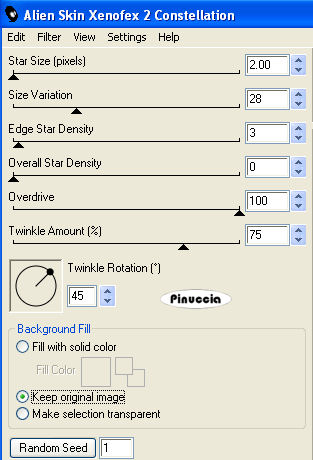
Selezione>Deseleziona.
Modifica>Copia Unione.
Apri Animation Shop e vai a Modifica>Incolla>Incolla come nuova animazione.
Torna in PSP.
Modifica>Annulla azione Deseleziona.
Modifica>Annulla azione Constellation.
Ripeti l'Effetto Constellation con gli stessi settaggi, ma cliccando una volta su Random Seed.
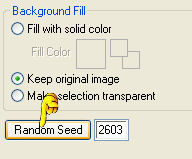
Selezione>Deseleziona.
Modifica>Copia Unione.
Torna in Animation Shop e vai a Modifica>Incolla>Incolla dopo il fotogramma corrente.
Di nuovo in PSP.
Modifica>Annulla azione Deseleziona.
Modifica>Annulla azione Constellation.
Ripeti l'Effetto Constellation, cliccando una volta su Random Seed.
Selezione>Deseleziona.
Modifica>Copia Unione.
Per finire, in Animation Shop: Modifica>Incolla>Incolla dopo il fotogramma corrente.
Modifica>Seleziona tutto.
Animazione>Proprietà fotogramma, e
imposta la velocità a 15.

Controlla il risultato cliccando su
Visualizza
 e salva in formato gif.
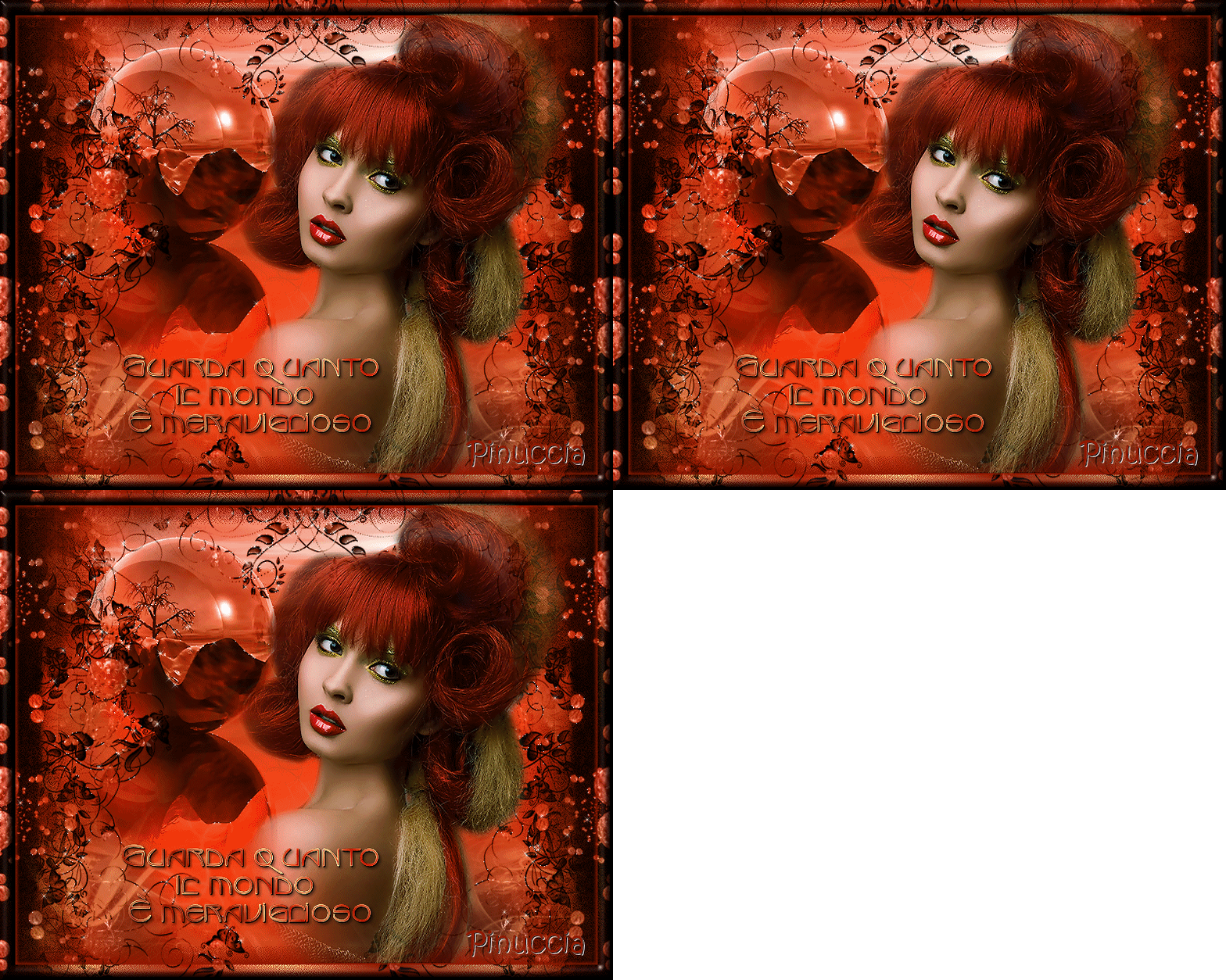

Se hai problemi o dubbi, o trovi un
link non funzionante,
o anche soltanto per un saluto, scrivimi