|
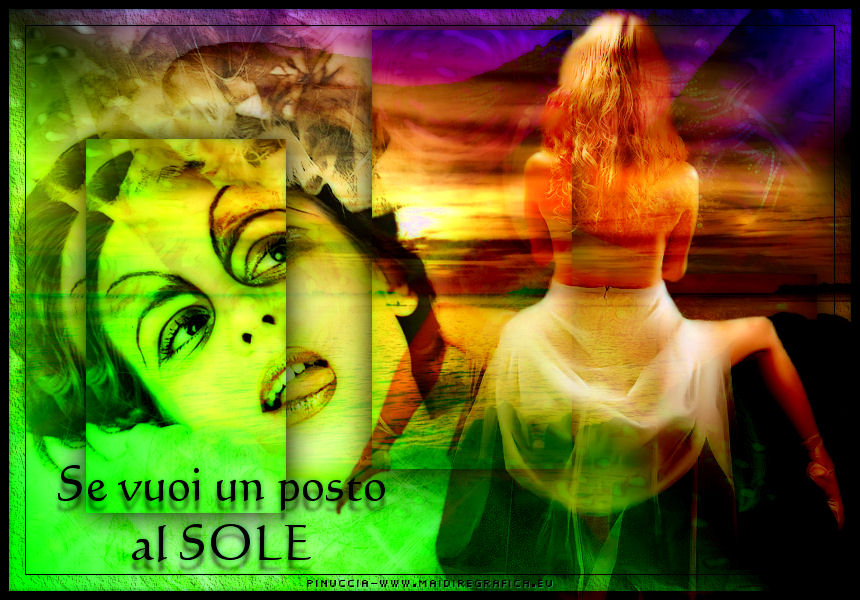
IF YOU WANT A PLACE IN THE SUN
SE VUOI UN POSTO AL SOLE
Ringrazio Christa per avermi permesso di tradurre i suoi tutorial.

qui puoi trovare qualche risposta ai tuoi dubbi.
Se l'argomento che ti interessa non è presente, ti prego di segnalarmelo.
Questo tutorial è stato creato con PSP 9, ma può essere eseguito anche con le altre versioni di PSP.
Per tradurlo, ho usato PSP X.
Questo tutorial è una creazione di ©Christa e non può essere copiato su altri siti nè essere offerto per il download.
Lo stesso vale per la mia traduzione.
Il materiale viene da vari gruppi di condivisione. Il copyright appartiene ai rispettivi autori.
Grazie ai creatori dei tubes che mettono a disposizione il loro lavoro in vari gruppi di condivisione.
Occorrente:
Materiale qui
Per i tubes grazie Nara, Emma, Pharaonne, Chaosgaby e Tocha.
Rispetta il lavoro degli autori, non cambiare il nome del file e non cancellare il watermark.
Filtri:
Alien Skin Eye Candy 5 Nature - Ripples qui
Alien Skin Eye Candy 5 Impact - Perspective Shadow qui
Xero - Porcelain XL qui
AAA Frames - Texture Frame e Transparent Frame qui
Sandflower Special - Color Gradiant qui
VM Extravaganza - Aura Dector qui
Filter Factory Gallery D - Shouting'! qui
Filters Unlimited 2.0 qui
I filtri Sandflower Special, VM Extravaganza e Filter Factory si usano importandoli in Filters Unlimited;
gli ultimi due possono funzionare anche da soli; i filtri Factory Gallery D sono stati già convertiti.

Metti il preset "settings_cg01" nella cartella del filtro: Alien Skin Eye Candy 5 Nature>Settings>Ripples. Se preferisci puoi importarlo, quando ti servirà, dalla cartella in cui hai scompattato il materiale.
Vedi la scheda del filtro qui e come importare un preset in Eye Candy qui
1. Apri una nuova immagine trasparente 860 x 600 pixels.
Imposta il colore di primo piano con il nero,
e il colore di sfondo con #f9d798.
Passa il colore di primo piano a Gradiente lineare.
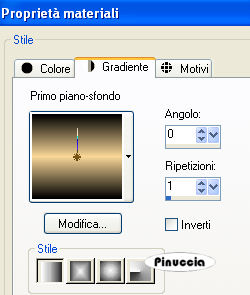
Riempi  l'immagine trasparente con il gradiente. l'immagine trasparente con il gradiente.
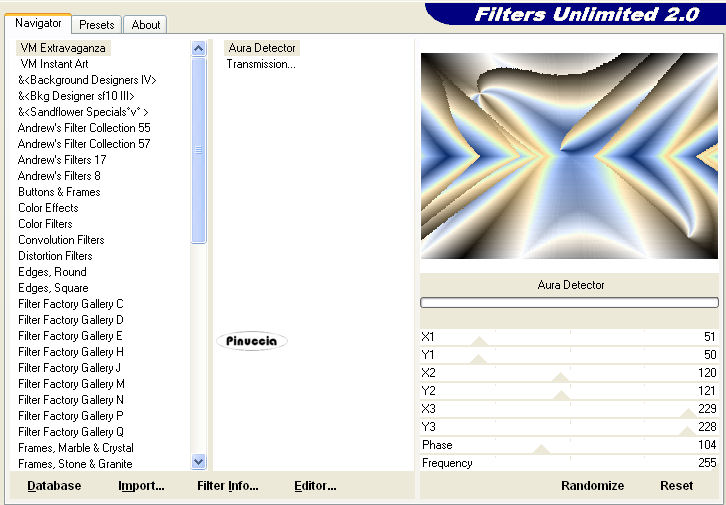
Effetti>Plugins>Filters Unlimited 2.0 - VM Extravaganza - Aura Detector.
Effetti>Plugins>Alien Skin Eye Candy 5 Nature - Ripples,
seleziona il preset setting_cg01 e clicca ok.
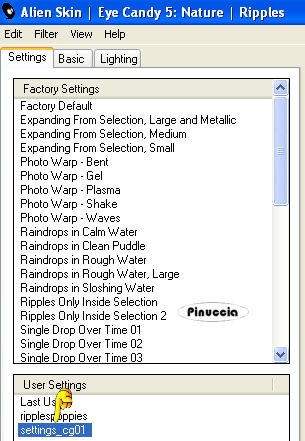
se lo hai copiato nella cartella del filtro, lo troverai nella sezione superiore;
se invece lo hai importato, sarà nella sezione inferiore.
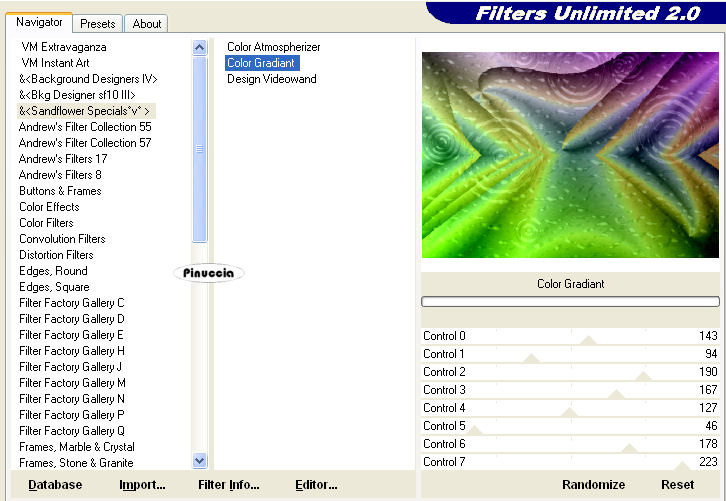
2. Effetti>Plugins>Filters Unlimited 2.0 - Sandflower Specials - color Gradient.
Qui puoi scegliere il settaggio che preferisci cliccando su Randomize, finchè non sei soddisfatto.
I miei settaggi.
3. Apri "paysage_04042010.pspimage" e vai a Modifica>Copia.
Torna al tuo lavoro e vai a Modifica>Incolla come nuovo livello.
Cambia la modalità di miscelatura di questo livello in Filtra.
Apri il tube con il viso "glamourqueen_tongue out" e vai a Modifica>copia.
Torna al tuo lavoro e vai a Modifica>Incolla come nuovo livello.
Spostalo  a sinistra. a sinistra.
Cambia la modalità di miscelatura di questo livello in Luce netta.
Livelli>Unisci>Unisci visibile.
Livelli>Duplica.
Immagine>Ridimensiona, al 90%, tutti i livelli non selezionato.
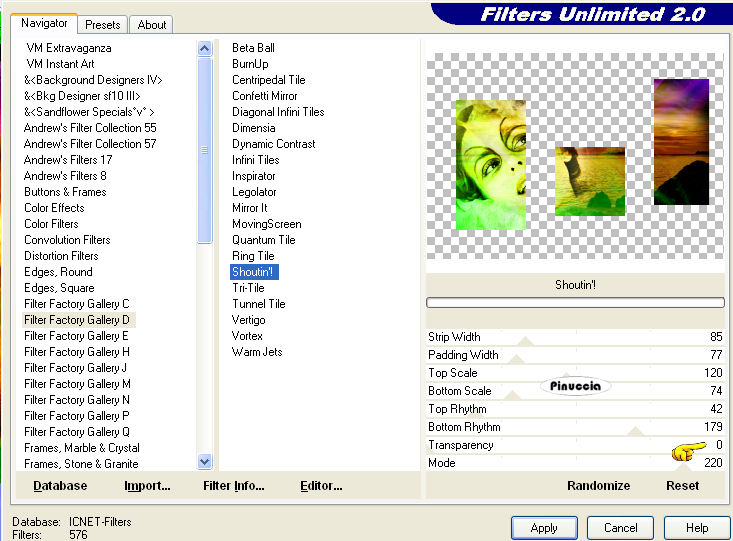
Effetti>Plugins>Filters Factory Gallery D - Shoutin'!.
Attenzione: la trasparenza (Transparency) è impostata a 0
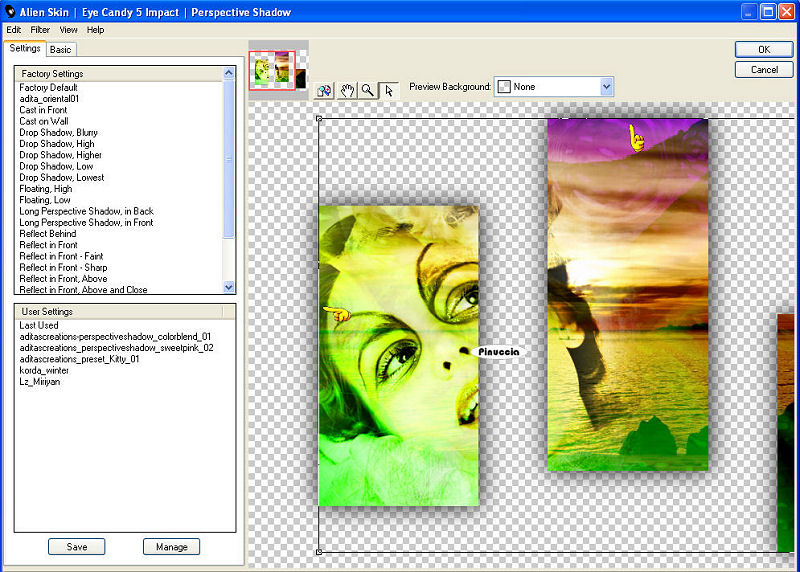
Effetti>Plugins>Alien Skin Eye Candy 5 Impact - Perspective Shadow.
Devi soltanto cliccare ok. L'unica cosa che devi controllare è che l'area dell'ombra, nella finestra di anteprima, tocchi i bordi dell'immagine.
Effetti>Plugins>Xero - Porcelain XL.
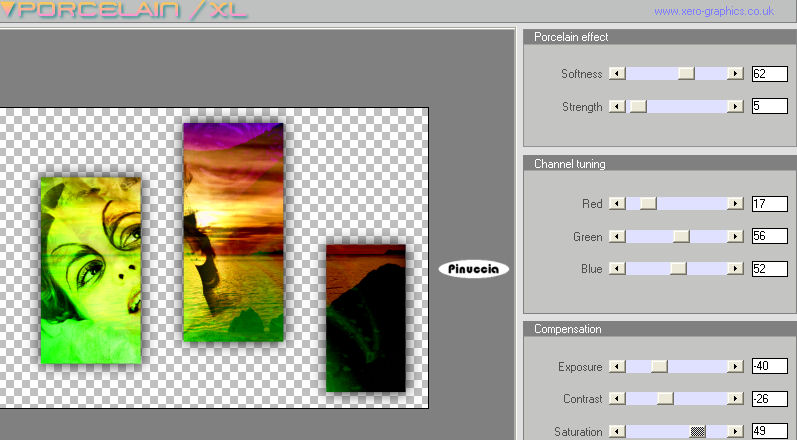
4. Apri "mistoeil2_emma_100410.pspimage" e vai a Modifica>Copia.
Torna al tuo lavoro e vai a Modifica>Incolla come nuovo livello.
Spostalo in alto a destra.
Cambia la modalità di miscelatura di questo livello in Luce diffusa.
Livelli>Unisci>Unisci tutto.
Effetti>Plugins>AAA Frames - Texture Frame.
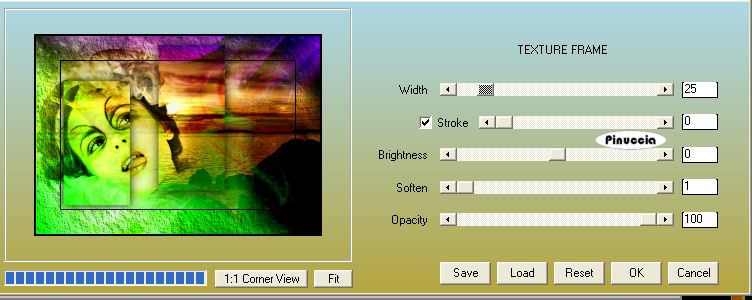
Effetti>Plugins>AAA Frames - Transparent Frame.
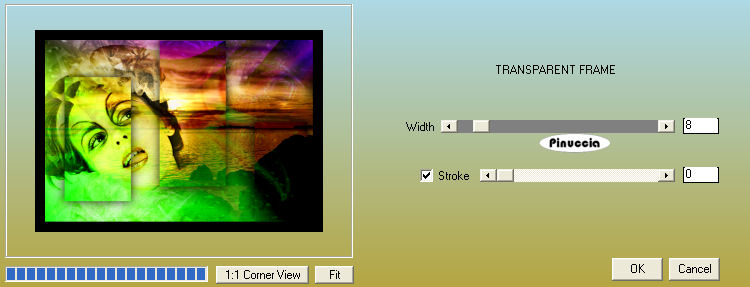
5. Apri "TubeNP-sensuais3.3.pspimage" e vai a Modifica>Copia.
Torna al tuo lavoro e vai a Modifica>Incolla come nuovo livello.
Sposta il tube a destra.
Cambia la modalità di miscelatura di questo livello in Luce netta.
Apri il file con il testo - o se preferisci usa un tuo testo - e vai a Modifica>Copia.
Torna al tuo lavoro e vai a Modifica>Incolla come nuovo livello.
Posiziona il testo come preferisci.
Aggiungi il tuo nome e/o il tuo watermark su un nuovo livello.
Livelli>Unisci>Unisci tutto.
Effetti>Plugins>Xero - Porcelain XL.
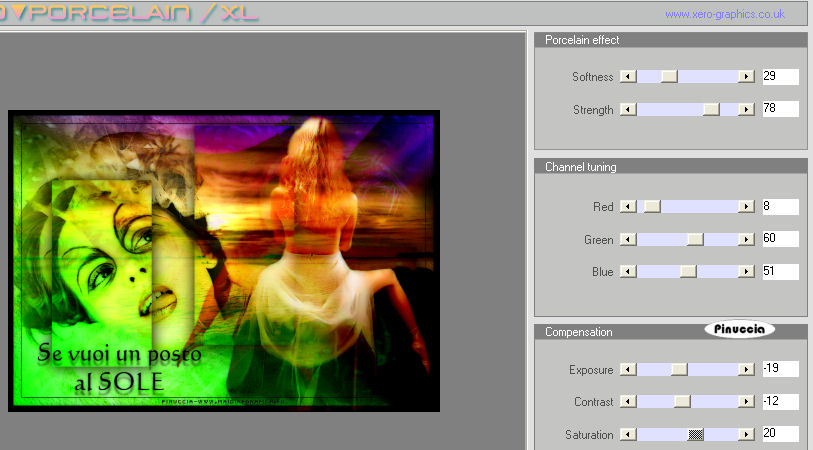
Salva in formato jpg.

Se hai problemi o dubbi, o trovi un link non funzionante,
o anche soltanto per un saluto, scrivimi.
2 Maggio 2010
|