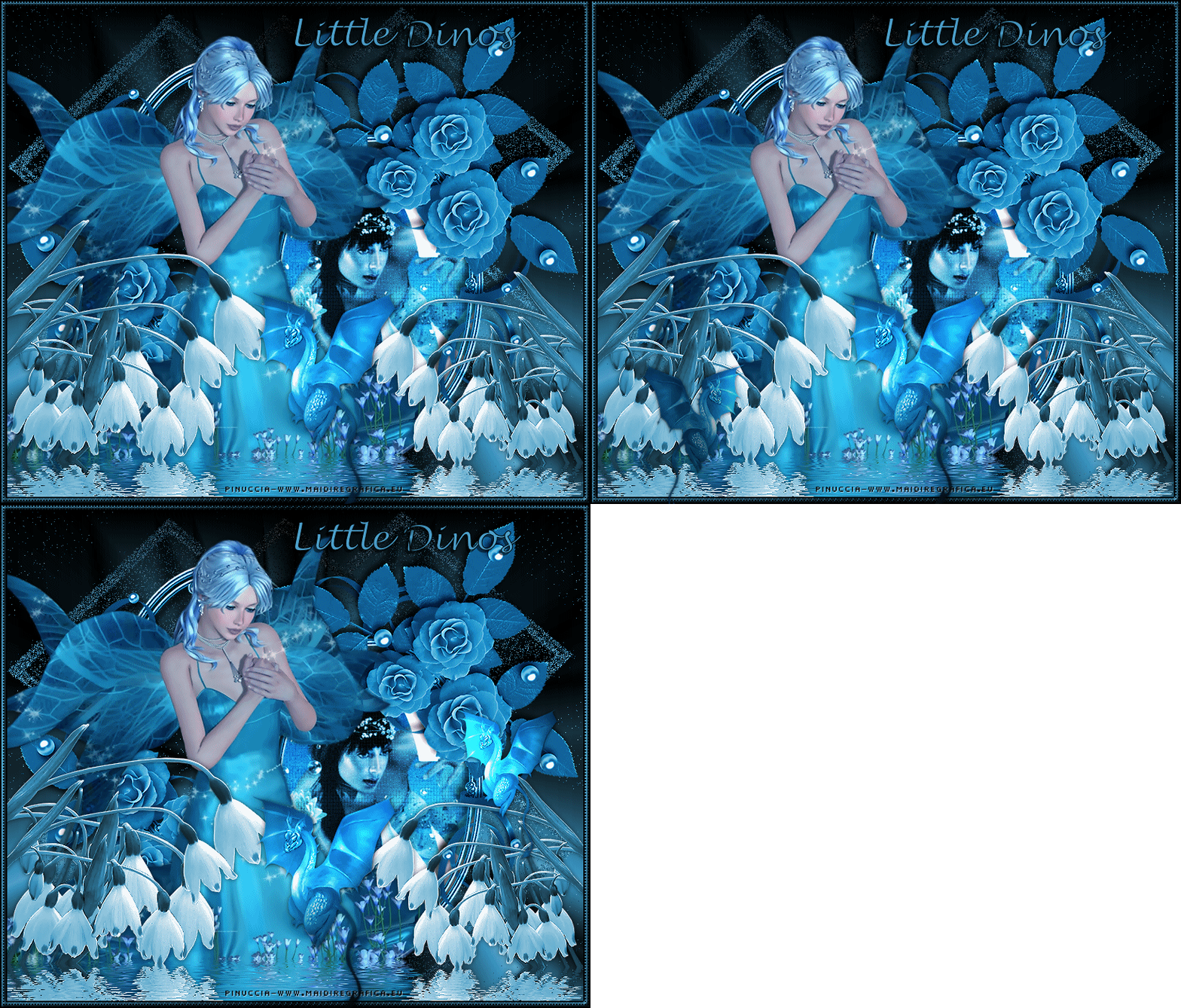
Ti servirà anche Animation Shop qui

Metti la Selezione nella cartella Selezioni.
Metti il gradiente nella cartella Gradienti.
Metti la maschera nella cartella Maschere,
e apri il resto del materiale in PSP.
1. Apri una nuova immagine trasparente 800 x 680 pixels.
Imposta il colore di primo piano con #4aa3cf
e il colore di sfondo con il colore nero.
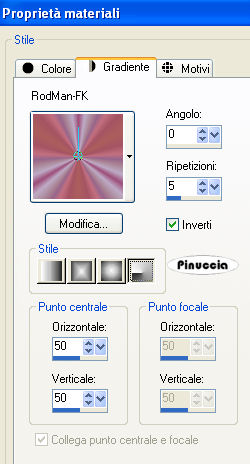
Passa il colore di primo piano a Gradiente e seleziona il gradiente RodMan-FK con i seguenti settaggi:
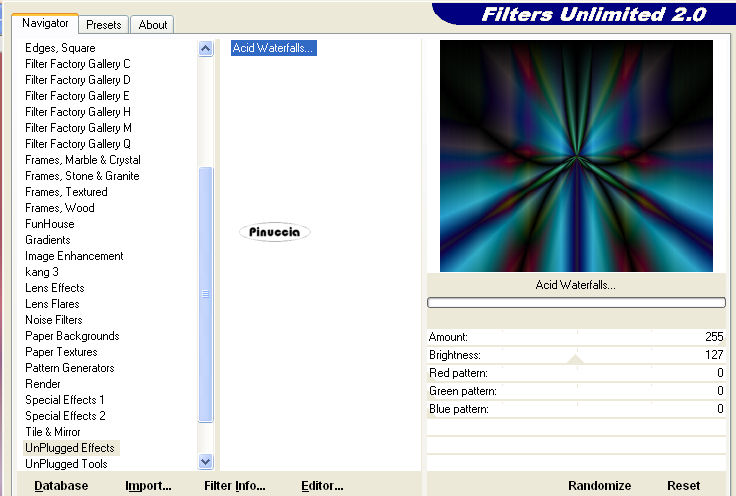
Effetti>Plugins>Filters Unlimited 2.0 - Effects - Acid Waterfalls.
Regola>Tonalità e saturazione>Viraggio.
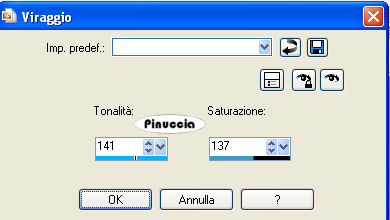
2. Cambia il Gradiente selezionando il gradiente di primo/piano sfondo, con i seguenti settaggi:
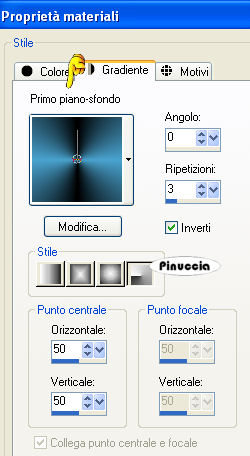
Livelli>Nuovo livello raster.
Riempi  il livello con il gradiente.
Livelli>Carica/Salva maschera>Carica maschera da disco.
Cerca e carica la maschera Masker YvonneS66
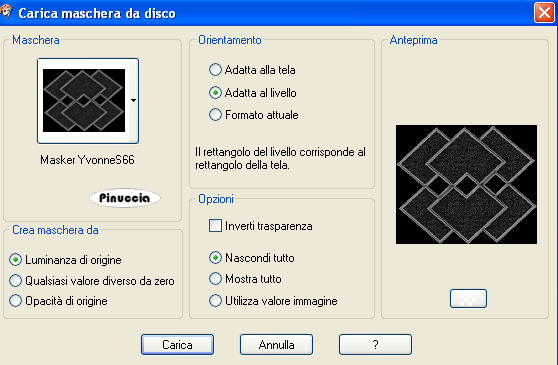
Livelli>Unisci>Unisci gruppo.
Cambia la modalità di miscelatura di questo livello in Dissolvi.
Rinomina questo livello "maschera".
3. Apri "DAC_A_lija ForgetMeNo_clustersfree.11.png" e vai a Modifica>Copia.
Torna al tuo lavoro e vai a Modifica>Incolla come nuovo livello.
Spostalo  in basso a sinistra.
Livelli>Duplica.
Immagine>Capovolgi.
Immagine>Rifletti.
Immagine>Capovolgi.
Su entrambi i livelli:
Effetti>Plugins>Xero - Improver.

Attiva il livello della cornice di destra.
Selezione>Carica/Salva selezione>Carica selezione da disco.
Cerca e carica la selezione 757_ausw_cg.
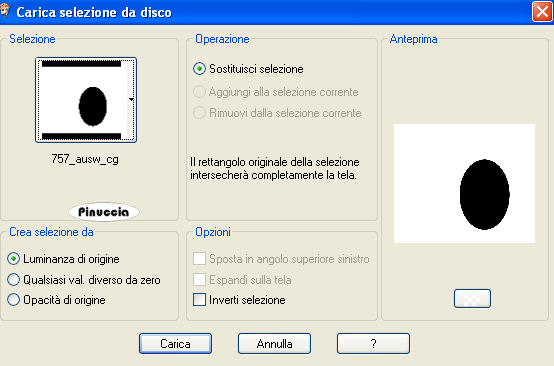
La selezione dovrebbe comprendere l'area della cornice; se necessario, correggi la posizione
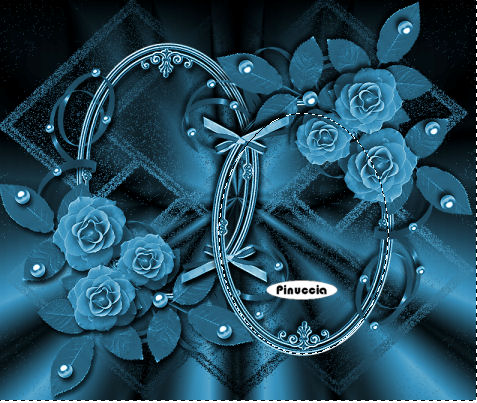
Selezione>Inverti.
Livelli>Nuovo livello raster.
Livelli>Disponi>Sposta giù.
Riempi con il gradiente.
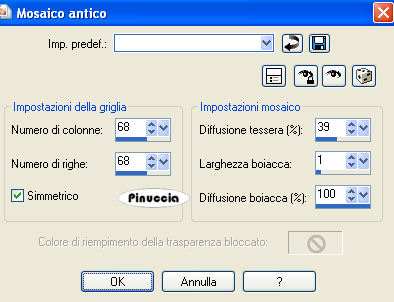
Effetti>Effetti di trama>Mosaico antico.
Apri "calguisbulle20110.pspimage" e vai a Modifica>Copia.
Torna al tuo lavoro e vai a Modifica>Incolla come nuovo livello.
Posiziona correttamente il tube nella cornice.
Selezione>Inverti.
Premi sulla tastiera il tasto CANC.
Selezione>Deseleziona.
Cambia la modalità di miscelatura di questo livello in Filtra.
Livelli>Duplica e cambia la modalità di miscelatura di questo livello in Luce netta.
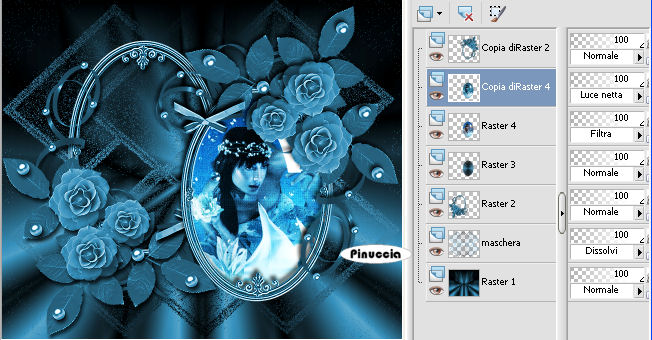
Regola>Tonalità e saturazione>Viraggio:
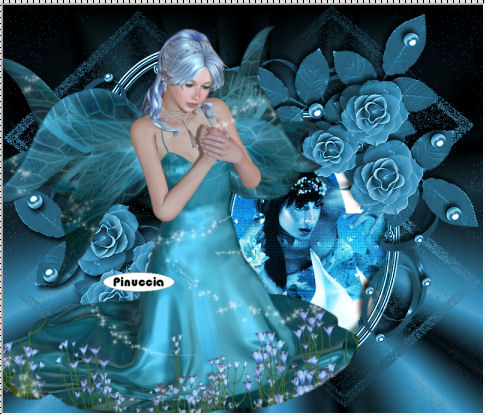
4. Apri "f0558CLea.psp" e vai a Modifica>Copia.
Torna al tuo lavoro e vai a Modifica>Incolla come nuovo livello.
Livelli>Disponi>Porta in alto.
Sposta il tube in basso a sinistra sul bordo.
Effetti>Plugins>Flaming Pear - Flood.
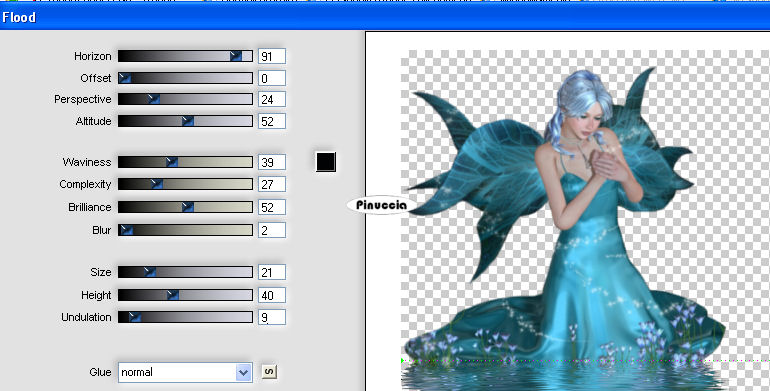
Effetti>Plugins>Xero - Improver, con i settaggi precedenti.
Effetti>Plugins>Adjust - Variations:
1 clic su Original, 1 clic su More Blue e 1 clic su More Cyan.
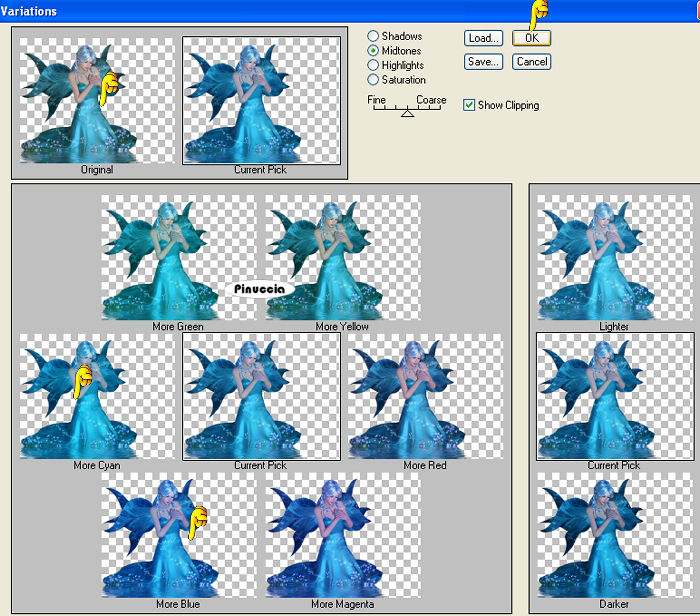
Effetti>Effetti 3D>Sfalsa ombra, con il colore nero.
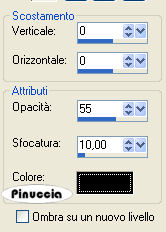
Ripeti l'Effetto Adjust sui livelli delle due cornici, con gli stessi settaggi.
Apri "blumen_flood.pspimage" e vai a Modifica>Copia.
Torna al tuo lavoro e vai a Modifica>Incolla come nuovo livello.
Spostalo in basso a sinistra.
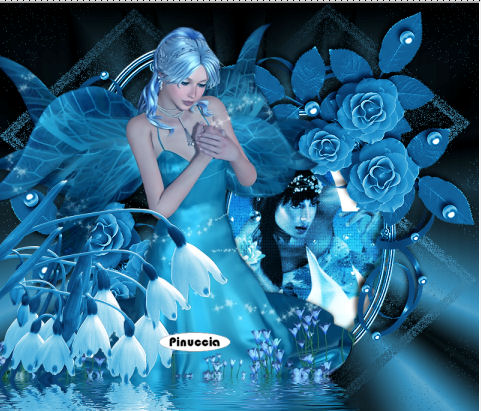
Livelli>Duplica.
Immagine>Rifletti.
Rimani sul livello duplicato e vai a Immagine>Ridimensiona, all'80%, tutti i livelli non selezionato.
Sposta questo tube in basso a destra.
Livelli>Unisci>Unisci giù.
Effetti>Plugins>Xero - Improver, con i settaggi precedenti.
Regola>Tonalità e saturazione>Viraggio, con i settaggi precedenti.
Effetti>Effetti 3D>Sfalsa ombra, con i settaggi precedenti.
5. Attiva il livello Raster 1.
Selezione>Seleziona tutto.
Immagine>Ritaglia la selezione.
Selezione>Seleziona tutto.
Immagine>Dimensione tela.
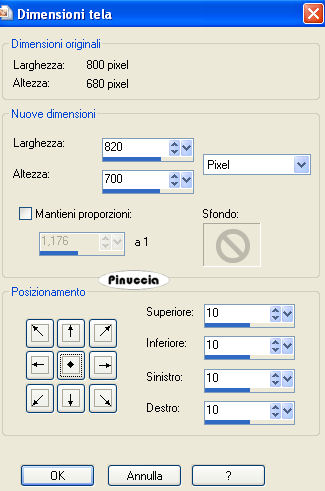
Selezione>Inverti.
Livelli>Nuovo livello raster.
Livelli>Disponi>Porta in alto.
Riempi con il colore nero.
Selezione>Modifica>Contrai - 2 pixels.
Livelli>Nuovo livello raster.
Riempi con il gradiente.
Effetti>Effetti di trama>Intessitura, con i colori di primo piano e sfondo.
cliccando con il tasto destro del mouse sulla paletta del colore ti apparirà la tabellina dei colori recenti.
In basso a sinistra, trovi i tuoi colori di primo piano e sfondo; per impostare il colore clicca sulla palettina corrispondente.
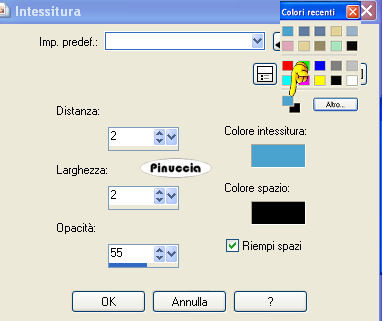
Livelli>Unisci>Unisci giù.
Effetti>Effetti 3D>Smusso a incasso.
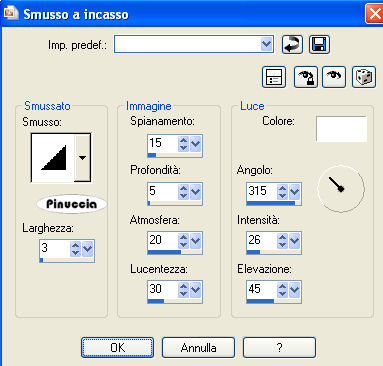
Selezione>Deseleziona.
Apri il file con il testo e vai a Modifica>Copia.
Torna al tuo lavoro e vai a Modifica>Incolla come nuovo livello.
Aggiungi il tuo nome e/o il tuo watermark su un nuovo livello.
Apri il tube "dinos" e attiva il livello dino 1.
Modifica>Copia.
Torna al tuo lavoro e vai a Modifica>Incolla come nuovo livello.
Spostalo in basso al centro,
e rinomina il livello "dino1".
Attiva nuovamente il tube e posizionati sul livello dino 3.
Modifica>Copia.
Torna al tuo lavoro e vai a Modifica>Incolla come nuovo livello.
Spostalo a destra accanto al fiore.
e rinomina il livello "dino3".
Attiva ancora il tube e posizionati sul livello dino 2.
Modifica>Copia.
Torna al tuo lavoro e vai a Modifica>Incolla come nuovo livello.
Spostalo in basso a sinistra,
e rinomina il livello "dino2".
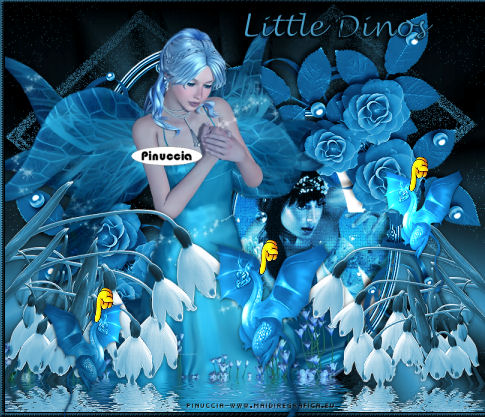
7. Animazione.
Attiva il livello "maschera".
Effetti>Plugins>DSB Flux - Bright Noise.
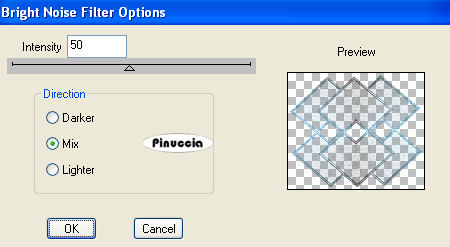
Attiva il livello "dino1".
Effetti>Plugins>Graphics Plus - Cross Shadow:
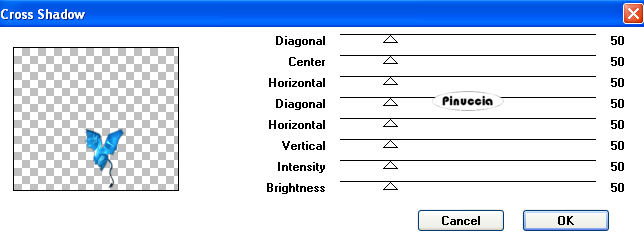
Chiudi i livelli dino2 e dino3.
Modifica>Copia Unione.
Apri Animation Shop e vai a Modifica>Incolla>Incolla come nuova animazione.
Torna in PSP.
Ripeti l'Effetto Bright Noise sul livello "maschera", cliccando sul puntino verde di Mix (questo cambierà l'aspetto del disturbo).
Apri il livello dino2 e lascia visibile il livello dino1.
Ripeti l'Effetto Cross Shadow sui livelli dino1 e dino2.
Modifica>Copia Unione.
Torna in Animation Shop e vai a Modifica>Incolla>Incolla dopo il fotogramma corrente.
Di nuovo in PSP.
Chiudi il livello dino2 e lascia visibili i livelli dino1 e dino3.
Ripeti l'Effetto Cross Shadow su questi due livelli.
Ripeti l'Effetto Bright Noise sul livello "maschera".
Modifica>Copia Unione.
Torna in Animation Shop e vai a Modifica>Incolla>Incolla dopo il fotogramma corrente.
Ed ecco la tua animazione composta da 3 fotogrammi.
Modifica>Seleziona tutto.
Animazione>Proprietà fotogramma e imposta la velocità a 65.

Controlla il risultato cliccando su Visualizza  e salva in formato gif.

Se hai problemi o dubbi, o trovi un link non funzionante,
o anche soltanto per un saluto, scrivimi
3 Aprile 2010