|
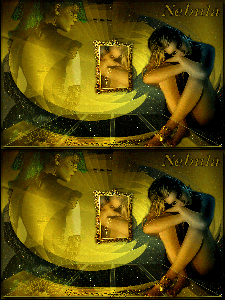
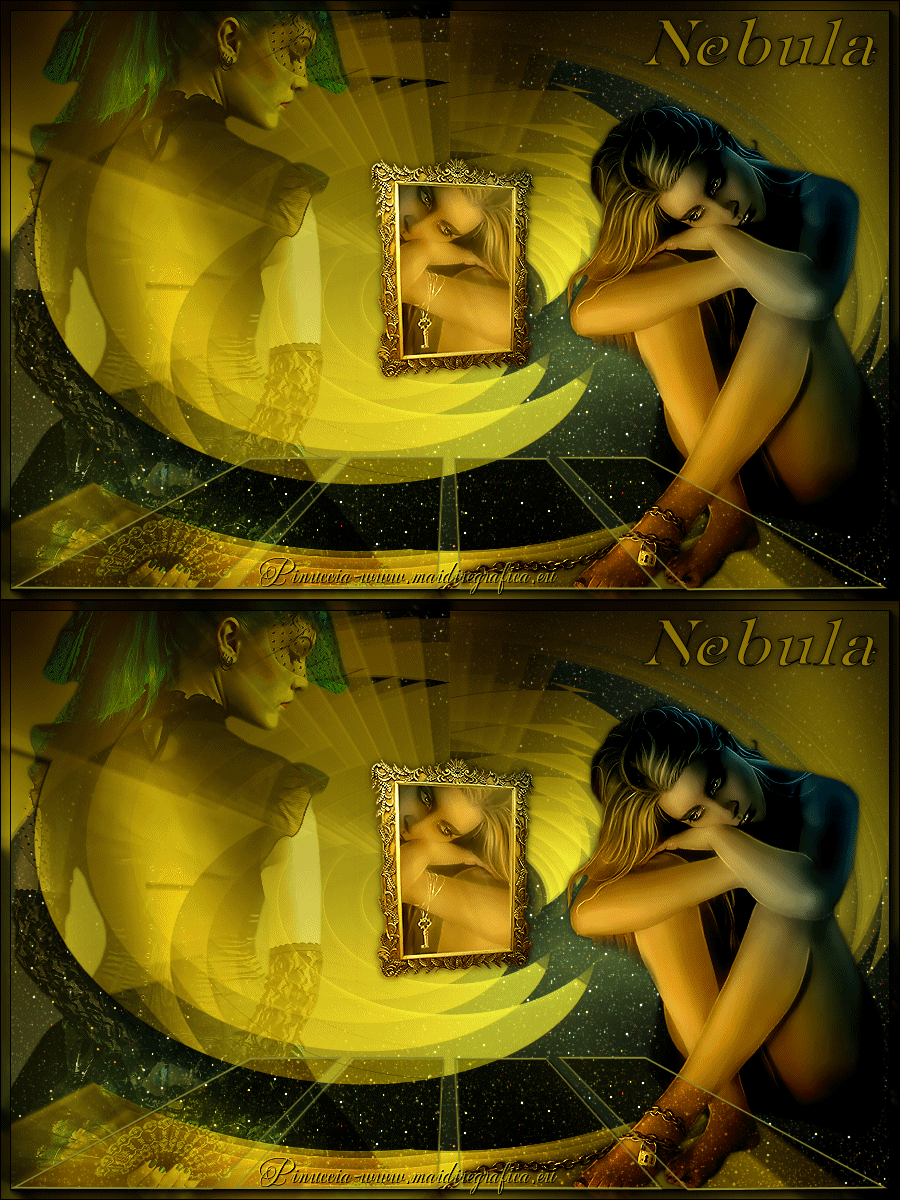
NEBULA
Ringrazio Christa per avermi permesso di tradurre i suoi tutorial.

qui puoi trovare qualche risposta ai tuoi dubbi.
Se l'argomento che ti interessa non è presente, ti prego di segnalarmelo.
Questo tutorial è stato creato con PSP 9, ma può essere eseguito anche con le altre versioni di PSP.
Per tradurlo, ho usato PSP X.
Questo tutorial è una creazione di ©Christa e non può essere copiato su altri siti nè essere offerto per il download.
Lo stesso vale per la mia traduzione.
Il materiale viene da vari gruppi di condivisione. Il copyright appartiene ai rispettivi autori.
Grazie ai creatori dei tubes che mettono a disposizione il loro lavoro in vari gruppi di condivisione.
Occorrente:
Materiale qui
Per i tubes grazie Chaosgaby e Lea.
per la maschera Edith
Rispetta il lavoro degli autori, non cambiare il nome del file e non cancellare il watermark.
Filtri:
in caso di dubbi, ricorda di consultare la mia sezione filtri qui
Mura's Meister - Copies qui
AAA Frames - Foto Frame qui
Xero - Improver qui
Nik Software - Color Efex Pro qui
Flaming Pear - Glitterato qui
Xero - Bad Dream XL qui
Ti servirà anche Animation Shop qui

Metti la maschera di Edith (100201075147397....) nella cartella Maschere.
Metti la selezione nella cartella Selezioni,
e apri il resto del materiale in PSP.
1. Apri una nuova immagine trasparente 900 x 600 pixels.
Imposta il colore di primo piano con #8b882c.
Effetti>Plugins>Flaming Pear - Glitterato.
Cliccando sull'icona con i dadi, puoi far scorrere i vari settaggi.
Tieni presente che random significa casuale; per questo motivo il risultato sarà sempre diverso, e molto probabilmente non potrà essere uguale al mio esempio.

2. Livelli>Nuovo livello raster.
Riempi  il livello con il tuo colore di primo piano. il livello con il tuo colore di primo piano.
Livelli>Carica/Salva maschera>Carica maschera da disco.
Cerca e carica la maschera 100201075147397...
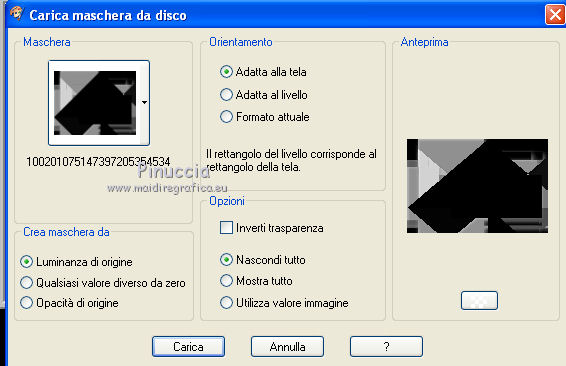
Livelli>Unisci>Unisci gruppo.
Effetti>Effetti 3D>Sfalsa ombra, con il colore nero.

Effetti>Plugins>Mura's Meister - Copies.

Effetti>Effetti di distorsione>Coordinate polari.

Effetti>Plugins>Graphics Plus - Cross Shadow, con i settaggi standard.

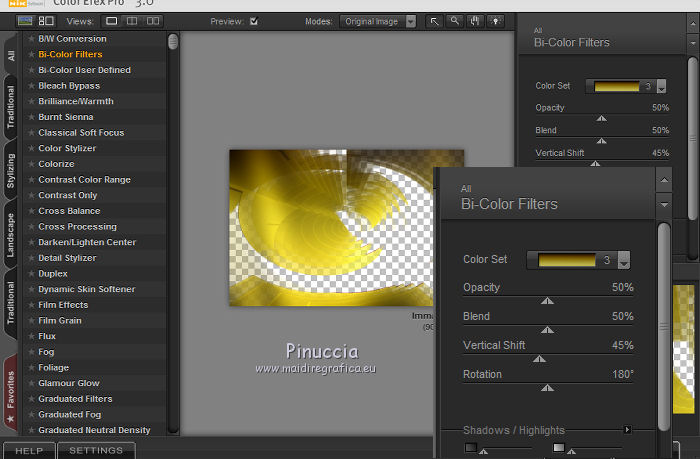
Effetti>Plugins>Nik Software - Color Efex Pro - Bi-Color Filters.
A destra scegli un Colorset; il mio Brown 3.
3. Apri il tube "f300@Lea.psp" e vai a Modifica>Copia.
Torna al tuo lavoro e vai a Modifica>Incolla come nuovo livello.
Immagine>Ridimensiona, all'80%, tutti i livelli non selezionato.
Immagine>Rifletti.
Sposta  il tube in basso a destra. il tube in basso a destra.
Effetti>Effetti 3D>sfalsa ombra, con il colore nero.

Effetti>Plugins>Xero - Bad Dream XL, con i settaggi standard.
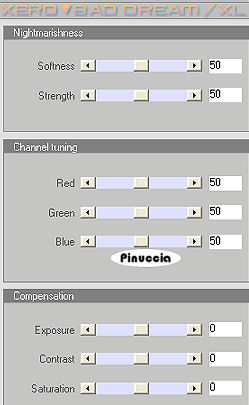
Effetti>Plugins>Xero - Improver.

4. Apri "chg_4_28042010.pspimage" e vai a Modifica>Copia.
Torna al tuo lavoro e vai a Modifica>Incolla come nuovo livello.
Immagine>Ridimensiona, al 75%, tutti i livelli non selezionato.
Sposta il tube a sinistra.
Cambia la modalità di miscelatura di questo livello in Luce diffusa.
Effetti>Plugins>Xero - Improver, con i settaggi precedenti.
Livelli>Unisci>Unisci visibile.
5. Effetti>Plugins>AAA Frames - Foto Frame.

Livelli>Nuovo livello raster.
Selezione>Carica/Salva selezione>Carica selezione da disco.
Cerca e carica la selezione ausw_CG-tut1007.
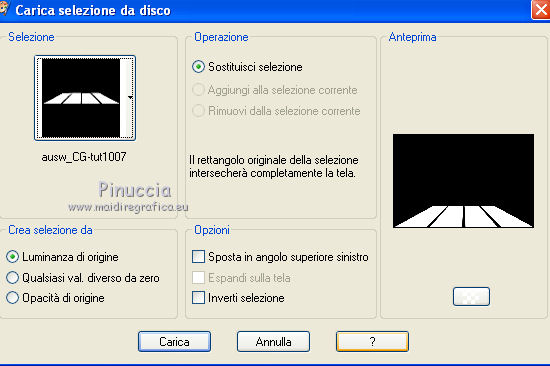
Riempi la selezione con il tuo colore di primo piano.
Selezione>Modifica>Contrai - 2 pixels.
Premi sulla tastiera il tasto CANC.
Effetti>Plugins>Graphics Plus - Cross Shadow, con i settaggi standard.
Livelli>Nuovo livello raster.
Effetti>Plugins>Flaming Pear- Glitterato, con i settaggi precedenti.
Livelli>Disponi>Sposta giù.
Selezione>Deseleziona.
Rinomina questo livello "animazione",
e cambia la modalità di miscelatura di questo livello in Luce diffusa.

6. Apri il file con il testo e vai a Modifica>Copia.
Torna al tuo lavoro e vai a Modifica>Incolla come nuovo livello.
Aggiungi il tuo nome e/o il tuo watermark su un nuovo livello.
Attiva il livello "animazione".
Effetti>Plugins>Nik Software - Color Efex Pro, con i settaggi precedenti.
Modifica>Copia Unione.
Apri Animation Shop e vai a Modifica>Incolla>Incolla come nuova animazione.
Torna in PSP.
Ripeti l'Effetto Nik Software con gli stessi settaggi.
Immagine>Rifletti.
Modifica>Copia Unione.
Torna in Animation Shop e vai a Modifica>Incolla>Incolla dopo il fotogramma corrente.
Modifica>Seleziona tutto.
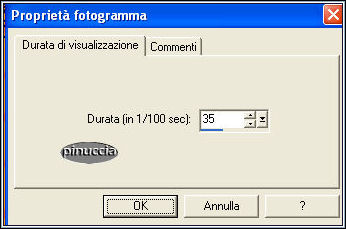
Animazione>Proprietà fotogramma, e imposta la velocità a 35.
Controlla il risultato cliccando su Visualizza  e salva in formato gif. e salva in formato gif.

Se hai problemi o dubbi, o trovi un link non funzionante,
o anche soltanto per un saluto, scrivimi.
4 Settembre 2010
|