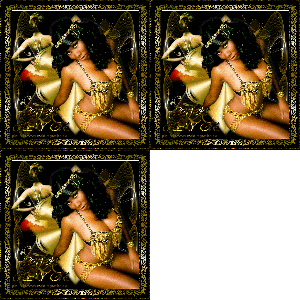
|
PERFECT A SEXY GIRL

Ringrazio Christa per avermi permesso di tradurre i suoi tutorial.

qui puoi trovare qualche risposta ai tuoi dubbi.
Se l'argomento che ti interessa non è presente, ti prego di segnalarmelo.
Questo tutorial è stato creato con PSP X3, ma può essere eseguito anche con le altre versioni di PSP.
Per tradurlo, ho usato PSP X.
Questo tutorial è una creazione di ©Christa e non può essere copiato su altri siti nè essere offerto per il download.
Lo stesso vale per la mia traduzione.
Il materiale viene da vari gruppi di condivisione. Il copyright appartiene ai rispettivi autori.
Grazie ai creatori dei tubes che mettono a disposizione il loro lavoro in vari gruppi di condivisione.
Occorrente:
Materiale qui
Per i tubes grazie DBK Katrina e Chris Pastel .
Rispetta il lavoro degli autori, non cambiare il nome del file e non cancellare il watermark.
Filtri:
Xero - Bad Dream XL qui
Alien Skin Xenofex 2.0 - Constellation qui
Ti servirà anche Animation Shop qui

Metti le maschere e il gradiente nelle rispettive Cartelle.
Apri il resto del materiale in PSP.
1. Apri una nuova immagine trasparente 700 x 700 pixels.
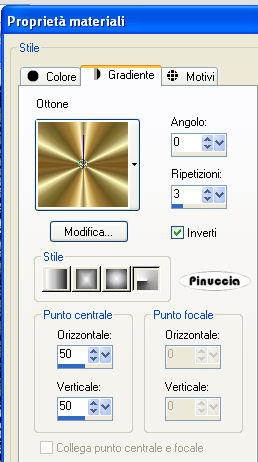
Passa il colore di primo piano a Gradiente e seleziona il gradiente Acciaio metallico con i seguenti settaggi.
Questo gradiente è standard in PSP X; in X2 la denominazione è Corel_06_17:
se non lo trovi, usa quello fornito con il materiale.
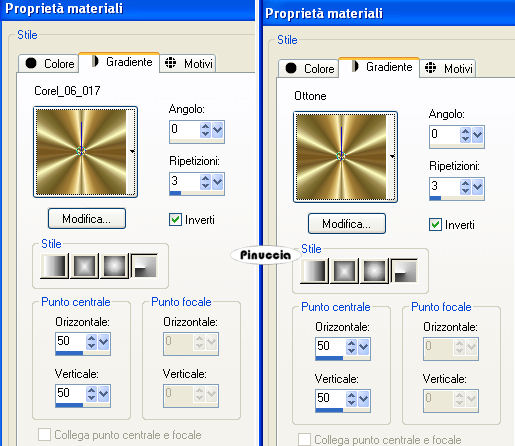
Imposta il colore di sfondo con il nero.
Riempi  l'immagine trasparente con il colore nero (tasto destro del mouse). l'immagine trasparente con il colore nero (tasto destro del mouse).
Livelli>Nuovo livello raster.
Riempi il nuovo livello con il gradiente.
2. Livelli>Carica/Salva maschera>Carica maschera da disco.
Cerca e carica la maschera w0ovty.
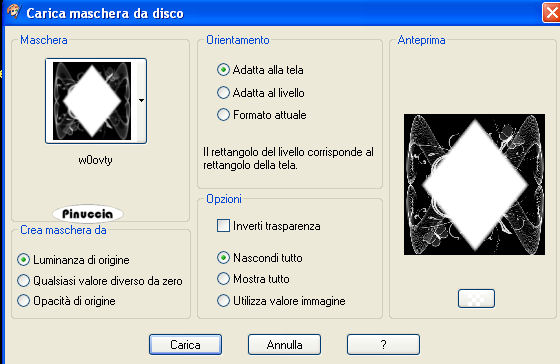
Livelli>Elimina e rispondi sì alla domanda Unire la maschera nel livello corrente.

Livelli>Unisci>Unisci gruppo.
Livelli>Duplica.
Cambia la modalità di miscelatura del livello originale in Dissolvi,
e abbassa l'opacità al 30%.
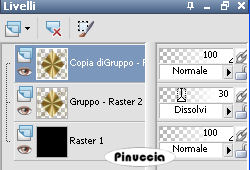
Sei sempre posizionato sul livello del duplicato.
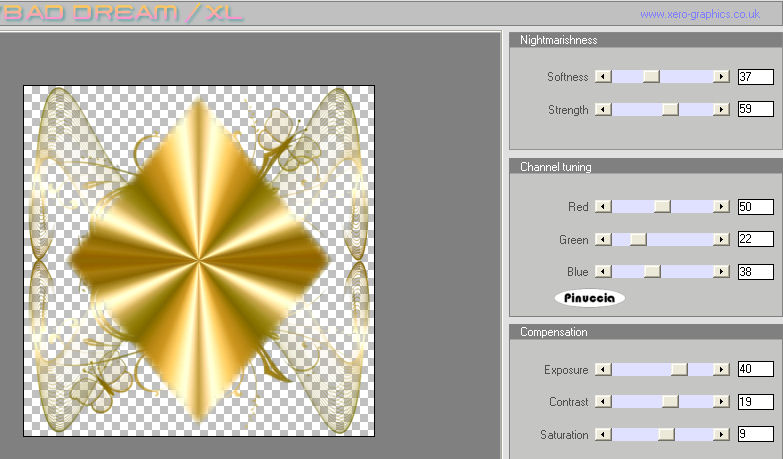
Effetti>Plugins>Xero - Bad Dream XL.
2. Apri il tube "DBK AA Model-D176.pspimage" e vai a Modifica>Copia.
Torna al tuo lavoro e vai a Modifica>Incolla come nuovo livello.
Spostalo  in basso a destra. in basso a destra.
Effetti>Plugins>Xero - Bad Dream XL, con i settaggi precedenti.
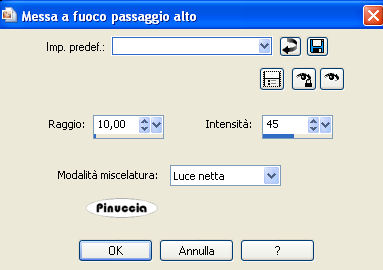
Regola>Messa a fuoco>Messa a fuoco Passaggio alto.
Regola>Messa a fuoco>Metti a fuoco.
3. Apri il tube "chris-tumblr" e vai a Modifica>copia.
Torna al tuo lavoro e vai a Modifica>Incolla come nuovo livello.
Sposta il tube a sinistra.
Livelli>Disponi>Sposta giù.
Cambia la modalità di miscelatura di questo livello in Filtra.
Effetti>Plugins>Xero - Bad Dream XL, con i settaggi precedenti.
Attiva il livello Raster 1.
Selezione>Seleziona tutto.
Immagine>Ritaglia la selezione.
Selezione>Seleziona tutto.
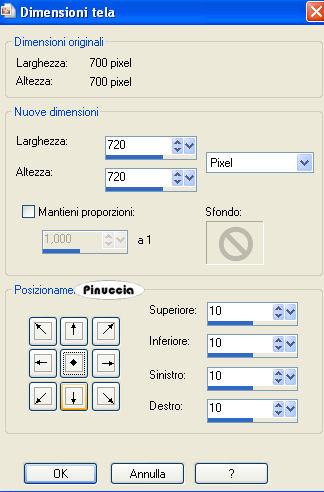
4. Immagine>Dimensione tela.
Selezione>Inverti.
Livelli>Nuovo livello raster.
Livelli>Disponi>Porta in alto.
Riempi con il colore nero.
Livelli>Nuovo livello raster.
Riempi con il gradiente o con un motivo oro.
Cambia la modalità di miscelatura di questo livello in Dissolvi,
e abbassa l'opacità al 32%.
Livelli>Unisci>Unisci giù.
Effetti>Effetti di trama>Incannicciato, con un colore dell'immagine; il mio #ffff00.
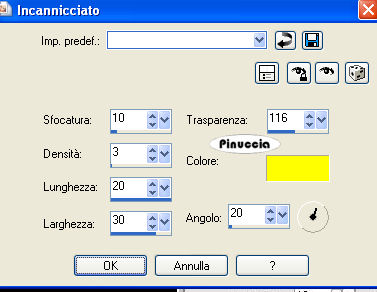
Effetti>Effetti 3D>Smusso a incasso.
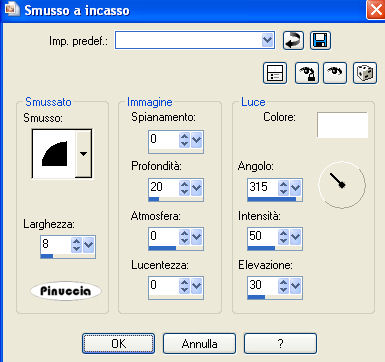
Selezione>Deseleziona.
5. Immagine>Dimensione tela.
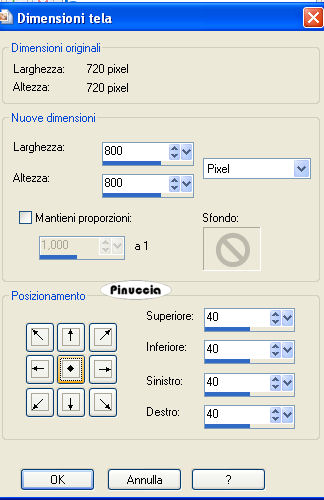
Selezione>Inverti.
Livelli>Nuovo livello raster.
Riempi con il colore nero.
Livelli>Nuovo livello raster.
Riempi con il gradiente o con un motivo oro.
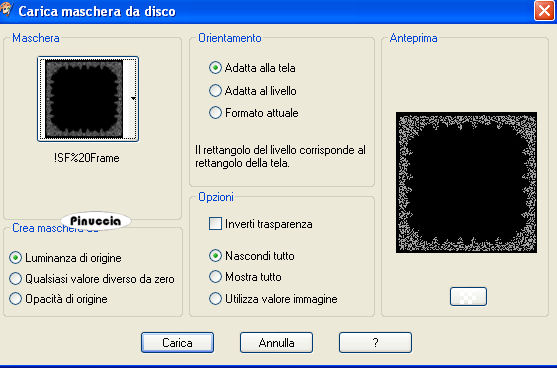
Livelli>Carica/Salva maschera>Carica maschera da disco.
Cerca e carica la maschera !SF%20Frame.
attenzione, il nome della maschera inizia con un punto esclamativo, quindi - per effetto delle regole dell'elenco alfabetico - la troverai all'inizio della lista, prima delle lettere
Livelli>Unisci>Unisci gruppo.
Effetti>Plugins>Xero - Bad Dream XL, con i settaggi precedenti.
Livelli>Duplica, e cambia la modalità di miscelatura di questo livello in Dissolvi.
Selezione>Seleziona tutto.
6. Attiva il livello superiore.
Immagine>Dimensione tela.
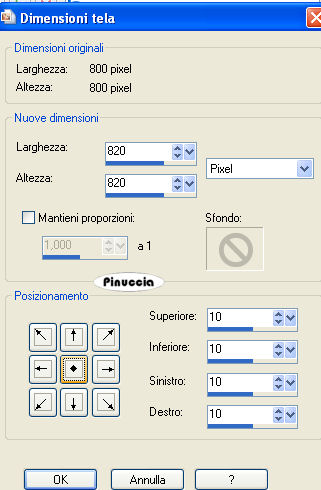
Selezione>Inverti.
Livelli>nuovo livello raster.
Riempi con il colore nero.
Livelli>Nuovo livello raster.
Riempi con il gradiente o con un motivo oro.
Cambia la modalità di miscelatura di questo livello in Dissolvi,
e abbassa l'opacità al 32%.
Livelli>Unisci>Unisci giù.
Effetti>Effetti di trama>Incannicciato con un colore dall'immagine; il mio #ffff00.
Effetti>Effetti 3D>Smusso a incasso.
Selezione>Deseleziona.
Apri il file con il testo e vai a Modifica>copia.
Torna al tuo lavoro e vai a Modifica>Incolla come nuovo livello.
Aggiungi il tuo nome e/o il tuo watermark su un nuovo livello.
7. Animazione.
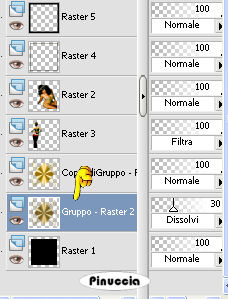
Attiva il livello della maschera con la modalità di miscelatura in Dissolvi.
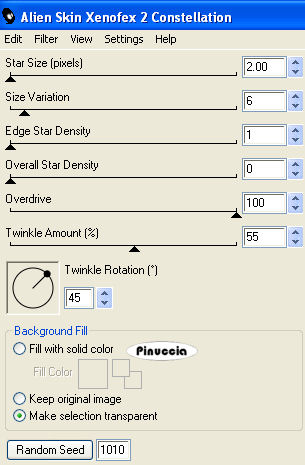
Effetti>Plugins>Alien Skin Xenofex 2.0 - Constellation.
Attenzione: è selezionato Make a selection transparent:
Modifica>Copia Unione.
Apri Animation Shop e vai a Modifica>Incolla>Incolla come nuova animazione.
Torna in PSP.
Modifica>Annulla azione Constellation.
Ripeti l'Effetto Constellation, cliccando due volte su Random Seed.
Modifica>Copia Unione.
Torna in Animation Shop e vai a Modifica>Incolla>Incolla dopo il fotogramma corrente.
Torna in PSP.
Modifica>Annulla azione Constellation.
Ripeti l'Effetto Constellation, cliccando due volte su Random Seed.
Modifica>Copia Unione.
Torna in Animation Shop e vai a Modifica>Incolla>Incolla dopo il fotogramma corrente.
Ed ecco la tua animazione composta da 3 fotogrammi.
Controlla il risultato cliccando su Visualizza  e salva in formato gif. e salva in formato gif.

Se hai problemi o dubbi, o trovi un link non funzionante,
o anche soltanto per un saluto, scrivimi
10 Aprile 2010
|