|
SCRAP EASTER BUNNYS
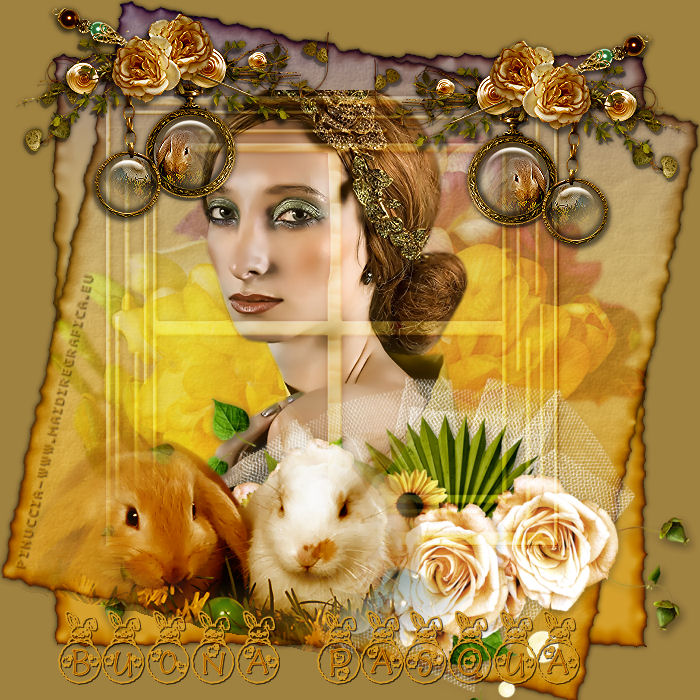
Ringrazio Christa per avermi permesso di tradurre i suoi tutorial.

qui puoi trovare qualche risposta ai tuoi dubbi.
Se l'argomento che ti interessa non è presente, ti prego di segnalarmelo.
Questo tutorial è stato creato con PSP 9, ma può essere eseguito anche con le altre versioni di PSP.
Per tradurlo, ho usato PSP X.
Questo tutorial è una creazione di ©Christa e non può essere copiato su altri siti nè essere offerto per il download.
Lo stesso vale per la mia traduzione.
Il materiale viene da vari gruppi di condivisione. Il copyright appartiene ai rispettivi autori.
Grazie ai creatori dei tubes che mettono a disposizione il loro lavoro in vari gruppi di condivisione.
Occorrente:
Materiale qui
Per i tubes grazie Chaosgaby, Candice.B e Thafs .
Per il cluster grazie Ellen
Rispetta il lavoro degli autori, non cambiare il nome del file e non cancellare il watermark.
Filtri:
in caso di dubbi, ricorda di consultare la mia sezione filtri qui
Xero - Improver qui
Nik Software - Color Efex Pro qui
Alien Skin Xenofex 2.0 - Burnt Edgesqui

Apri il font e minimizzalo. Lo troverai nella lista dei font disponibili quando ti servirà.
Metti la selezione nella cartella Selezioni.
Metti le trame "4" e "granite1" nella cartella Trame.
Apri il resto del materiale in PSP.
1. Apri una nuova immagine trasparente 700 x 700 pixels.
Scegli due colori in armonia con le tue immagini.
Per l'esempio: colore di primo piano il colore chiaro #d4cba0,
colore di sfondo il colore scuro #a08240.
Riempi  l'immagine trasparente con il colore di primo piano. l'immagine trasparente con il colore di primo piano.
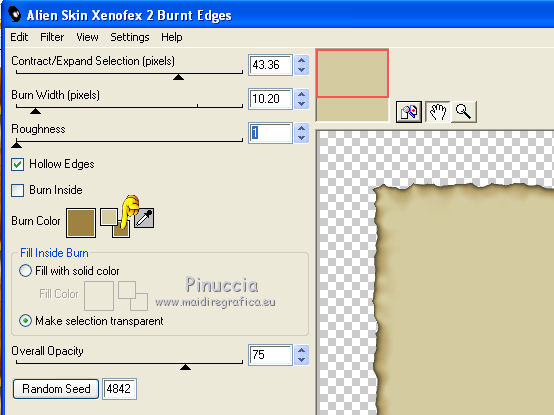
Effetti>Plugins>Alien Skin Xenofex 2.0 - Burnt Edges:
Burn color: il tuo colore di sfondo (clicca sulla palettina corrispondente per impostare il colore).
Livelli>Duplica.
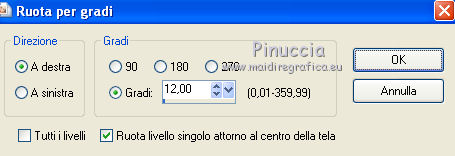
Immagine>Ruota per gradi:
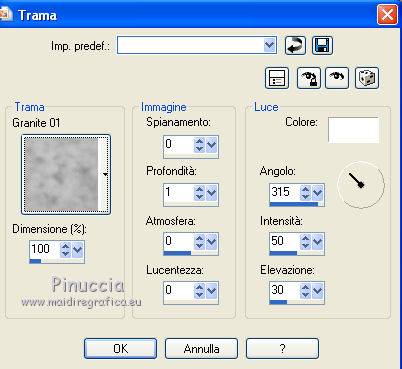
Effetti>Effetti di trama>Trama - seleziona la trama Granite01 con i seguenti settaggi:
(se preferisci, usa una tua trama a scelta).
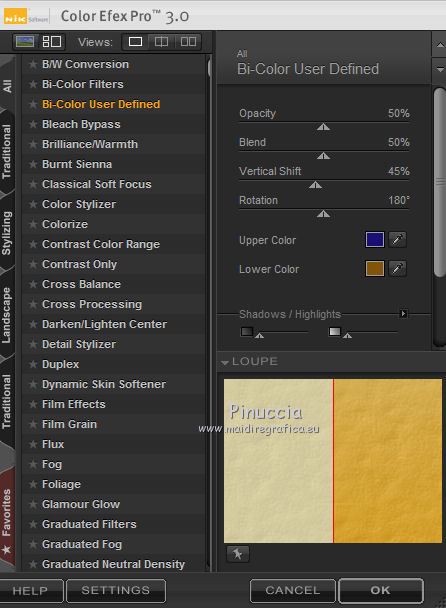
2. Su entrambi i livelli: Effetti>Plugins>Nik Software - color Efex Pro.
Per il mio esempio: Bi-Color User Defined.
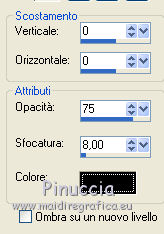
Su entrambi i livelli: Effetti>Effetti 3D>Sfalsa ombra, con il colore nero.
Apri "Fresia_tubed_by_thafs.psd" e vai a Modifica>Copia.
Torna al tuo lavoro e vai a Modifica>Incolla come nuovo livello.
Cambia la modalità di miscelatura di questo livello in Luce diffusa.
Livelli>Nuovo livello raster.
Selezione>Carica/Salva selezione>Carica selezione da disco.
Cerca e carica la selezione cg_tut1117:
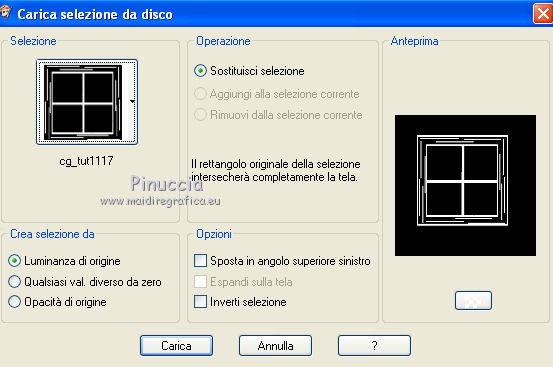
Riempi la selezione con il colore di primo piano.
Effetti>Effetti 3D>Sfalsa ombra, con i settaggi precedenti.
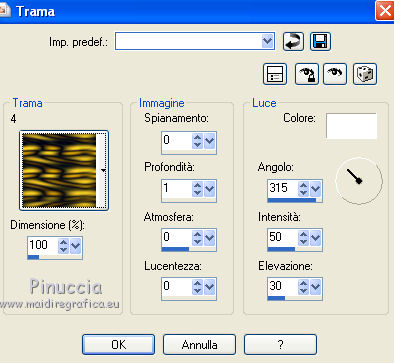
Effetti>Effetti di trama>Trama - seleziona la trama "4" con i seguenti settaggi.
Anche qui, se preferisci, puoi usare una tua trama a scelta.
Effetti>Effetti 3D>Smusso a incasso.
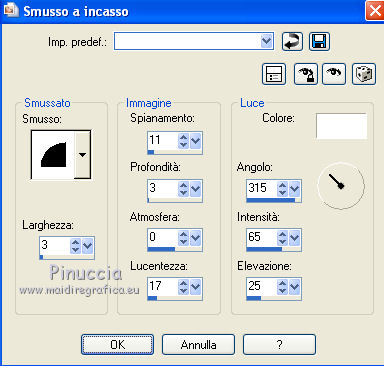
Selezione>Deseleziona.
Effetti>Plugins>Nik Software - Color Efex Pro - Bi-Color Filters:
Color Set Brown 3.
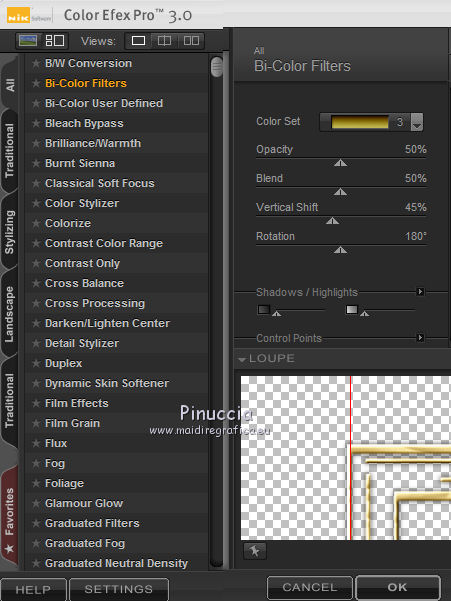
Cambia la modalità di miscelatura di questo livello in Luce diffusa.
3. Apri il tube del viso - il mio chg.1.06112010.psd - e vai a Modifica>Copia.
Torna al tuo lavoro e vai a Modifica>Incolla come nuovo livello.
Posiziona  il tube sulla finestra. il tube sulla finestra.
Sposta questo livello sotto il livello della finestra.
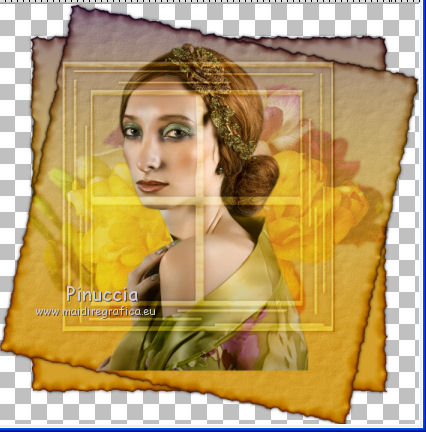
Attiva il livello della finestra e clicca con la bacchetta magica all'esterno della finestra.
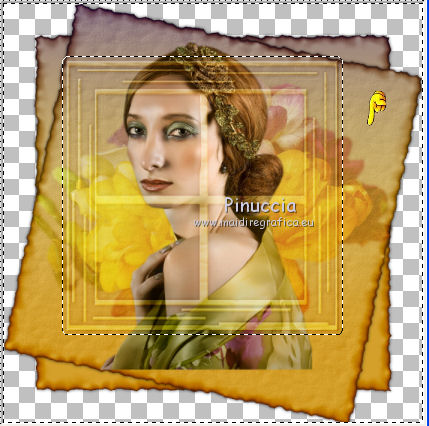
Attiva il livello del tube e premi sulla tastiera il tasto CANC.
Selezione>Deseleziona.
Effetti>Plugins>Xero - Improver.

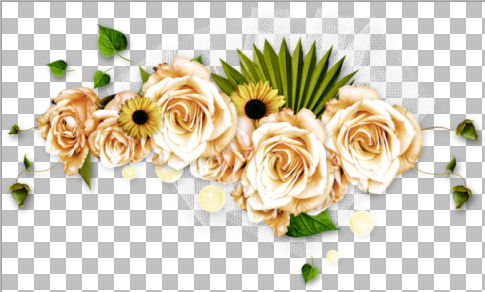
Ora apri un tuo elemento decorativo simile a quello della schermata (non è nel materiale).
Dimensione 621 x 379 pixels.
Modifica>Copia.
Modifica>Incolla come nuovo livello.
Livelli>Disponi>Porta in alto.
Sposta il tube sotto la finestra.
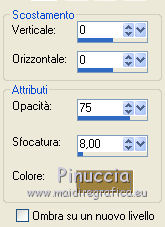
Effetti>Effetti 3D>Sfalsa ombra, con i settaggi precedenti, ma con il colore di sfondo.
4. Apri il tube con i coniglietti - Tube lapin 3by Candice.B.psd - e vai a Modifica>Copia.
Torna al tuo lavoro e vai a Modifica>Incolla come nuovo livello.
Immagine>Ridimensiona, al 90%, tutti i livelli non selezionato.
Spostalo in basso a sinistra.
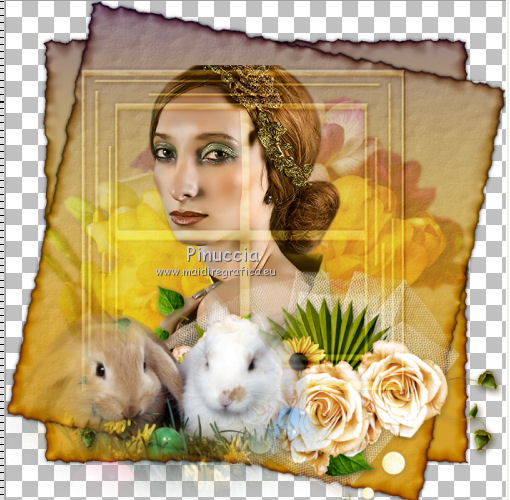
Effetti>Plugins>Nik Software - Bi Color User Defined, come sopra.
Attiva il livello con la carta ruotata.
Attiva lo strumento Bacchetta magica  , modalità Aggiungi, , modalità Aggiungi,
e clicca all'esterno della carta su tutte e quattro gli angoli.
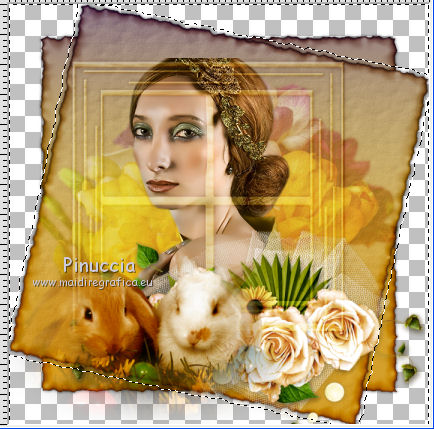
Attiva il livello del tube dei coniglietti e premi sulla tastiera il tasto CANC.
Selezione>Deseleziona.
Effetti>Plugins>Xero - Improver, con i settaggi precedenti.
5. Apri il cluster "RRD-TagSale cluster C.psd" e vai a Modifica>Copia.
Torna al tuo lavoro e vai a Modifica>Incolla come nuovo livello.
Se vuoi usare altro materiale, la dimensione del cluster è di 350 x 350 pixels.
Livelli>Disponi>Porta in alto.
Sposta il cluster in alto a destra.
Effetti>Plugins>Nik Software - Bi-Color Filters (Brown 3), come sopra.
Attiva lo strumento Selezione a mano libera  , da punto a punto, , da punto a punto,
e seleziona le lenti.
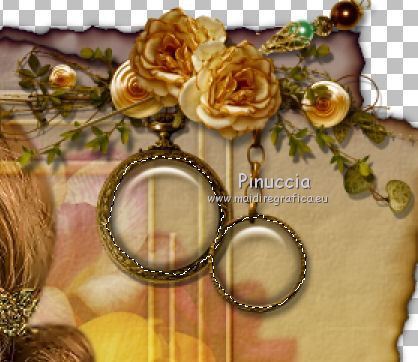
Livelli>Nuovo livello raster.
Livelli>Disponi>Sposta giù.
Attiva nuovamente il tube dei coniglietti e vai a Modifica>Copia.
Torna al tuo lavoro e vai a Modifica>Incolla nella selezione.
Effetti>Plugins>Nik Software - Bi-Color User Defined.
Regola>Messa a fuoco>Metti a fuoco.
Selezione>Deseleziona.
Attiva il livello del Cluster.
Livelli>Unisci>Unisci giù.
Effetti>Plugins>Xero - Improver, con i settaggi precedenti.
Effetti>Effetti 3D>Sfalsa ombra, con il colore nero.
Livelli>Duplica.
Immagine>Rifletti.
Sposta questo cluster un po' più in alto.
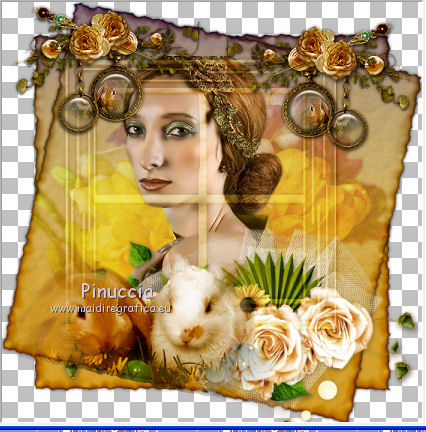
Attiva lo strumento Testo  , seleziona il font fornito con il materiale, , seleziona il font fornito con il materiale,
e scrivi il tuo testo.
Aggiungi il tuo nome e/o il tuo watermark su un nuovo livello.
Livelli>Nuovo livello raster.
Livelli>Disponi>Porta sotto.
Riempi con il colore di sfondo.
Livelli>Unisci>Unisci tutto e salva in formato jpg.
Se vuoi creare una Lettera, prima di unire i livelli:
attiva il livello del Cluster in alto a sinistra e vai a Modifica>Copia.
6. Per lo sfondo della tua lettera.
Apri una nuova immagine trasparente 1600 x 600 pixels,
e riempila con il colore di sfondo.
Modifica>Incolla come nuovo livello.
Sposta il cluster in alto a sinistra.
Livelli>Duplica - 2 volte e disponi i cluster come nell'esempio.
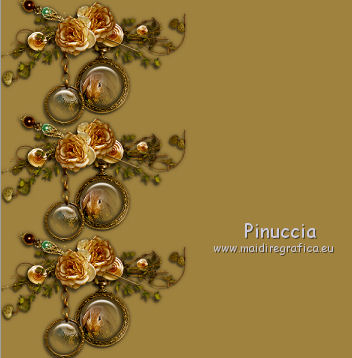
Livelli>Unisci>Unisci tutto e salva in formato jpg.


Se hai problemi o dubbi, o trovi un link non funzionante,
o anche soltanto per un saluto, scrivimi.
7 Aprile 2011
|