|
STARS IN THE SKY
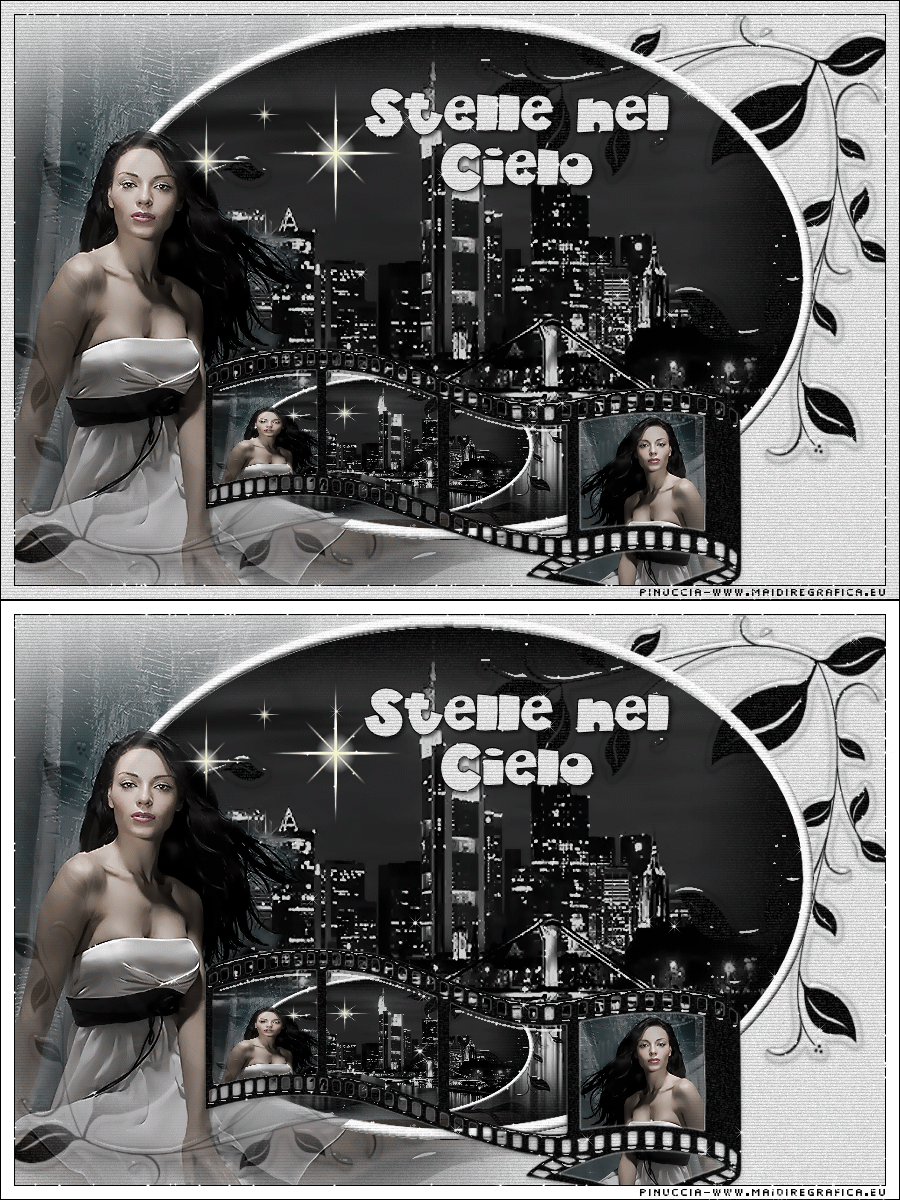
Ringrazio Christa per avermi permesso di tradurre i suoi tutorial.

qui puoi trovare qualche risposta ai tuoi dubbi.
Se l'argomento che ti interessa non è presente, ti prego di segnalarmelo.
Questo tutorial è stato creato con PSP 9, ma può essere eseguito anche con le altre versioni di PSP.
Per tradurlo, ho usato PSP X.
Questo tutorial è una creazione di ©Christa e non può essere copiato su altri siti nè essere offerto per il download.
Lo stesso vale per la mia traduzione.
Il materiale viene da vari gruppi di condivisione. Il copyright appartiene ai rispettivi autori.
Grazie ai creatori dei tubes che mettono a disposizione il loro lavoro in vari gruppi di condivisione.
Occorrente:
Materiale qui
Per i tubes grazie Vivian e Chaosgaby.
Il Template è ©Christa.
Rispetta il lavoro degli autori, non cambiare il nome del file e non cancellare il watermark.
Filtri:
ricorda di consultare la mia sezione filtri qui
Alien Skin Xenofex 2.0 - Constellation qui
Nik Software - Color Efex Pro qui
Photo Effex - Scanlines qui
Xero - Improver qui
Alien Skin Eye Candy 5 Impact - Glass qui
Ti servirà anche Animation Shop qui

Metti i preset Glass_CG2 e Glass_CG3 nella cartella del filtro: Alien Skin Eye Candy 5 Impact>Settings>Glass. Se preferisci, puoi importarlo direttamente dalla cartella in cui hai scompattato il materiale, quando ti servirà.
Vedi la scheda del filtro qui e come importare un preset in Eye Candy qui
Apri il resto del materiale in PSP.
1. Apri il template "template_cg01_stars_in_the_sky".
Duplicalo usando la combinazione di tasti maiuscola+D e chiudi l'originale.
Imposta il colore di primo piano con #dcdcdc.
Se vuoi usare un altro testo, questi i miei settaggi.

Attiva il livello "Background".
Selezione>Seleziona tutto.
Selezione>Mobile.
Selezione>Immobilizza.
Livelli>Nuovo livello raster.
Apri il tuo tube di sfondo - il mio "tubed_by_vivian14.pspimage" - e vai a Modifica>Copia.
Torna al tuo lavoro e vai a Modifica>Incolla nella selezione.
Effetti>Plugins>Xero - Improver - 2 volte.

2. Effetti>Plugins>Nik Software - Color Efex Pro - B/W Conversion:
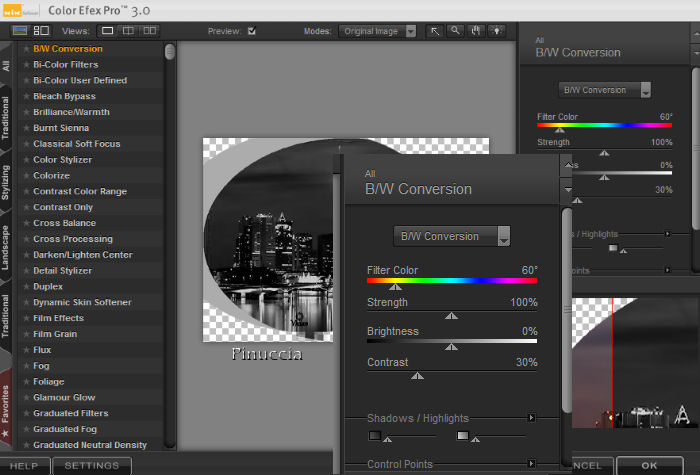
Selezione>Deseleziona.
Apri il tuo tube - il mio chg_1_14062010.pspimage - e vai a Modifica>Copia.
Torna al tuo lavoro e vai a Modifica>Incolla come nuovo livello.
Livelli>Disponi>Porta in alto.
Immagine>Rifletti.
Sposta  il tube sul bordo inferiore. il tube sul bordo inferiore.
Attiva lo strumento Gomma 

e cancella la parte del tube all'interno dell'ovale (nel mio tube tutta l'ombra nera).
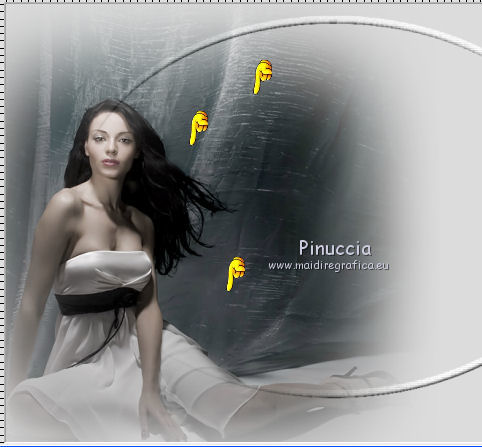
Per lavorare meglio, ho chiuso i livelli inferiori.
3. Quando hai finito di "pulire" il tuo tube: Livelli>Duplica,
e cambia la modalità di miscelatura del livello originale in Luce diffusa.
Attiva il livello "Oval".
Livelli>Duplica.
Livelli>Disponi>Porta in alto.
Cancella la parte della cornice come indicato nella schermata.
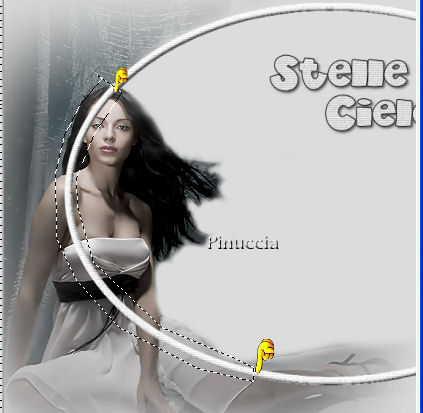
Adesso puoi riaprire tutti i livelli. Se ancora qualcosa disturba il tube, cancella.
Attiva il livello del duplicato e ripeti l'Effetto Improver.
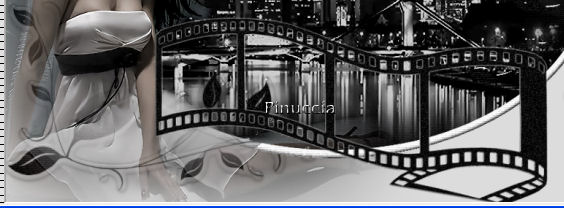
4. Attiva il livello "Filmstrips".
Livelli>Disponi>Porta in alto.
Immagine>Capovolgi.
Spostalo sul bordo inferiore e a destra del tube.
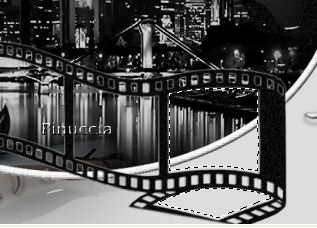
Seleziona con la bacchetta magica  le due sezioni del fotogramma a destra. le due sezioni del fotogramma a destra.
Attiva nuovamente il tuo tube.
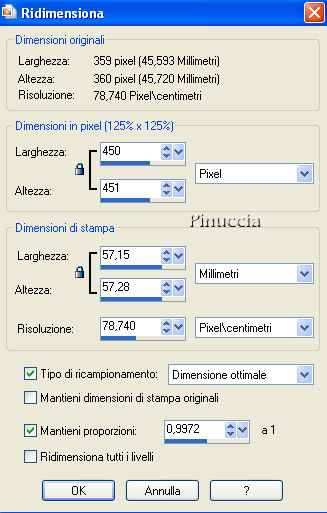
Immagine>Ridimensiona, a 450 pixels di larghezza.
Modifica>Copia.
Torna al tuo lavoro e vai a Modifica>Incolla come nuovo livello.
Posiziona il tube nell'area selezionata, come ti soddisfa di più.
Selezione>Inverti.
Premi sulla tastiera il tasto CANC.
Selezione>Deseleziona.
Livelli>Disponi>Sposta giù.
Effetti>Plugins>Xero - Improver, con i settaggi precedenti.
Attiva il livello del film.
Livelli>Unisci>Unisci giù.
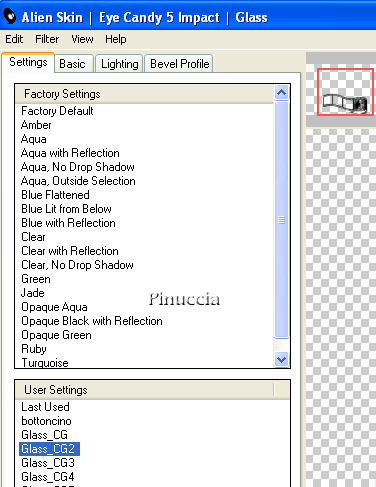
Effetti>Plugins>Alien Skin Eye Candy 5 Impact - Glass.
Seleziona il preset Glass_CG2 e ok.
5. Attiva il livello "Doodle 1".
Ripeti l'Effetto Glass, selezionando il preset CG_3.
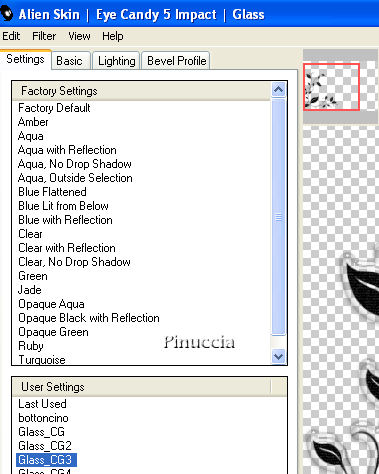
Attiva il livello "Doodle 2" e ripeti l'Effetto Glass con il preset CG_3.
Chiudi i livelli Raster 1, Filmstrips e Testo.
Livelli>Unisci>Unisci visibile.
Livelli>Visualizza>Tutto.
Attiva il livello del film.
Seleziona con la bacchetta magica i tre fotogrammi vuoti.
Selezione>Modifica>Espandi - 6 pixels.
Selezione>Inverti.
Attiva il livello Uniti e vai a Modifica>Copia.
Selezione>Inverti.
Attiva il livello del film e vai a Modifica>Incolla nella selezione (attenzione! nessun livello da aggiungere).
Effetti>Plugins>Alien Skin Eye Candy 5 Impact - Glass - preset Glass_CG2 e ok.
Selezione>Deseleziona.
Chiudi il livello del testo.
Livelli>Unisci>Unisci visibile.
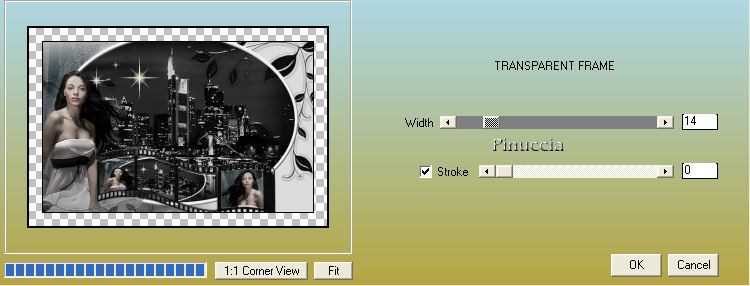
Effetti>Plugins>AAA Frames - Transparent Frame:
Livelli>Nuovo livello raster.
Livelli>Disponi>Sposta giù.
Riempi  con il colore di primo piano. con il colore di primo piano.
Effetti>Plugins>Photo Effex - Scanlines.
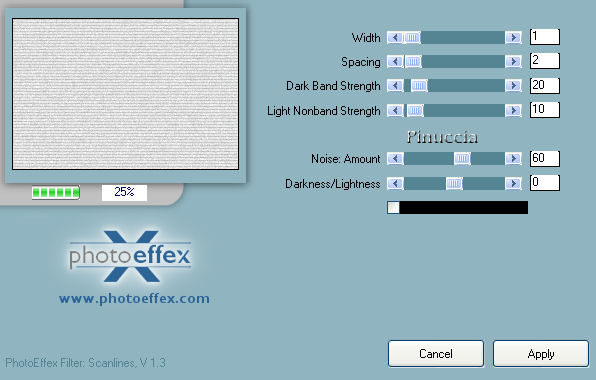
Attiva il livello Raster 1 e ripeti l'Effetto Scanlines.
Riapri il livello del testo e posiziona il testo come preferisci.
Aggiungi il tuo nome e/o il tuo watermark su un nuovo livello.
Chiudi il livello Raster 1.
Livelli>Unisci>Unisci visibile.
Riapri il livello Raster 1 e rimani posizionato sul livello Uniti.
6. Animazione.
Effetti>Plugins>Alien Skin Xenofex 2.0 - Constellation.
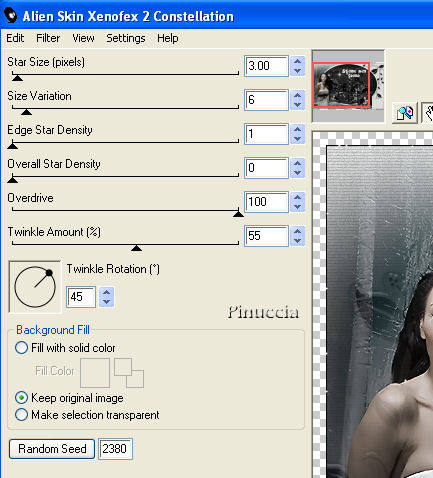
Modifica>Copia Unione.
Apri Animation Shop e vai a Modifica>Incolla>Incolla come nuova animazione.
Torna in PSP.
Modifica>Annulla azione Constellation.
Ripeti l'Effetto Constellation cliccando su Random Seed.
Modifica>Copia Unione.
Torna in Animation Shop e vai a Modifica>Incolla>Incolla dopo il fotogramma corrente.
Controlla il risultato cliccando su Visualizza  e salva in formato gif. e salva in formato gif.

Se hai problemi o dubbi, o trovi un link non funzionante,
o anche soltanto per un saluto, scrivimi.
16 Giugno 2010
|