|
SUMMERNIGHT
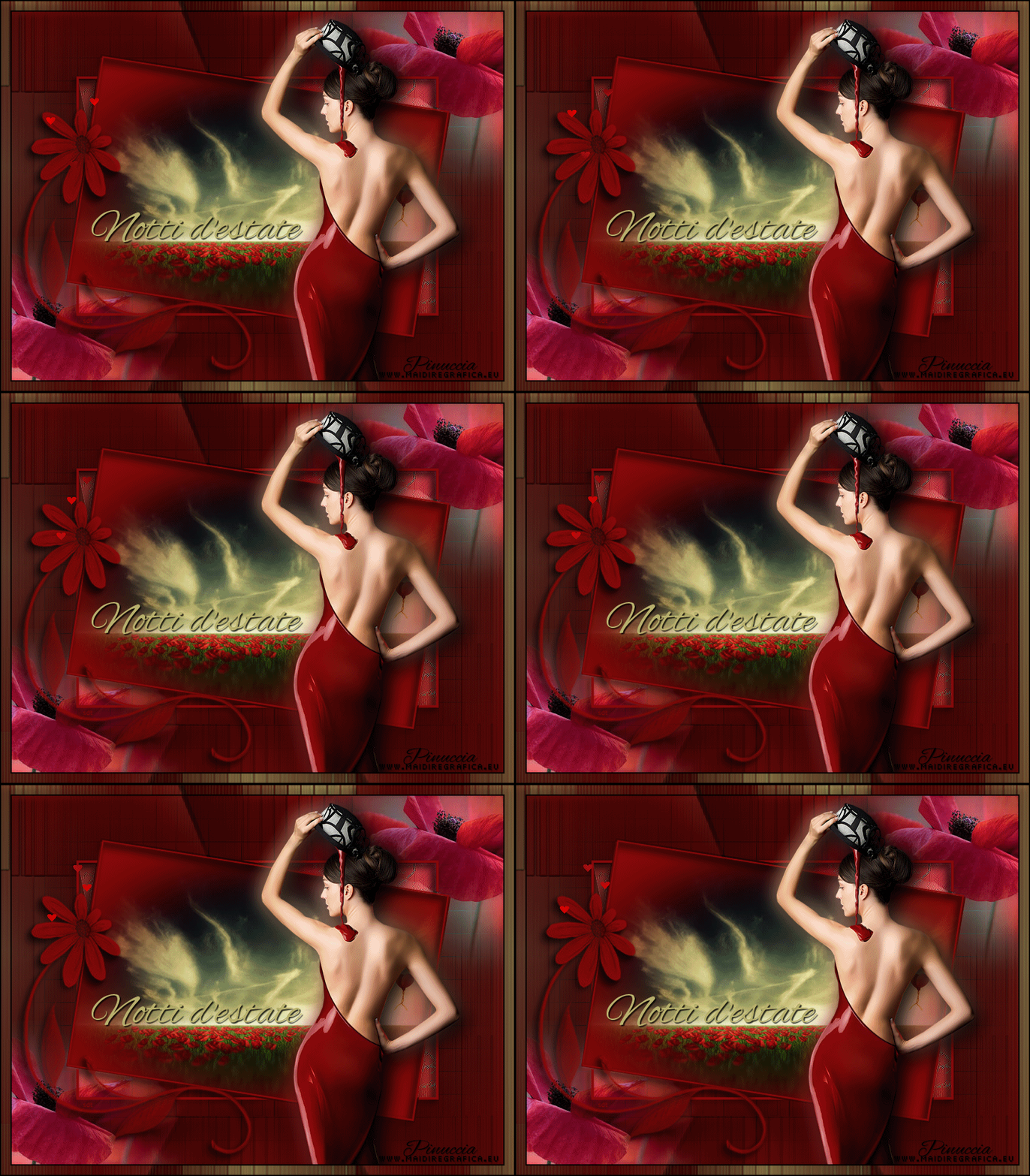
di Chaosgaby
Ringrazio Christa per avermi permesso di tradurre i suoi tutorial.

qui puoi trovare qualche risposta ai tuoi dubbi.
Se l'argomento che ti interessa non è presente, ti prego di segnalarmelo.
Questo tutorial è stato creato con PSP 9, ma può essere eseguito anche con le altre versioni di PSP.
Per tradurlo, ho usato PSP X.
Questo tutorial è una creazione di ©Christa e non può essere copiato su altri siti nè essere offerto per il download.
Lo stesso vale per la mia traduzione.
Il materiale viene da vari gruppi di condivisione. Il copyright appartiene ai rispettivi autori.
Grazie ai creatori dei tubes che mettono a disposizione il loro lavoro in vari gruppi di condivisione.
Occorrente:
Materiale qui
Per i tube grazie Emma e Guismo
Rispetta il lavoro degli autori, non cambiare il nome del file e non cancellare il watermark.
Filtri:
Eye Candy 4000 qui
Ti servirà anche Animation Shop qui

***
Per il contest:
L'animazione è obbligatoria.
La piccola gif dei cuori può essere cambiata con un'altra a scelta,
ma la seconda animazione è obbligatoria.
Gli effetti sono obbligatori.
Watermark del Contest qui
Non mettere il nome sull'immagine, soltanto il watermark del contest.
***
Metti il gradiente nella cartella Gradienti.
Metti le maschere nella cartella Maschere,
e apri il resto del materiale in PSP.
1. Apri una nuova immagine trasparente 800 x 600 pixels.
Imposta il colore di primo piano a Gradiente, e seleziona il gradiente chriscutiepie con i seguenti settaggi.
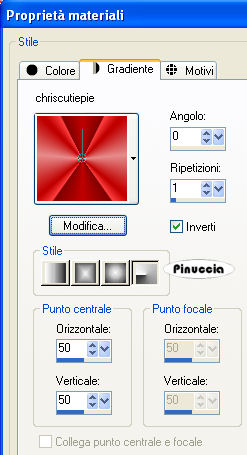
Imposta il colore di sfondo con #890707.
Riempi  l'immagine trasparente con il colore di sfondo (tasto destro del mouse). l'immagine trasparente con il colore di sfondo (tasto destro del mouse).
Livelli>Nuovo livello raster.
Riempi il nuovo livello con il gradiente.
Livelli>Carica/Salva maschera>Carica maschera da disco.
Cerca e carica la maschera sg_blocky.
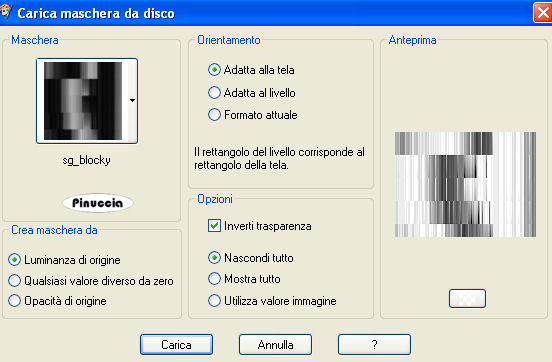
Livelli>Unisci>Unisci gruppo.
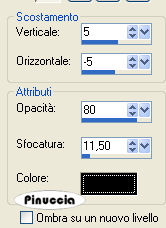
Effetti>Effetti 3D>Sfalsa ombra.
Effetti>Effetti artistici>Cera liquida.
2. Apri mistcoquelicot_emma_250410 e vai a Modifica>Copia.
Torna al tuo lavoro e vai a Modifica>Incolla come nuovo livello.
Sposta  il tube in alto a destra. il tube in alto a destra.
Livelli>Duplica.
Sposta il duplicato in basso a sinistra.

3. Livelli>Nuovo livello raster.
Riempi con il colore di sfondo.
Livelli>Carica/Salva maschera>Carica maschera da disco.
Cerca e carica la maschera sdtMask224.

Livelli>Unisci>Unisci gruppo.
Effetti>Effetti 3D>Sfalsa ombra, con i settaggi precedenti - 2 volte.
Attiva lo strumento Selezione a mano libera  , da punto a punto, , da punto a punto,
e seleziona il riquadro superiore della maschera come nell'esempio.

4. Livelli>Nuovo livello raster.
Riempi con il colore di sfondo.
Livelli>Disponi>Sposta giù.
Apri 266653 e vai a Modifica>Copia.
Torna al tuo lavoro e vai a Modifica>Incolla come nuovo livello.
Selezione>Inverti.
Premi sulla tastiera il tasto CANC.
Selezione>Deseleziona.
Attiva nuovamente lo strumento Selezione a mano libera , da punto a punto,
assicurati che sia selezionata la modalità Aggiungi,

e seleziona i tre rettangoli della maschera.

Livelli>Nuovo livello raster.
Riempi con il gradiente.
Effetti>Effetti tecniche di disegno>Pennellate, con il colore bab26b.
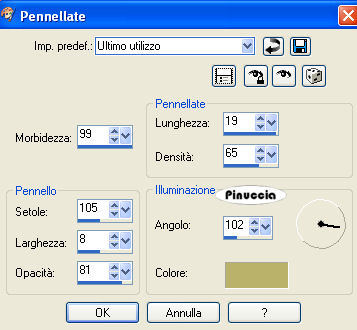
Effetti>Effetti di bordo>Aumenta.
Selezione>Deseleziona.
5. Apri Calguisredelegant 4119 e vai a Modifica>Copia.
Torna al tuo lavoro e vai a Modifica>Incolla come nuovo livello.
Livelli>Disponi>Porta in alto.
Immagine>Rifletti.
Immagine>Ridimensiona, all'80%, tutti i livelli non selezionato.
Sposta un po' più a destra e in basso.
Livelli>Duplica, e attiva il livello sottostante dell'originale.
Regola>Sfocatura>Sfocatura gaussiana - raggio 15.

Attiva il livello superiore.
Effetti>Effetti 3D>sfalsa ombra:
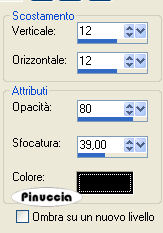
6. Attiva il secondo livello dal basso (la prima maschera).
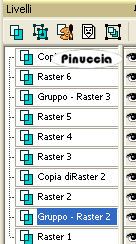
Modifica>Copia.
Livelli>Unisci>Unisci tutto.
Immagine>Aggiungi bordatura, 2 pixels, simmetriche, con il colore nero.
Immagine>Aggiungi bordatura, 15 pixels, simmetriche, con il colore bianco.
Attiva lo strumento Bacchetta magica  , sfumatura e tolleranza 0, , sfumatura e tolleranza 0,
e clicca sul bordo bianco per selezionarlo.
Imposta il colore di primo piano con #bab26b (o con un colore scelto dal tube di sfondo),
e riempi la selezione con questo colore.
Livelli>Nuovo livello raster.
Modifica>Incolla nella selezione (hai incollato l'immagine copiata prima e rimasta in memoria).
Effetti>Effetti 3D>Sfalsa ombra, con il colore nero.
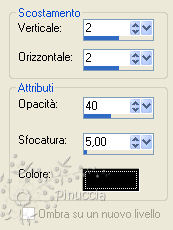
Ripeti l'Effetto Sfalsa ombra, cambiando verticale e orizzontale con -2.
Selezione>Deseleziona.
Immagine>Aggiungi bordatura, 2 pixels, simmetriche, con il colore nero.
Scrivi un testo sull'immagine e aggiungi il watermark del contest.
Livelli>Unisci>Unisci tutto.
7. Animazione.
Attiva lo strumento Selezione a mano libera
e seleziona l'immagine del liquido che esce dalla bottiglia,
non esitare a usare lo zoom  o la rotellina del mouse per ingrandire l'immagine). o la rotellina del mouse per ingrandire l'immagine).
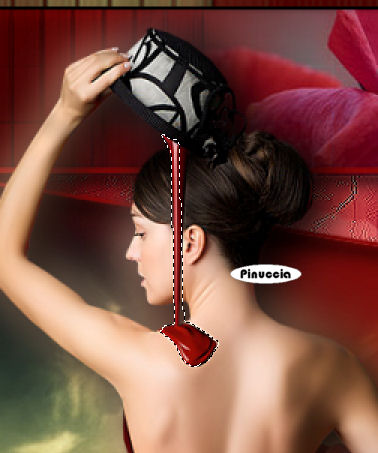
Effetti>Plugins>Eye Candy 4000 - Jiggle:

Selezione>Deseleziona.
Modifica>Copia.
Apri Animaton Shop e vai a Modifica>Incolla>Incolla come nuova animazione.
Torna in PSP.
Modifica>Annulla azione Deseleziona.
Modifica>Annulla azione Jiggle.
Ripeti l'Effetto Jiggle cliccando su Random Seed.
Selezione>Deseleziona.
Modifica>Copia.
Torna in Animation Shop e vai a Modifica>Incolla>Incolla dopo il fotogramma corrente.
Ripeti questo passaggio finchè non avrai in Animation Shop 8 fotogrammi.
Quando hai finito, clicca sul primo fotogramma per selezionarlo e vai a Modifica>Seleziona tutto.
Apri la piccola gif "valentine083", anche questa composta da 8 fotogrammi.
Modifica>Seleziona tutto.
Modifica>Copia.
Torna alla tua animazione e vai a Modifica>Incolla>Incolla nel fotogramma selezionato.
Posiziona la piccola gif sul fiore della maschera e, quando sei certo di aver trovato l'animazione corretta, rilascia il tasto del mouse.
Ricorda che, se poi la posizione non ti soddisfa, puoi tornare indietro con Modifica>Annulla incolla e ripetere.
Quando sei soddisfatto vai a Animazione>Proprietà fotogramma e imposta la velocità a 20.

Controlla il risultato cliccando su Visualizza  e salva in formato gif. e salva in formato gif.
Per partecipare al contest salva l'immagine come letter_tuogruppo_tuonome.gif,
e manda il lavoro: mailto:wetti1@heart-to-heart-psp-board.de" wetti1@heart-to-heart-psp-board.de - la mail non è più valida.

Se hai problemi o dubbi, o trovi un link non funzionante,
o anche soltanto per un saluto, scrivimi.
13 Maggio 2010
|