|
ANGEL OF LIGHT 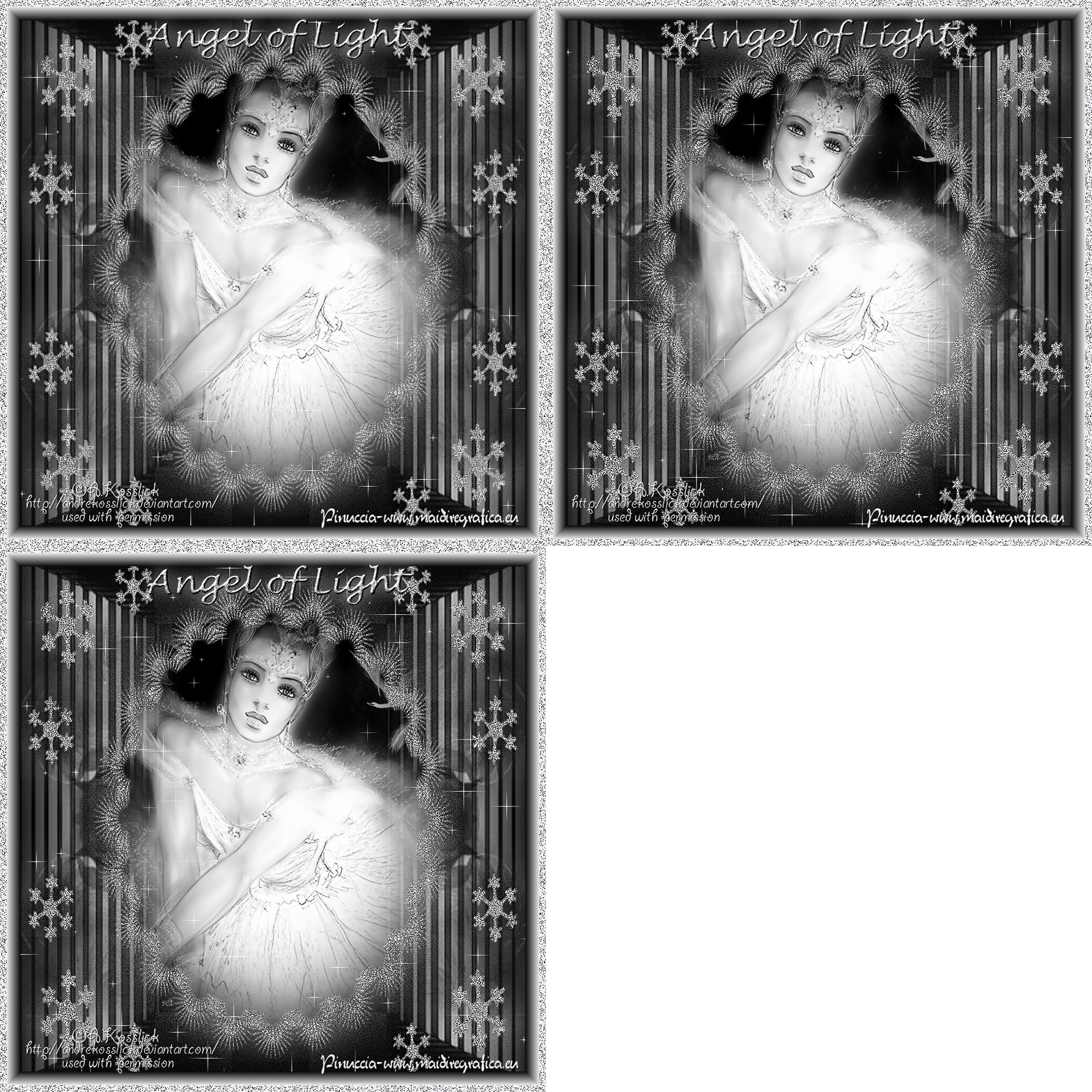
Io sono soltanto l'autore di questa grafica 
qui puoi trovare qualche risposta ai tuoi dubbi. Se l'argomento che ti interessa non è presente, ti prego di segnalarmelo. Questo tutorial è stato creato con PSP 9, ma può essere eseguito anche con le altre versioni di PSP. Per tradurlo, ho usato PSP X. Questo tutorial è una creazione di ©Christa e non può essere copiato su altri siti nè essere offerto per il download. Lo stesso vale per la mia traduzione. Il materiale viene da vari gruppi di condivisione. Il copyright appartiene ai rispettivi autori. Grazie ai creatori dei tubes che mettono a disposizione il loro lavoro in vari gruppi di condivisione. Rispetta il lavoro degli autori, non cambiare il nome del file e non cancellare il watermark. Occorrente: Un tube a scelta. Il resto del materiale qui Grazie http://andrekosslick.deviantart.com A.Kosslick per l'immagine usata con permesso. Christa richiede che sull'immagine sia aggiunto il testo: "© All copyrights belongs to the original artists. I'm just the designer" Filtri: in caso di dubbi, ricorda di consultare la mia sezione filtri qui Filters Unlimited 2.0 qui VM Natural - Sparkle qui Xero - Improver qui I filtri VM Natural, come tutti i filtri della serie Visman, si possono usare sia da soli che importandoli in Filters Unlimited Animation Shop qui Prima di iniziare anticipo una cosa importante per il tutorial. Le mie descrizioni si riferiscono sempre al modo in cui creo la mia immagine. Per altri tubes e colori, potrebbe essere necessario modificare le mie impostazioni. Gli elementi possono essere colorizzati. Questo non lo scriverò più nel tutorial.  Metti le maschera nella cartella Maschere. Apri il motivo argento in PSP e minimizzalo con il resto del materiale. 1. Imposta il colore di primo piano con il colore #f0f1f5, e il colore di sfondo con il colore nero. Apri una nuova immagine trasparente 800 x 800 pixels, e riempila  con il colore di sfondo. con il colore di sfondo.Apri il tuo tube. Per il mio lavoro ho usato un'immagine di Andre Kosslick, manipolata con l'applicazione di due maschere e il viraggio a 0/0. Modifica>Copia. Torna al tuo lavoro e vai a Modifica>Incolla come nuovo livello. Per il mio tube: Livelli>Duplica, modalità di miscelatura Filtra. 2. Livelli>Nuovo livello raster. Riempi con il colore di primo piano.Livelli>Carica/Salva maschera>Carica maschera da disco. Cerca e carica la maschera sdtMask08. 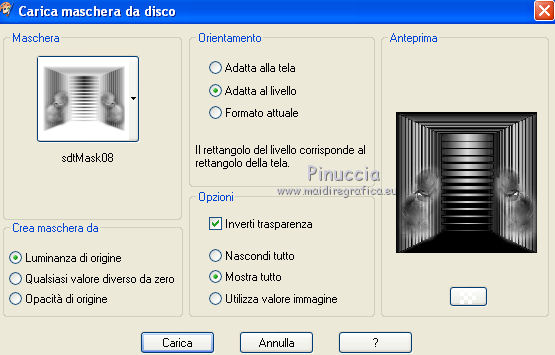 Livelli>Unisci>Unisci gruppo. Immagine>Capovolgi. Attiva lo strumento Selezione  , rettangolo, , rettangolo,e traccia un rettangolo al centro della maschera. ho chiuso il livello del tube per illustrare meglio l'esempio 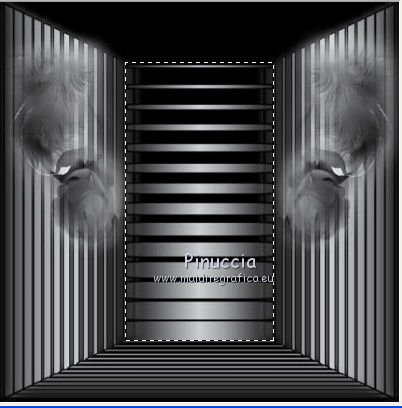 Premi sulla tastiera il tasto CANC. Selezione>Deseleziona. Livelli>Carica/Salva maschera>Carica maschera da disco. Carica nuovamente la maschera. Livelli>Unisci>Unisci gruppo. Effetti>Plugins>Xero - Improver:  Porta questo livello sotto il livello del tube. Attiva il livello del tube. Ripeti Effetti>Plugins>Xero - Improver. 3. Attiva il livello superiore. Passa il colore di sfondo a Motivi e - tra le immagini aperte - seleziona il motivo glitter zilver, con i seguenti settaggi. 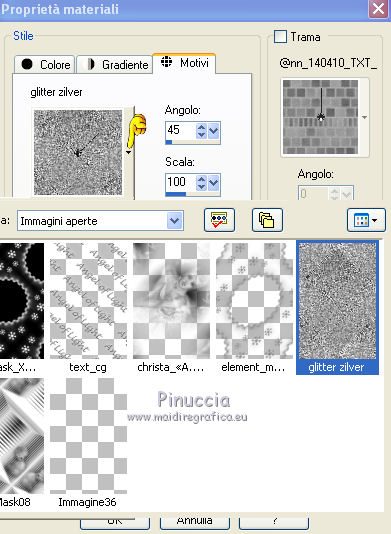 Livelli>Nuovo livello raster. Riempi il livello con il motivo argento.Livelli>Carica/Salva maschera>Carica maschera da disco. Cerca e carica la maschera sdtMask_XMas14. 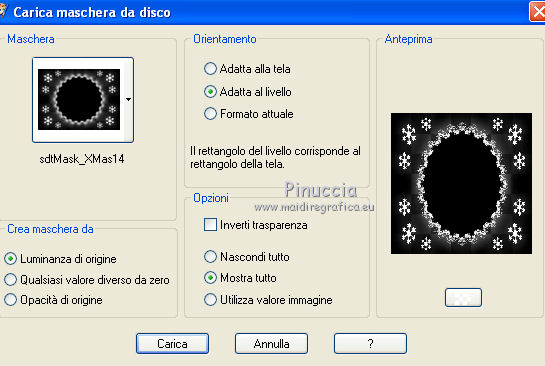 Livelli>Unisci>Unisci gruppo. Rinomina questo livello "maschera". il tube "element_maske2_cg" che trovi nel materiale è il risultato di questo passaggio. Livelli>Nuovo livello raster. Selezione>Seleziona tutto. Selezione>Modifica>Contrai - 10 pixels. Selezione>Inverti. Riempi con il colore chiaro di primo piano.Livelli>Nuovo livello raster. Riempi con il motivo argento.Cambia la modalità di miscelatura di questo livello in Dissolvi, e abbassa l'opacità al 26%. Livelli>Unisci>Unisci giù. Effetti>Plugins>Xero - Improver, con i settaggi precedenti. Effetti>Effetti 3D>Scalpello. 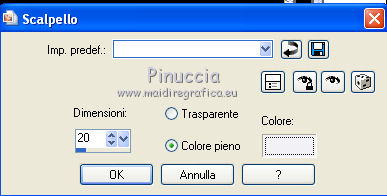 Selezione>DEseleziona. 4. Attiva il livello Raster 1, e rinomina questo livello "sparke1". Effetti>Plugins>VM Natural - Sparkle. 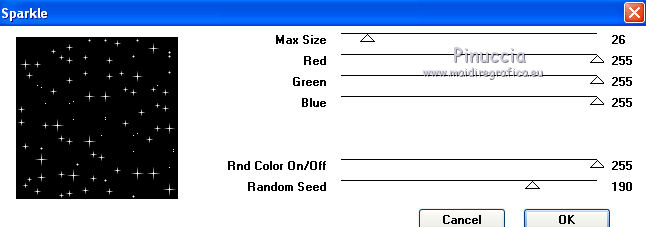 Livelli>Duplica e rinomina questo livello "sparkle2". Di nuovo Effetti>Plugins>VM Natural - Sparkle. 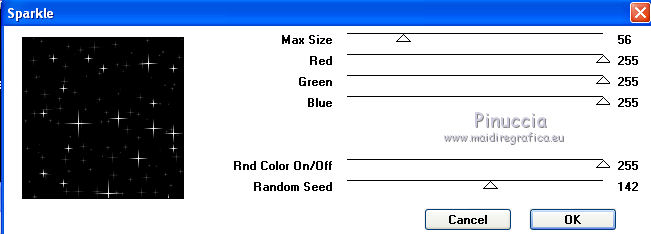 Immagine>Capovolgi. Attiva il livello "sparkle 1". Livelli>Duplica, porta questo livello sopra il livello "sparkle2", e rinominalo "sparkle3". Effetti>Plugins>VM Natural - Sparkle con i settaggi precedenti. Immagine>Rifletti. Chiudi i livelli "sparkle2" e "sparkle3". 5. Attiva il livello "maschera". Livelli>Duplica - 2 volte. Rinomina i livelli "maschera 2" e "maschera 3". Attiva il livello "maschera 3". Effetti>Plugins>Xero - Improver. 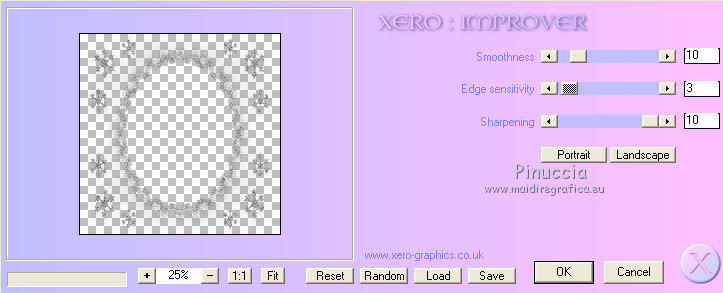 Chiudi questo livello e attiva il livello "maschera 2". Effetti>Plugins>Xero - Improver. 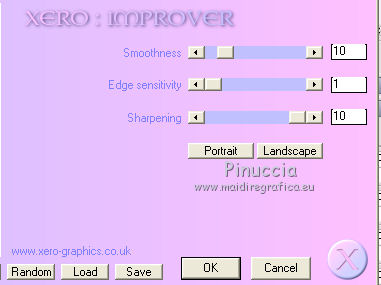 Chiudi questo livello. Attiva il livello superiore. Scrivi il tuo testo o usa quello fornito con il materiale. Aggiungi il tuo nome e/o il tuo watermark senza dimenticare i copyright delle immagini usate. 6. Animazione. Modifica>Copia Unione. Apri Animation Shop e vai a Modifica>Incolla>Incolla come nuova animazione. Torna in PSP. Chiudi i livelli "maschera" e "sparkle1". Apri i livelli "maschera 2" e "sparkle 2". Modifica>Copia Unione. Torna in Animation Shop e vai a Modifica>Incolla>Incolla dopo il fotogramma corrente. Di nuovo in PSP. Chiudi i livelli "maschera 2" e "sparkle 2" e apri i livelli "maschera 3" e sparkle 3". Modifica>Copia Unione. In Animation Shop: Modifica>Incolla>Incolla dopo il fotogramma corrente. Modifica>Seleziona tutto. Animazione>Proprietà fotogramma, e imposta la velocità a 25.  Controlla il risultato cliccando su Visualizza  e salva in formato gif. e salva in formato gif.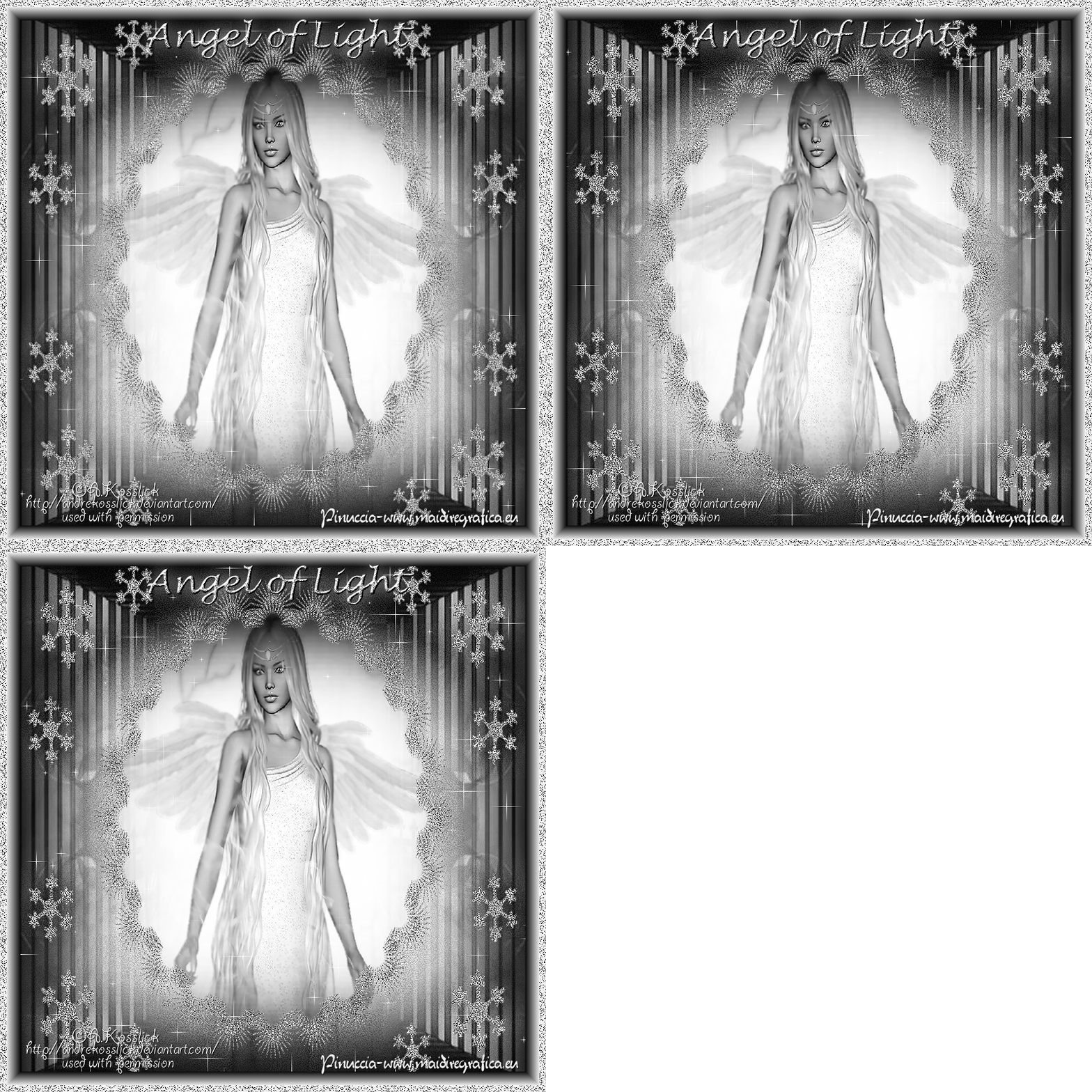  Se hai problemi o dubbi, o trovi un link non funzionante, o anche soltanto per un saluto, scrivimi. 29 Novembre 2011 |