|
FRIENDSHIP NEVER MELTS AWAY 

qui puoi trovare qualche risposta ai tuoi dubbi. Se l'argomento che ti interessa non è presente, ti prego di segnalarmelo. Questo tutorial è stato creato con PSP 9, ma può essere eseguito anche con le altre versioni di PSP. Per tradurlo, ho usato PSP X. Questo tutorial è una creazione di ©Christa e non può essere copiato su altri siti nè essere offerto per il download. Lo stesso vale per la mia traduzione. Il materiale viene da vari gruppi di condivisione. Il copyright appartiene ai rispettivi autori. Grazie ai creatori dei tubes che mettono a disposizione il loro lavoro in vari gruppi di condivisione. Rispetta il lavoro degli autori, non cambiare il nome del file e non cancellare il watermark. Occorrente: Un tube a scelta. Il resto del materiale qui Per i tubes grazie Chaosgaby e PhiloetSophia utilizzati con il permesso da deviantart ©Christa fotomanipolazione http://silberlocke.deviantart.com e http://silberlocke.deviantart.com Christa richiede che sull'immagine sia aggiunto il testo: "© All copyrights belongs to the original artists. I'm just the designer" Filtri: in caso di dubbi, ricorda di consultare la mia sezione filtri qui Xero - Improver, Fuzzifier qui Nik Software Color Efex Pro qui Prima di iniziare anticipo una cosa importante per il tutorial. Le mie descrizioni si riferiscono sempre al modo in cui creo la mia immagine. Per altri tubes e colori, potrebbe essere necessario modificare le mie impostazioni. Gli elementi possono essere colorizzati. Questo non lo scriverò più nel tutorial.  Metti la maschera nella cartella Maschere. Apri il resto del materiale in PSP. 1. Imposta il colore di primo piano con #851111, e il colore di sfondo con #2d2a0d. Passa il colore di primo piano a Gradiente, stile Lineare, con i seguenti settaggi. 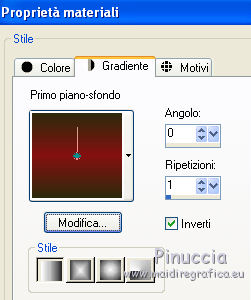 1. Apri una nuova immagine trasparente 800 x 800 pixels, e riempila  con il gradiente. con il gradiente.Livelli>Nuovo livello raster. Selezione>Seleziona tutto. Apri l'immagine jpg "swiateczne tapety christmas" e vai a Modifica>Copia. Torna al tuo lavoro e vai a Modifica>Incolla nella selezione. Selezione>Deseleziona. Effetti>Plugins>Nik Software - Color Efex Pro - Bi-Color Filters. Colorset Brown 1. 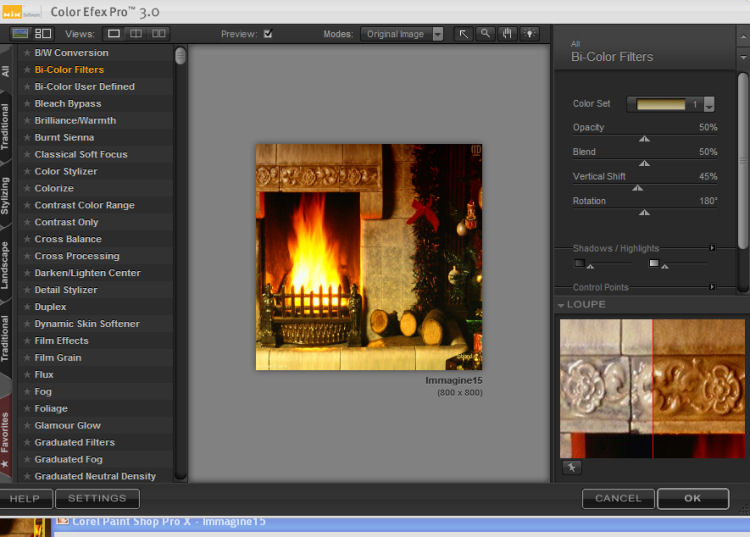 Effetti>Plugins>Xero - Improver:  2. Apri "element1_cg.psd" e vai a Modifica>Copia. Torna al tuo lavoro e vai a Modifica>Incolla come nuovo livello. Apri il tuo tube e vai a Modifica>Copia. Torna al tuo lavoro e vai a Modifica>Incolla come nuovo livello. Il mio tube è una manipolazione di ©Christa. La manipolazione è stata operata sui capelli e sulla gonna. 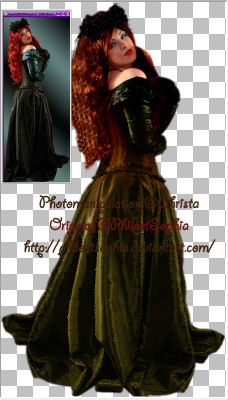 Livelli>Duplica. Attiva il livello sottostante dell'originale. Regola>Sfocatura>Sfocatura gaussiana - raggio 15.  Attiva il livello superiore. per dare un aspetto glitterato al vestito, Christa ha usato lo strumento Selezione a mano libera  , da punto a punto, , da punto a punto,e ha selezionato il viso, il collo e le spalle. 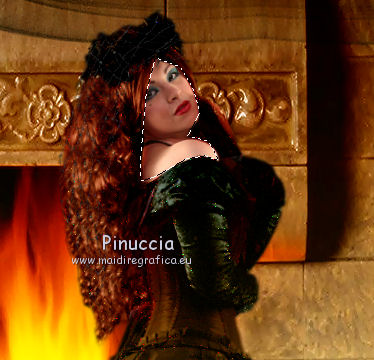 Selezione>Inverti. Effetti>Plugins>Xero - Fuzzifier. 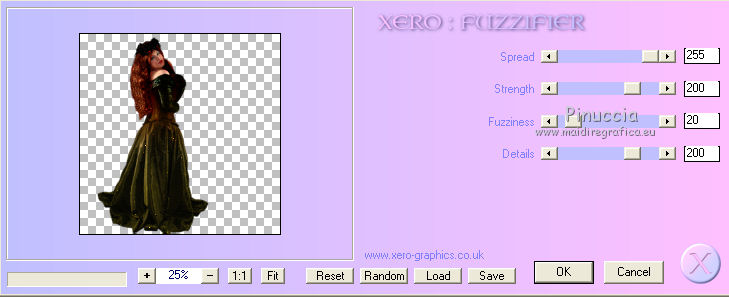 Infine, ha usato il filtro Nik con colori adatti al tube. Selezione>Deseleziona. 3. Attiva il livello Raster 2 (l'immagine in jpg). Livelli>Carica/Salva maschera>Carica maschera da disco. Cerca e carica la maschera ma3. 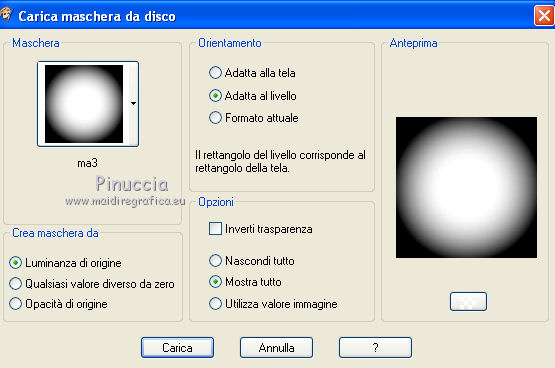 Livelli>Unisci>Unisci gruppo. Effetti>Plugins>Xero - Fuzzifier. 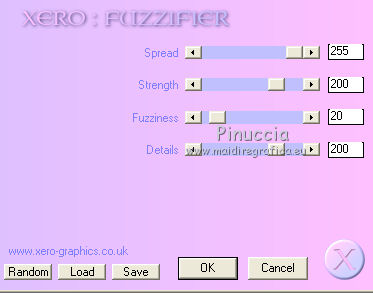 Apri "paper.psd" e vai a Modifica>Copia. Torna al tuo lavoro e vai a Modifica>Incolla come nuovo livello. Livelli>Disponi>Sposta giù. Cambia la modalità di miscelatura di questo livello in Luce netta. Attiva il livello superiore. Apri "sternenhänger.psd e vai a Modifica>Copia. Torna al tuo lavoro e vai a Modifica>Incolla come nuovo livello, Spostalo  in alto a destra. in alto a destra.Cambia la modalità di miscelatura di questo livello in Luce netta. Apri "element_sterne" e vai a Modifica>Copia. Torna al tuo lavoro e vai a Modifica>Incolla come nuovo livello. Cambia la modalità di miscelatura di questo livello in Luce netta. Livelli>Disponi>Sposta giù. 4. Apri "winter_deco.psd" e vai a Modifica>Copia. Torna al tuo lavoro e vai a Modifica>Incolla come nuovo livello. Spostalo nell'angolo in alto a sinistra.Livelli>Disponi>Sposta giù. Livelli>Duplica. Immagine>Rifletti. Livelli>Duplica. Immagine>Capovolgi. Livelli>Duplica. Immagine>Rifletti. Attiva il livello superiore. Apri "frame_text.psd" e vai a Modifica>Copia. Torna al tuo lavoro e vai a Modifica>Incolla come nuovo livello. Spostalo in basso a destra.Apri "rand_cg.psd" e vai a Modifica>Copia. Torna al tuo lavoro e vai a Modifica>Incolla come nuovo livello. Su nuovi livelli, aggiungi il tuo nome e/o il tuo watermark e i copyright delle immagini usate. Questa è la mia paletta dei livelli. 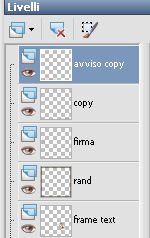 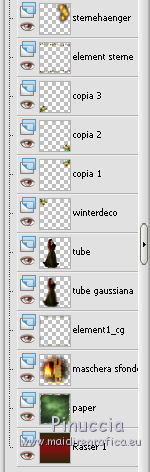 Livelli>Unisci>Unisci tutto e salva in formato jpg.  Se hai problemi o dubbi, o trovi un link non funzionante, o anche soltanto per un saluto, scrivimi. 21 Novembre 2011 |