|
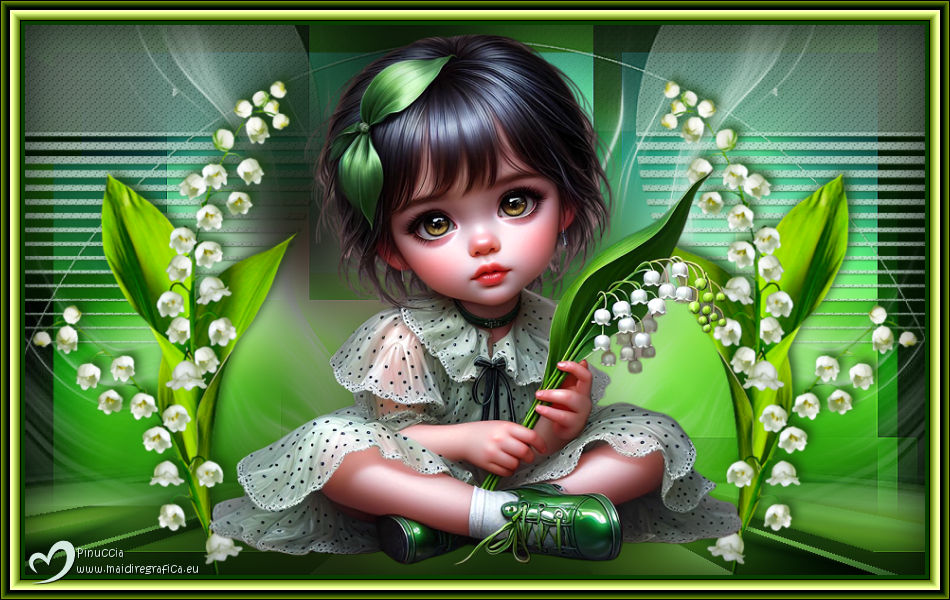
MUGUET 
Grazie Colybrix per il permesso di tradurre i tuoi tutorial
qui puoi trovare qualche risposta ai tuoi dubbi. Se l'argomento che ti interessa non è presente, ti prego di segnalarmelo. Questo tutorial è stato tradotto con PSPX9 e PSP2020, ma può essere realizzato con le versioni più antiche. Dalla versione X4, il comando Immagine>Rifletti è stato sostituito con Immagine>Capovolgi in orizzontale, e il comando Immagine>Capovolgi con Immagine>Capovolgi in verticale. Nelle versioni X5 e X6, le funzioni sono state migliorate rendendo disponibile il menu Oggetti. Con la nuova versione X7, sono tornati Rifletti>Capovolgi, ma con nuove varianti. Vedi la scheda sull'argomento qui  Traduzione inglese qui Traduzione inglese qui Le vostre versioni qui Le vostre versioni qui Occorrente:  Per i tubes grazie Moi-Même e Krys e per le maschere grazie Narah. (in questa pagina trovi i links ai siti dei creatori di tubes) Filtri: in caso di dubbi, ricorda di consultare la mia sezione filtri qui Mura's Meister - Perspective Tiling qui Mehdi - Sorting Tiles qui AAA Frames - Frame Works qui  non esitare a cambiare modalità di miscelatura e opacità secondo i colori utilizzati.  Apri le maschere in PSP e minimizzale con il resto del materiale. Imposta il colore di primo piano con #d3e8df, e il colore di sfondo con #163b08. 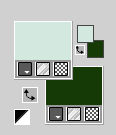 1. Apri una nuova immagine trasparente 950 x 600 pixels. Selezione>Seleziona tutto. Apri l'immagine di sfondo fond 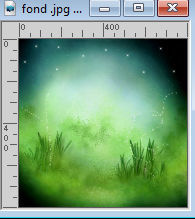 Modifica>Copia. Torna al tuo lavoro e vai a Modifica>Incolla nella selezione. Selezione>Deseleziona. 2. Regola>Sfocatura>Sfocatura gaussiana - raggio 35. 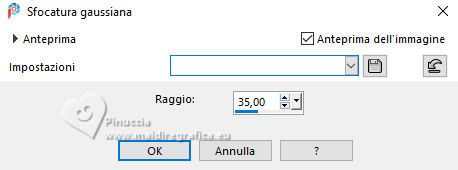 Effetti>Effetti di immagine>Scostamento - colore di sfondo. 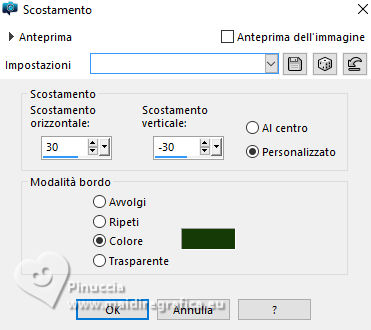 3. Effetti>Effetti di riflesso>Specchio rotante. 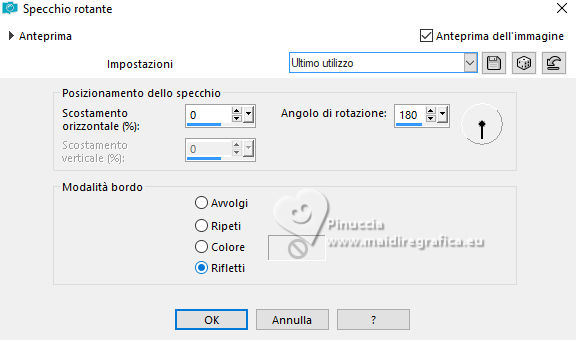 4. Livelli>Duplica. Effetti>Plugins>Mehdi - Sorting Tiles. 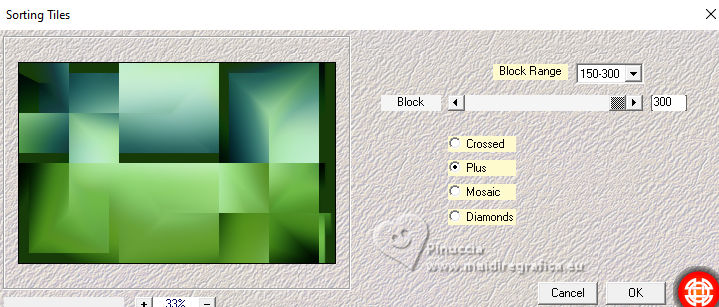 Cambia la modalità di miscelatura di questo livello in Sovrapponi. Effetti>Effetti di bordo>Aumenta. 5. Livelli>Duplica. Riporta la modalità di miscelatura di questo livello in Normale. 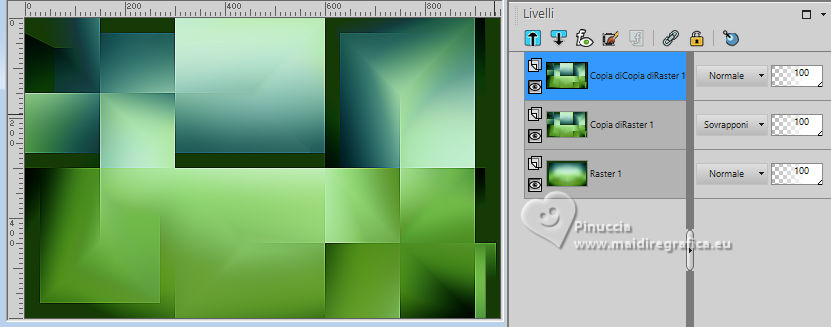 6. Effetti>Plugins>Mura's Meister - Perspective Tiling. 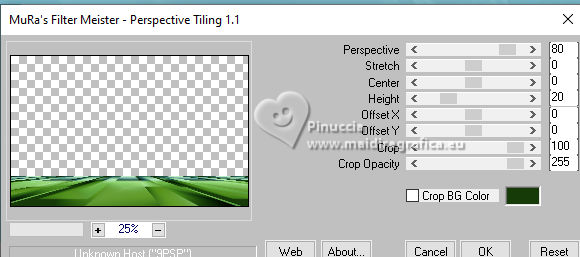 7. Attiva lo strumento Bacchetta magica  , sfumatura 60, , sfumatura 60,e clicca nella parte trasparente per selezionarla. Premi sulla tastiera 6 volte il tasto CANC  Selezione>Deseleziona. non dimenticare di riportare la sfumatura della Bacchetta a 0 8. Livelli>Nuovo livello raster. Riempi  il livello con il colore di primo piano. il livello con il colore di primo piano.Livelli>Nuovo livello maschera>Da immagine. Apri il menu sotto la finestra di origine e vedrai la lista dei files aperti. Seleziona la maschera NarahsMasks_1719 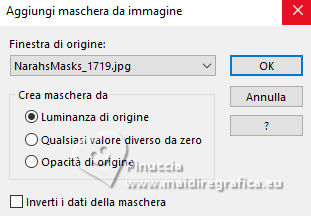 Effetti>Effetti di bordo>Aumenta. Livelli>Unisci>Unisci gruppo. Abbassa l'opacità di questo livello al 75%. 9. Effetti>Effetti 3D>Sfalsa ombra, colore di sfondo. 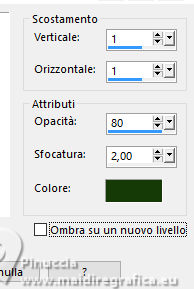 Effetti>Effetti di trama>Intessitura colore intessitura: colore di sfondo 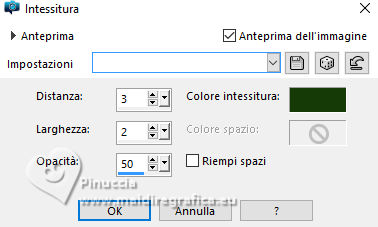 10. Livelli>Nuovo livello raster. Riempi il livello con il colore di primo piano.Livelli>Nuovo livello maschera>Da immagine. Apri il menu sotto la finestra di origine e seleziona la maschera NarahsMasks_1796 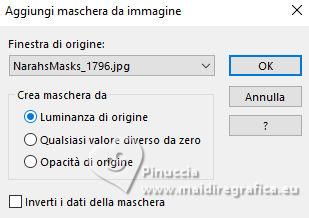 Effetti>Effetti di bordo>Aumenta. Livelli>Unisci>Unisci gruppo. Rimani su questo livello. 11. Livelli>Nuovo livello maschera>Da immagine. Apri il menu sotto la finestra di origine e seleziona la maschera mask_ket01 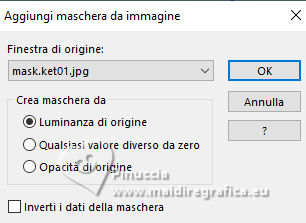 Livelli>Unisci>Unisci gruppo. La tag e i livelli 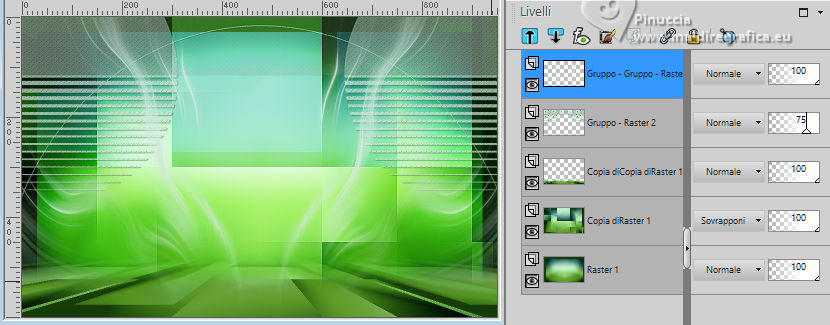 12. Apri il tube principale Tube de Moi-Même 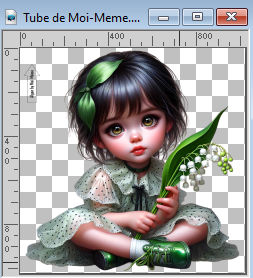 Cancella il watermark e vai a Modifica>Copia. Torna al tuo lavoro e vai a Modifica>Incolla come nuovo livello. Immagine>Ridimensiona, al 58%, tutti i livelli non selezionato. Regola>Messa a fuoco>Metti a fuoco. Livelli>Duplica. 13. Attiva il livello sottostante dell'originale. Regola>Sfocatura>Sfocatura gaussiana - raggio 35 Cambia la modalità di miscelatura di questo livello in Moltiplica. Effetti>Effetti di immagine>Scostamento. 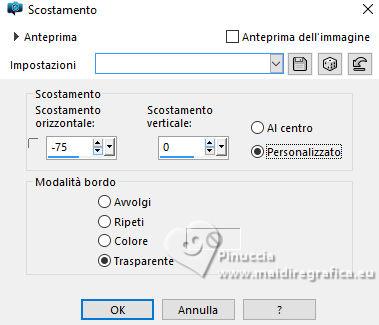 14. Attiva nuovamente il livello superiore. Apri il tube Muguet Krys  Cancella il watermark e vai a Modifica>Copia. Torna al tuo lavoro e vai a Modifica>Incolla come nuovo livello. Immagine>Ridimensiona, al 65%, tutti i livelli non selezionato. Sposta  il tube a sinistra. il tube a sinistra. 15. Livelli>Duplica. Immagine>Rifletti>Rifletti orizzontalmente. Livelli>Unisci>Unisci giù. Livelli>Disponi>Sposta giù. 16. Effetti>Effetti 3D>Sfalsa ombra, colore di sfondo.  17. Attiva il livello superiore. Modifica>Copia Speciale>Copia Unione 18. Livelli>Nuovo livello raster. Riempi il livello con il colore di sfondo.Effetti>Plugins>AAA Frames - Frame Works prima imposta i preset in basso, gli altri settaggi si imposteranno automaticamente (se necessario, adatta ai tuoi colori)  Facoltativo: 19. Regola>Luminosità e contrasto>Luminosità e contrasto  20. Selezione>Seleziona tutto. Selezione>Modifica>Contrai - 25 pixels. Modifica>Incolla nella selezione - l'immagine in memoria dal punto 17  21. Livelli>Nuovo livello raster. Effetti>Effetti 3D>Ritaglio, colore di sfondo.  Selezione>Deseleziona. 22. Firma il tuo lavoro su un nuovo livello. Livelli>Unisci>Unisci tutto e salva in formato jpg. Per i tubes di questo esempio grazie Virginia    Puoi scrivermi se hai problemi o dubbi, o trovi un link che non funziona, o soltanto per un saluto. 10 Aprile 2026 |