|
SILENCE 
Grazie Colybrix per il permesso di tradurre i tuoi tutorial
qui puoi trovare qualche risposta ai tuoi dubbi. Se l'argomento che ti interessa non è presente, ti prego di segnalarmelo. Questo tutorial è stato tradotto con PSPX, ma può essere realizzato anche con le altre versioni di PSP. Dalla versione X4, il comando Immagine>Rifletti è stato sostituito con Immagine>Capovolgi in orizzontale, e il comando Immagine>Capovolgi con Immagine>Capovolgi in verticale. Nelle versioni X5 e X6, le funzioni sono state migliorate rendendo disponibile il menu Oggetti. Con la nuova versione X7, sono tornati Rifletti>Capovolgi, ma con nuove varianti. Vedi la scheda sull'argomento qui Occorrente: Materiale qui Per il tube e la maschera grazie Mentali e Silvie (in questa pagina trovi i links ai siti dei creatori di tubes) Filtri: se hai problemi con i filtri, consulta la mia sezione filtri qui Filters Unlimited 2.0 qui Penta.com - Color Dot qui Mehdi - Sorting Tiles qui Alien Skin Eye Candy 5 Impact - Glass qui I filtri Penta.com si possono usare da soli o importati in Filters Unlimited (come fare vedi qui) Se un filtro fornito appare con questa icona  deve necessariamente essere importato in Filters Unlimited. deve necessariamente essere importato in Filters Unlimited. non esitare a cambiare modalità di miscelatura e opacità secondo i colori utilizzati. Nelle ultime versioni di PSP non c'è il gradiente di primo piano/sfondo (Corel_06_029) Puoi usare i gradienti delle versioni precedenti. Trovi qui i gradienti Corel X.  Metti lo script nella cartella Script sicuri, o lascialo nella cartella del materiale, dove lo cercherai quando ne avrai bisogno. Metti le selezioni nella cartella Selezioni, o lasciale nella cartella del materiale. In questo modo, non avrai bisogno di cercarle e potrai cancellare la cartella dai Percorsi, quando non ti serviranno più. 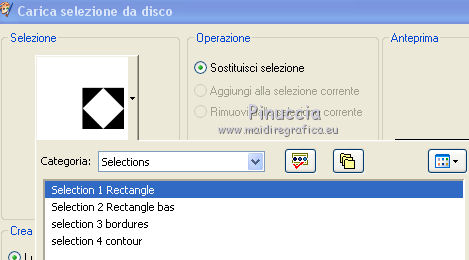 Apri la maschera in PSP e minimizzala con il resto del materiale. Imposta il colore di primo piano con #fafafa, e il colore di sfondo con #561841. 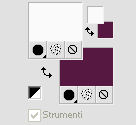 1. Apri una nuova immagine trasparente 900 x 550 pixels. Riempi  l'immagine trasparente con il colore scuro di sfondo. l'immagine trasparente con il colore scuro di sfondo.Selezione>Seleziona tutto. Apri il mist di Mentali e vai a Modifica>Copia. Torna al tuo lavoro e vai a Modifica>Incolla nella selezione. Selezione>Deseleziona. 2. Effetti>Effetti di immagine>Motivo unico, con i settaggi standard.  3. Regola>Sfocatura>Sfocatura radiale. 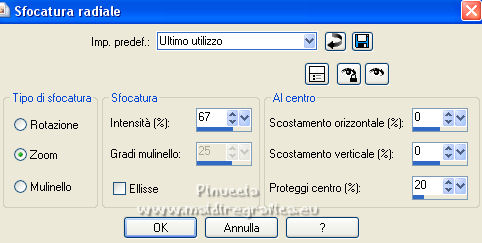 4. Effetti>Effetti di distorsione>Distorsione. 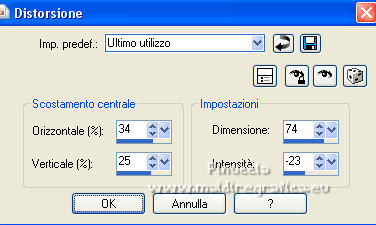 Effetti>Effetti di bordo>Aumenta. 5. Livelli>Duplica. Cambia la modalità di miscelatura di questo livello in Luce diffusa (adatta, se necessario, ai tuoi colori). Effetti>Plugins>Penta.com - Color Dot, con i settaggi standard.  6. Effetti>Plugins>Mehdi - Sorting Tiles.  Regola>Messa a fuoco>Metti a fuoco. 7. Livelli>Nuovo livello raster. Riempi il livello con il colore chiaro.Livelli>Nuovo livello maschera>da immagine Apri il menu sotto la finestra di origine e vedrai la lista dei files aperti. Seleziona la maschera Silvie_Mask_Deco42H 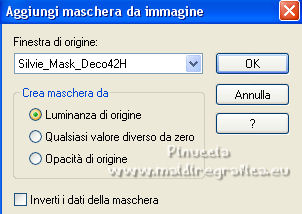 Effetti>Effetti di bordo>Aumenta. Livelli>Unisci>Unisci gruppo. Cambia la modalità di miscelatura di questo livello in Luminanza (esistente) e abbassa l'opacità al 75%.  8. Modifica>Incolla come nuovo livello (il mist di Mentali è sempre in memoria). Immagine>Ridimensiona, al 75%, tutti i livelli non selezionato. Oggetti>Allinea a sinistra o tasto K per attivare lo strumento Puntatore  e imposta Posizione X a 0,00 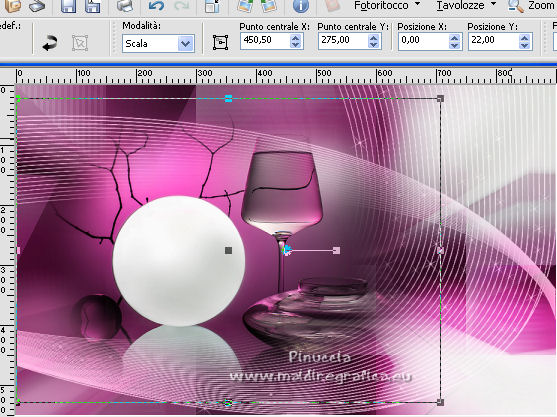 9. Livelli>Nuovo livello raster. Selezione>Carica/Salva selezione>Carica selezione da disco. Cerca e carica la selezione Selection 1 Rectangle. 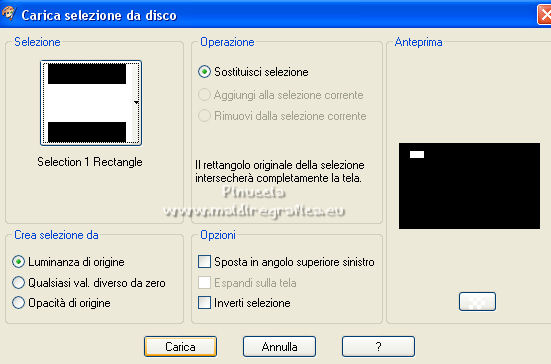 Riempi la selezione con il colore chiaro.Selezione>Modifica>Contrai - 10 pixels. Premi sulla tastiera il tasto CANC  10. Effetti>Plugins>Alien Skin Eye Candy 5 Impact - Glass. Seleziona il preset Clear, con i seguenti settaggi (puoi adattarli a tuo piacimento) 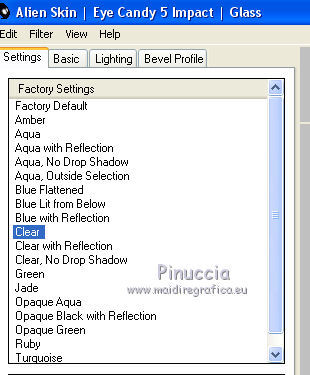 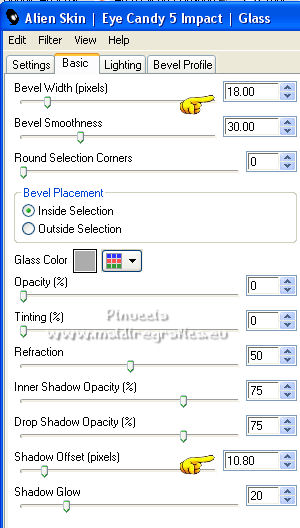 Selezione>Inverti. Effetti>Effetti di trama>Intessitura - colore scuro.  Selezione>Deseleziona. 11. Livelli>Duplica. Tasto K per attivare lo strumento Puntatore e imposta Posizione Y: 101,00. 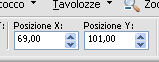 Livelli>Duplica. Imposta Posizione Y: 151,00. 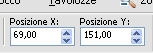 Livelli>Unisci>Unisci giù - 2 volte. 12. Effetti>Effetti 3D>Sfalsa ombra, colore nero. 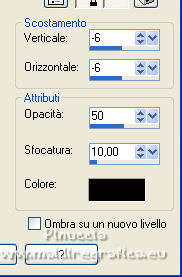 Imposta Posizione X e Y 8,00 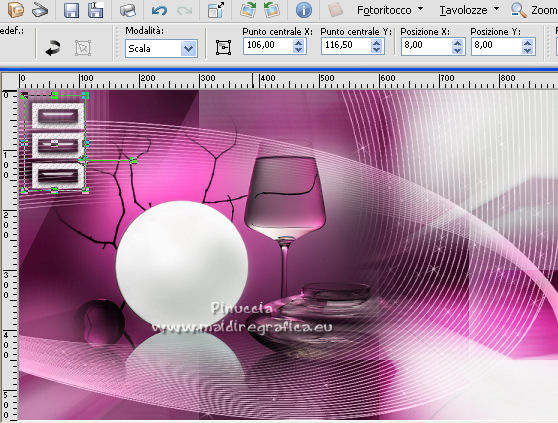 Attenzione, l'immagine non si mette sempre al posto giusto, in questo caso sposta leggermente con il mouse e poi imposta di nuovo i settaggi 13. Livelli>Nuovo livello raster. Selezione>Carica/Salva selezione>Carica selezione da disco. Cerca e carica la selezione Sélection 2 Rectangle bas  Riempi la selezione con il colore scuro.Selezione>Modifica>Contrai - 10 pixels. Premi sulla tastiera il tasto CANC 14. Effett>Plugins>Alien Skin Eye Candy 5 Impact, con i settaggi precedenti. Selezione>Inverti. 15. Effetti>Effetti di trama>Intessitura - colore chiaro. 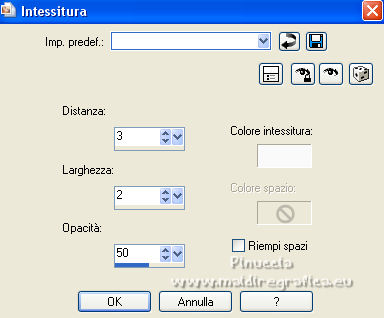 Selezione>Deseleziona. 16. Livelli>Duplica. Tasto K per attivare lo strumento Puntatore e imposta Posizione Y: 407,00. 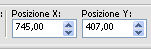 Livelli>Duplica. Imposta Posizione Y: 357,00. 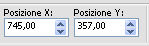 Livelli>Unisci>Unisci giù - 2 volte. 17. Effetti>Effetti 3D>Sfalsa ombra, con i settaggi precedenti. Imposta Posizione x: 790,00 e Posizione Y: 383,00. 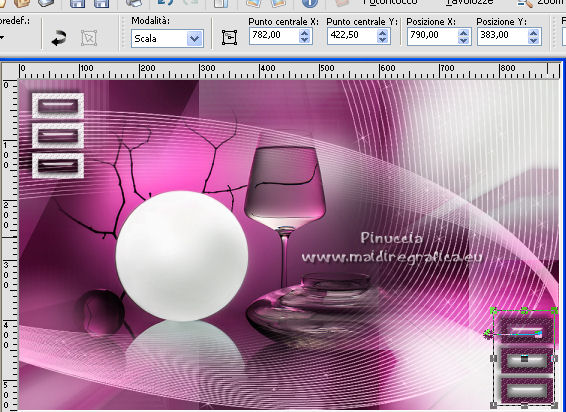 Attenzione, l'immagine non si mette sempre al posto giusto, in questo caso sposta leggermente con il mouse e poi imposta di nuovo i settaggi 18. Apri il tube texte de Yoka e vai a Modifica>Copia. Torna al tuo lavoro e vai a Modifica>Incolla come nuovo livello. Immagine>Ridimensiona, al 75%, tutti i livelli non selezionato. Sposta  il tube in alto a destra. il tube in alto a destra.O Tasto K per attivare lo strumento Puntatore e imposta Posizione X: 600,00 e Posizione Y: 18,00. 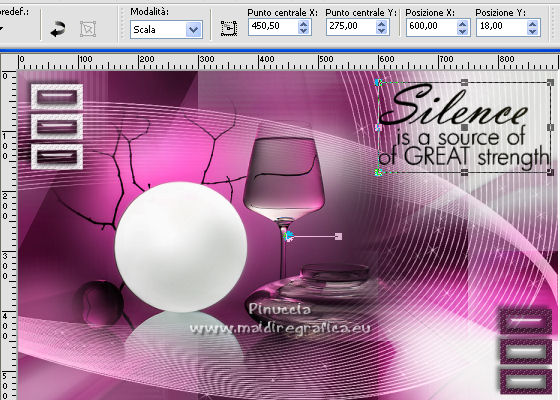 Effetti>Effetti 3D>Sfalsa ombra, colore scuro. 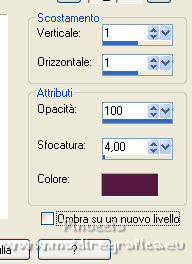 19. Per precauzione, prima di eseguire lo script, salva il tuo lavoro. Se non vedi la barra degli script, vai a Visualizza>Barre degli strumenti>Script. Cerca e seleziona lo script Bordures Silence 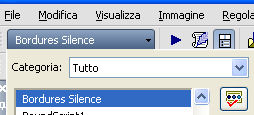 Se vuoi cambiare il colore dei bordi, clicca su Attiva/disattiva modalità esecuzione  E poi clicca sulla freccia nera per avviare lo script. 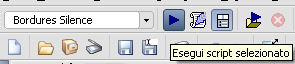 Se hai selezionato Attiva modalità esecuzione, lo script si fermerà ad ogni bordo per darti la possibilità di cambiare il colore. Se non hai selezionato Attiva modalità esecuzione, lo script partirà e si fermerà soltanto a bordi completati. in alternativa, puoi eseguire lo script usando File>Script>Esegui, cerca lo script nella cartella in cui lo hai salvato, e seleziona la modalità che si adatta alle tue esigenze: Se non vuoi cambiare i colori dei bordi, devi selezionare Automatica  Se invece vuoi cambiare i colori, devi selezionare Interattiva 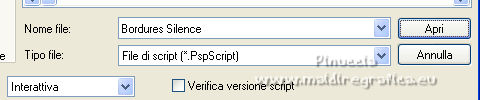 Se hai lasciato selezionato la casella Verifica la versione, e se la tua versione è differente da quella con la quale è stato creato lo script, riceverai questo messaggio:  Trattandosi di semplici bordi, non avrai alcun problema. Clicca ok e continua.
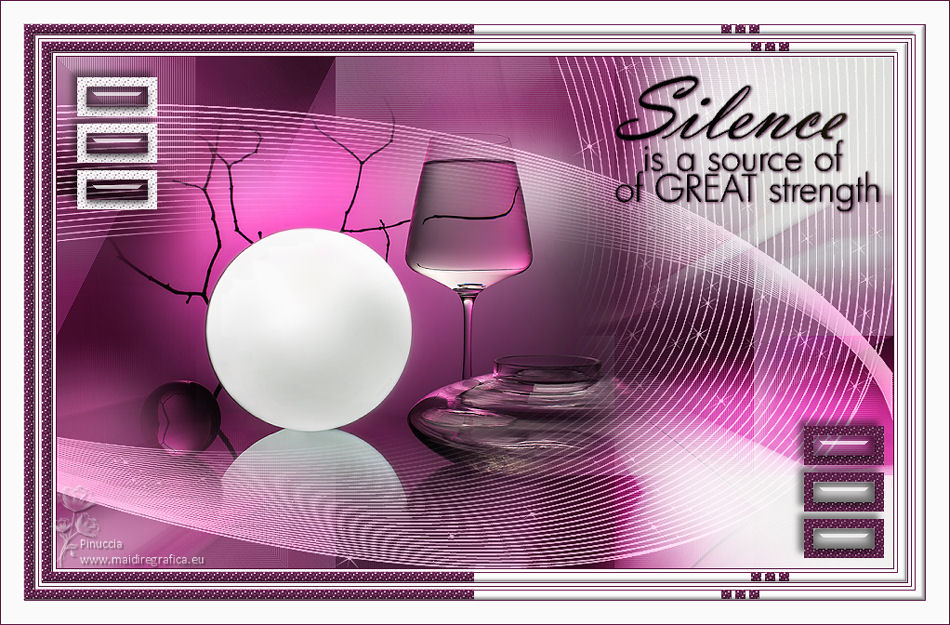
Dopo lo script: 20. Selezione>Carica/Salva selezione>Carica selezione da disco. Cerca e carica la selezione Selection 3 bordures  Riempi la selezione con il colore scuro.Effetti>Effetti di trama>Intessitura - colore chiaro. 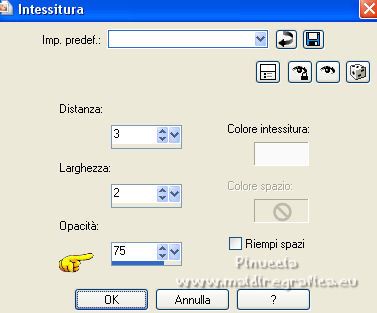 21. Selezione>Carica/Salva selezione>Carica selezione da disco. Cerca e carica la selezione Selection 4 contour 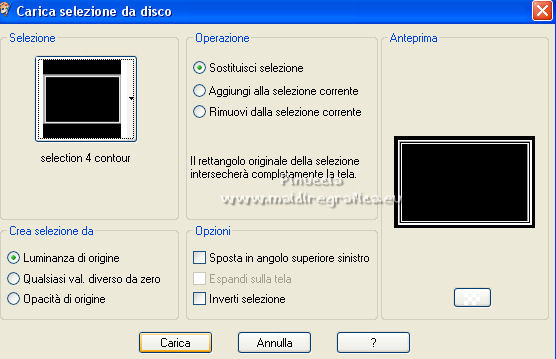 Effetti>Effetti 3D>Smusso a incasso.  Selezione>Deseleziona. 22. Firma il tuo lavoro su un nuovo livello. Livelli>Unisci>Unisci tutto. Immagine>Ridimensiona, 950 di larghezza, tutti i livelli selezionato. Salva in formato jpg. Il misted di questo esempio è mio 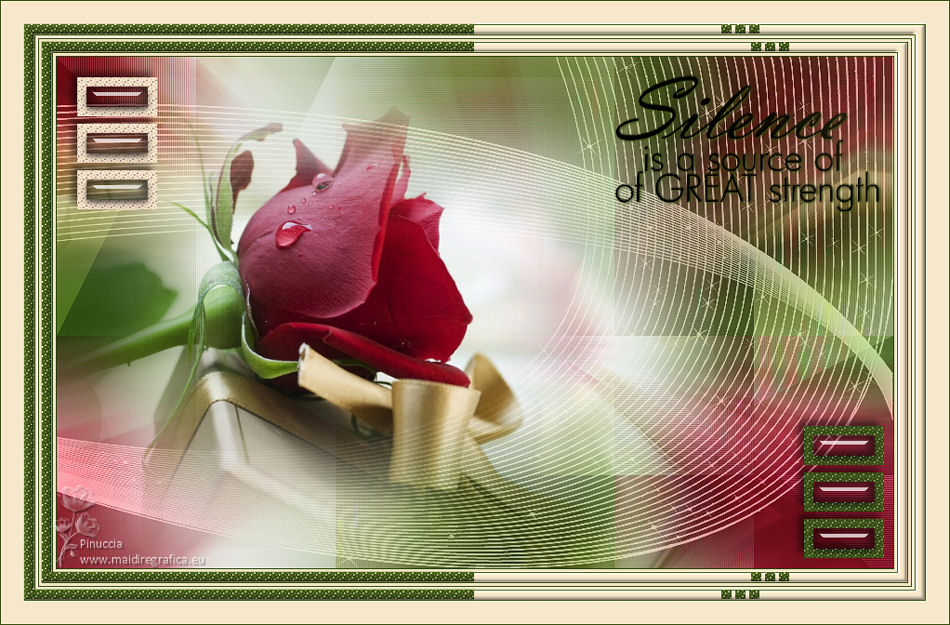  Le vostre versioni. Grazie  Antonietta  Puoi scrivermi se hai problemi o dubbi, o trovi un link che non funziona, o soltanto per un saluto. 25 Maggio 2022
|