|
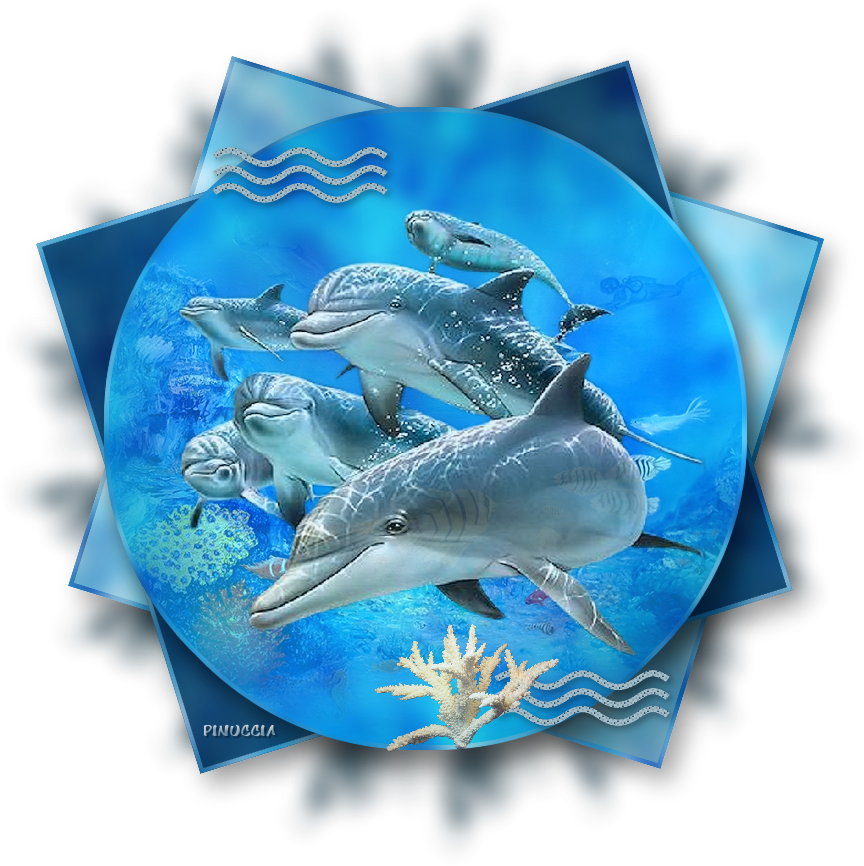
SOUS LA MER 
Grazie Colybrix per il permesso di tradurre i tuoi tutorial
qui puoi trovare qualche risposta ai tuoi dubbi. Se l'argomento che ti interessa non è presente, ti prego di segnalarmelo. Questo tutorial è stato tradotto con PSPX, ma può essere realizzato anche con le altre versioni di PSP. Dalla versione X4, il comando Immagine>Rifletti è stato sostituito con Immagine>Capovolgi in orizzontale, e il comando Immagine>Capovolgi con Immagine>Capovolgi in verticale. Nelle versioni X5 e X6, le funzioni sono state migliorate rendendo disponibile il menu Oggetti. Con la nuova versione X7, sono tornati Rifletti>Capovolgi, ma con nuove varianti. Vedi la scheda sull'argomento qui Occorrente: Materiale qui (in questa pagina trovi i links ai siti dei creatori di tubes) Filtri: se hai problemi con i filtri, consulta la mia sezione filtri qui Filters Unlimited 2.0 qui Graphics Plus - Cross Shadow qui I filtri Graphics Plus si possono usare da soli o importati in Filters Unlimited (come fare vedi qui) Se un filtro fornito appare con questa icona  deve necessariamente essere importato in Filters Unlimited. deve necessariamente essere importato in Filters Unlimited. non esitare a cambiare modalità di miscelatura e opacità secondo i colori utilizzati.  Apri la maschera e il motivo in PSP e minimizzali con il resto del materiale. Imposta il colore di primo piano con #a2bcc8, e il colore di sfondo con #1c4051. 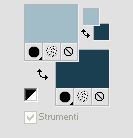 1. Apri Alpha souslamer. Finestra>Duplica o sulla tastiera maiuscola+D per fare una copia.  Chiudi l'originale. La copia, che sarà la base del tuo lavoro, non è vuota, ma contiene le selezioni salvate sul canale alfa. (il livello bianco sarà eliminato alla fine del tutorial). 2. Livelli>Nuovo livello raster. Riempi  il livello con il colore di sfondo. il livello con il colore di sfondo.Livelli>Nuovo livello maschera>Da immagine. Apri il menu sotto la finestra di origine e vedrai la lista dei files aperti. Seleziona la maschera Mask0176. 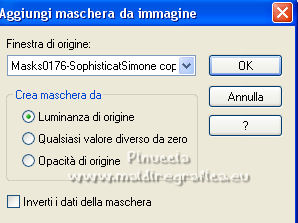 Livelli>Unisci>Unisci gruppo. Immagine>Ridimensiona, al 95%, tutti i livelli non selezionato. 3. Effetti>Effetti 3D>Sfalsa ombra, ombra su nuovo livello selezionato. 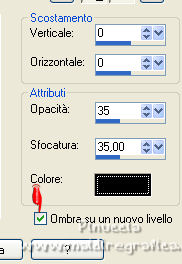 Attiva il livello superiore. Regola>Sfocatura>Sfocatura gaussiana - raggio 10.  4. Livelli>Nuovo livello raster. Selezione>Carica/Salva selezione>Carica selezione da disco. La selezione #1 è subito disponibile. Devi soltanto cliccare Carica. 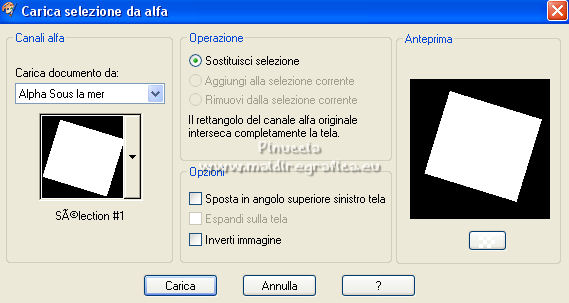 Riempi la selezione con il colore chiaro di primo piano.5. Livelli>Nuovo livello raster. Passa il colore di primo piano a Motivi, e seleziona il motivo motif eau Ps, con i seguenti settaggi: 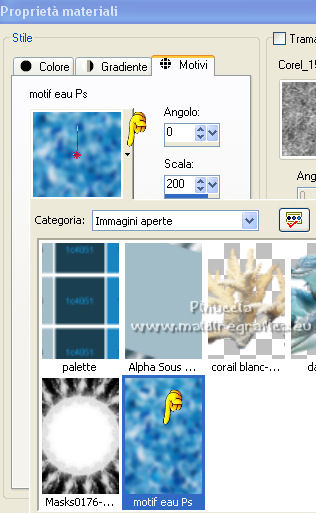 Riempi la selezione con il motivo.Cambia la modalità di miscelatura di questo livello in Moltiplica, e abbassa l'opacità all'85%. 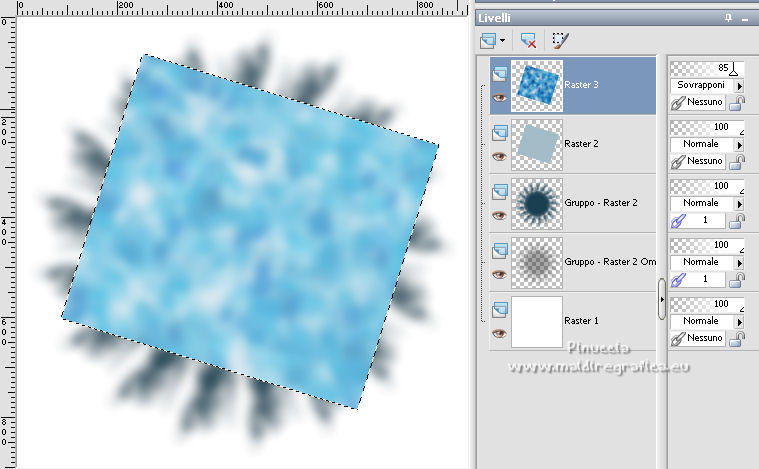 Livelli>Unisci>Unisci giù. Effetti>Effetti 3D>Sfalsa ombra, colore nero, ombra su nuovo livello non selezionato. 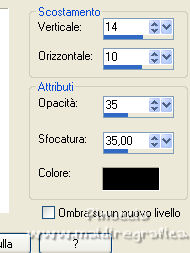 6. Effetti>Plugins>Graphics Plus - Cross Shadow. 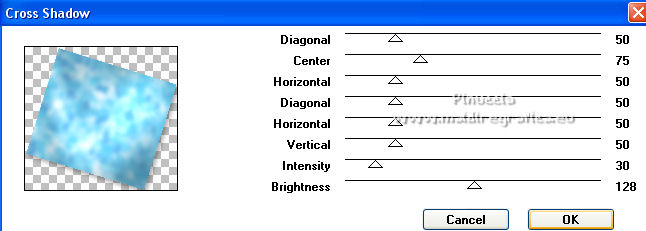 nella mia seconda versione ho abbassato Intensity a 15, perchè il mio colore chiaro era più chiaro dell'originale 7. Livelli>Nuovo livello raster. Selezione>Modifica>Seleziona bordature selezione. 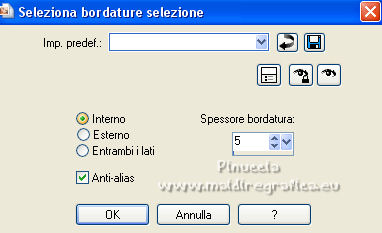 Riempi la selezione con il motivo di primo piano.Livelli>Unisci>Unisci giù. Selezione>Deseleziona. 8. Livelli>Nuovo livello raster. Selezione>Carica/Salva selezione>Carica selezione da canale alfa. Apri il menu delle selezioni e carica la selezione #2. 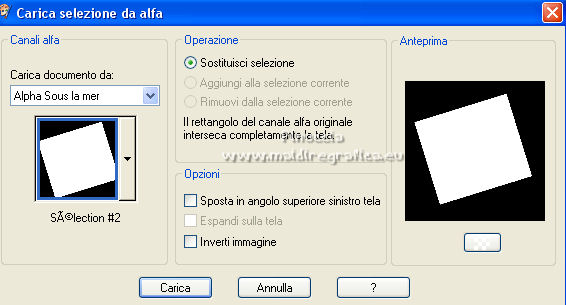 Riempi la selezione con il colore scuro di sfondo.Livelli>Nuovo livello raster. Riempi con il motivo di primo piano.Cambia la modalità di miscelatura di questo livello in Sovrapponi, e abbassa l'opacità all'85%. Livelli>Unisci>Unisci giù. Effetti>Effetti 3D>Sfalsa ombra, colore nero. 9. Livelli>Nuovo livello raster. Selezione>Modifica>Seleziona bordature selezione, con i settaggi precedenti. Riempi con il motivo di primo piano.Livelli>Unisci>Unisci giù. Selezione>Deseleziona. 10. Effetti>Plugins>Graphics Plus - Cross Shadow, con i settaggi precedenti. 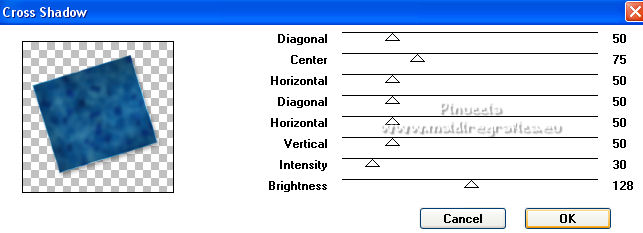 11. Imposta il colore di sfondo con il terzo colore #1686c3 (il colore di primo piano è sempre impostato con il motivo). 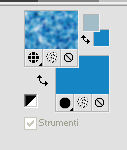 Livelli>Nuovo livello raster. Selezione>Carica/Salva selezione>Carica selezione da canale alfa. Apri il menu delle selezioni e carica la selezione #3.  Riempi la selezione con il nuovo colore di sfondo.Livelli>Nuovo livello raster. Riempi la selezione con il motivo di primo piano.Cambia la modalità di miscelatura di questo livello in Sovrapponi, e abbassa l'opacità all'85%. Livelli>Unisci>Unisci giù. Effetti>Effetti 3D>Sfalsa ombra, colore nero. 12. Apri il tube fondmer2 e vai a Modifica>Copia. Torna al tuo lavoro e vai a Modifica>Incolla come nuovo livello. Selezione>Inverti. Premi sulla tastiera il tasto CANC  Di nuovo Selezione>Inverti. Abbassa l'opacità di questo livello al 60%. 13. Livelli>Nuovo livello raster. Selezione>Modifica>Seleziona bordature selezione, con i settaggi precedenti. Riempi la selezione con il motivo di primo piano.Livelli>Unisci>Unisci giù - 2 volte. Selezione>Deseleziona. Effetti>Effetti 3D>Sfalsa ombra, colore nero. 14. Effetti>Plugins>Graphcis Plus - Cross Shadow, con i settaggi precedenti.  15. Attiva lo strumento Schiarisci/Scurisci 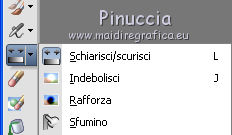 , con i seguenti settaggi: , con i seguenti settaggi: Clicca una o due volte con il tasto sinistro del mouse, per schiarire, sulla parte in alto a sinistra del livello. Poi uno o due clic con il tasto destro del mouse, per scurire, sulla parte in basso a destra. 16. Fai lo stesso sui due livelli quadrati sottostanti. Quando hai finito, attiva nuovamente il livello superiore. 17. Apri il tube dauphins e vai a Modifica>Copia. Torna al tuo lavoro e vai a Modifica>Incolla come nuovo livello. Il tube è al suo posto. Abbassa l'opacità di questo livello al 90%. 18. Livelli>Nuovo livello raster. Selezione>Carica/Salva selezione>Carica selezione da canale alfa. Apri il menu delle selezioni e carica la selezione #4. 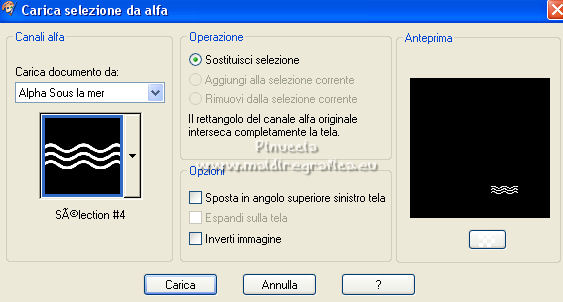 Riporta il colore di primo piano a Colore. Riempi la selezione con il colore chiaro di primo piano.Effetti>Effetti di trama>Intessitura. 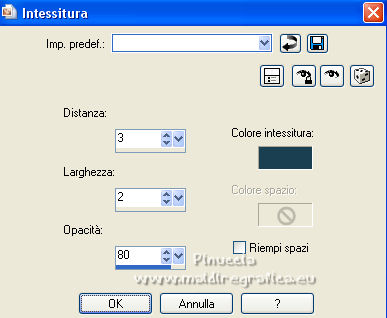 Selezione>Deseleziona. Effetti>Effetti 3D>Sfalsa ombra, colore nero. 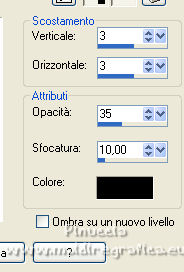 Livelli>Duplica. Tasto K sulla tastiera per attivare lo strumento Puntatore  e imposta Posizione x: 230,00 e Posizione Y: 160,00. 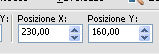 19. Apri il tube corail e vai a Modifica>Copia. Torna al tuo lavoro e vai a Modifica>Incolla come nuovo livello. Immagine>Ridimensiona, al 32%, tutti i livelli non selezionato. Sposta  il tube in basso. il tube in basso.Io ho abbassato l'opacità al 90%. 20. Firma il tuo lavoro su un nuovo livello. Elimina il livello bianco inferiore. Livelli>Unisci>Unisci visibile. Se vuoi eliminare lo spazio trasparente in eccesso, attiva lo strumento Selezione e clicca su Livello opaco 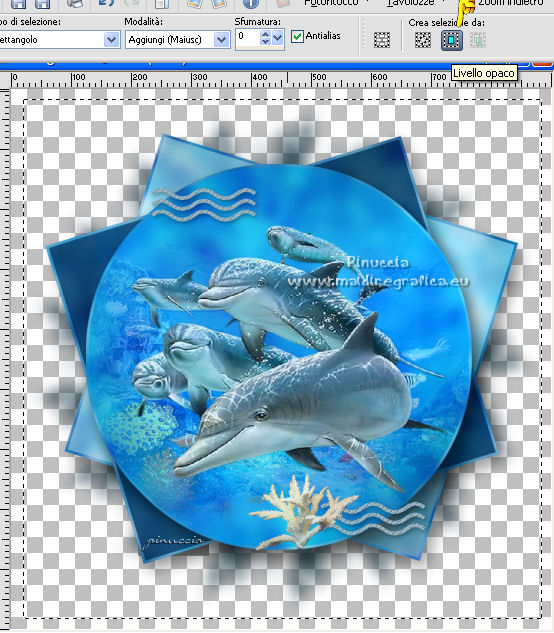 Immagine>Ritaglia la selezione. Salva in formato png per conservare la trasparenza dello sfondo: File>Esporta>Ottimizzazione PNG 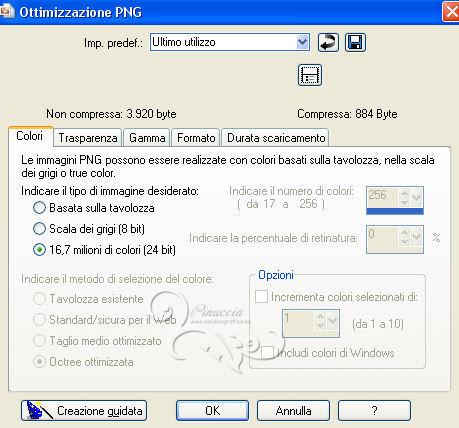 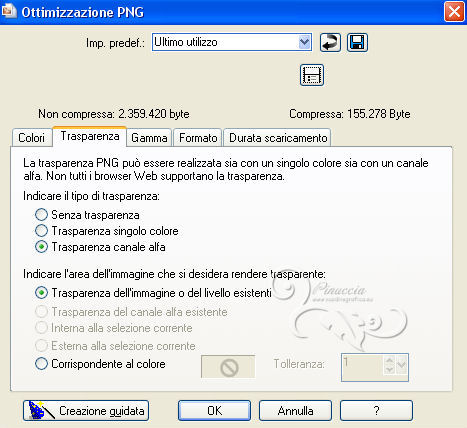 Esempio con tubes non firmati; l'immagine di sfondo è mia. 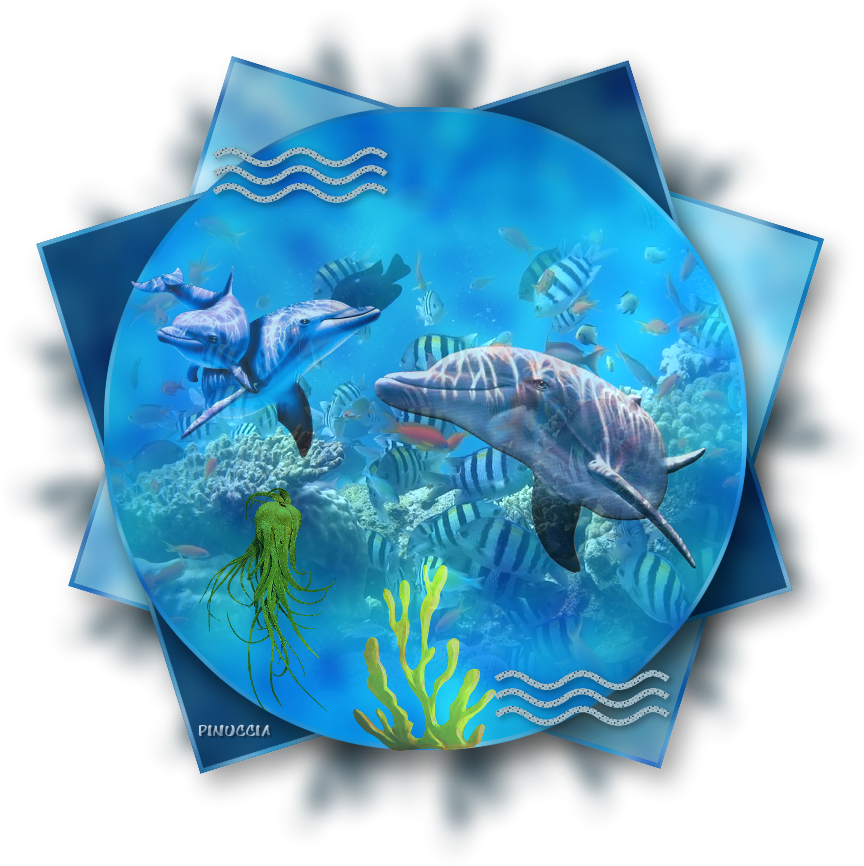  Le vostre versioni. Grazie 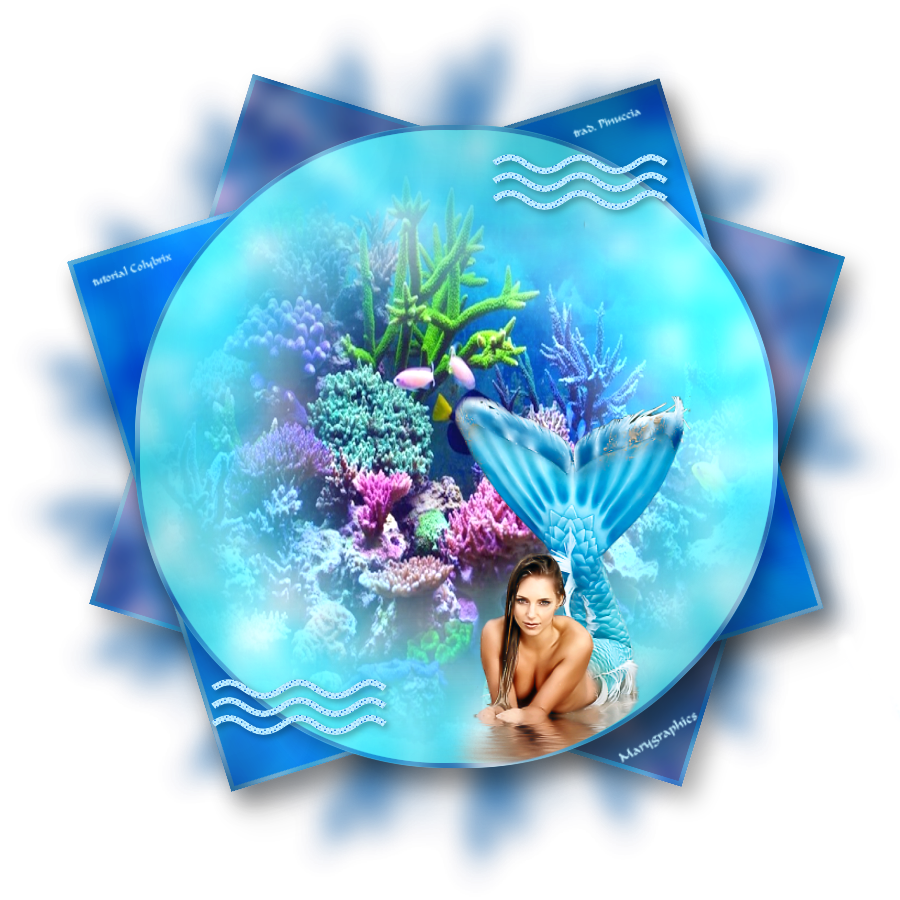 Marygraphics 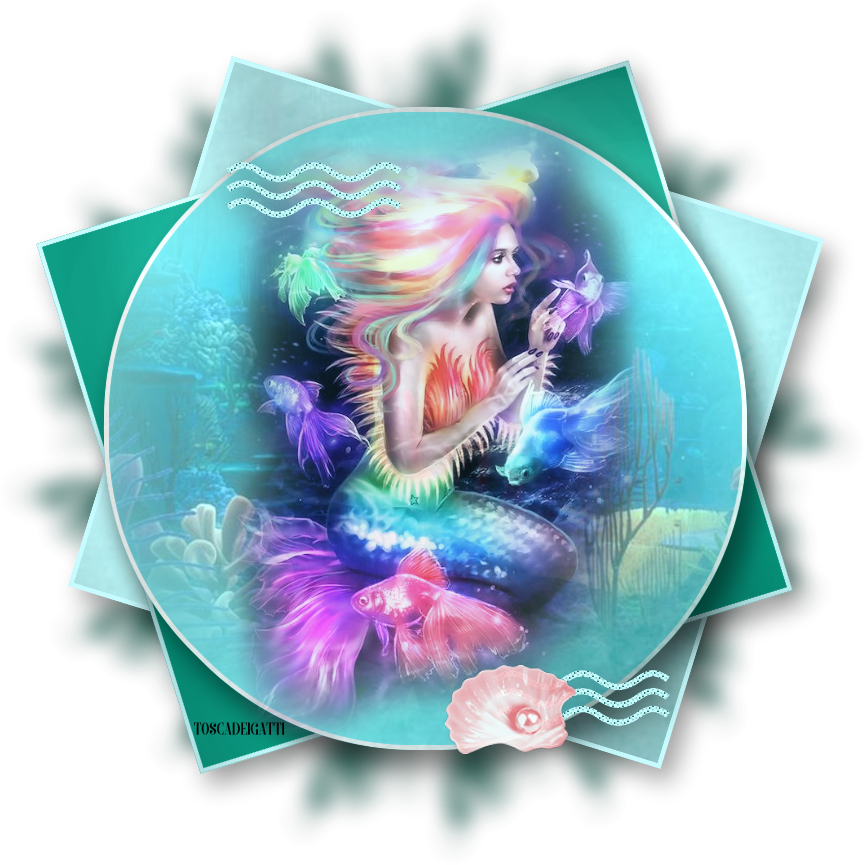 Tosca dei gatti  Puoi scrivermi se hai problemi o dubbi, o trovi un link che non funziona, o soltanto per un saluto. 18 Luglio 2022
|