CLOSE MY EYES AND PRAY
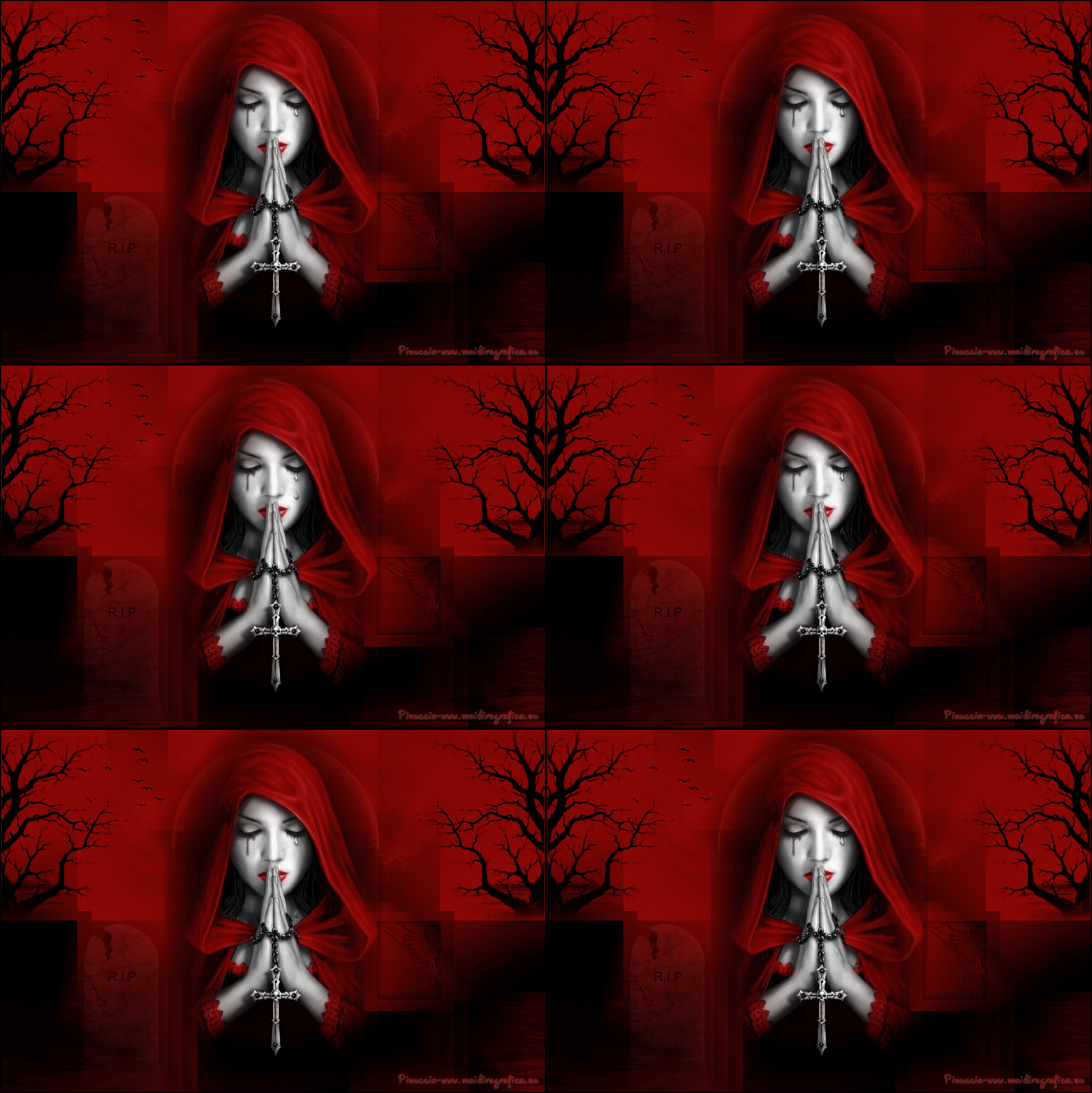
Ringrazio Corry per avermi permesso di tradurre i suoi tutorial.

 
|
qui puoi trovare qualche risposta ai tuoi dubbi.
Se l'argomento che ti interessa non è presente, ti prego di segnalarmelo.
Questo tutorial è stato creato con PSP X2, ma può essere eseguito anche con le altre versioni.
Dalla versione X4, il comando Immagine>Rifletti è stato sostituito con Immagine>Capovolgi in orizzontale,
e il comando Immagine>Capovolgi con Immagine>Capovolgi in verticale.
Nelle versioni X5 e X6, le funzioni sono state migliorate rendendo disponibile il menu Oggetti.
Vedi la scheda sull'argomento qui
Occorrente:
Materiale rar o zip
Tubes di Corry, Maelledreams e Linda Frost.
Il © appartiene all'artista originale.
Mantieni il credito di chi ha creato il tube.
Filtri
in caso di dubbi, ricorda di consultare la mia sezione filtri qui
Filters Unlimited 2.0 qui
Mehdi - Wavy Lab 1 qui
Mehdi - Sorting Tiles qui
VanDerLee Unplugged-X qui
Flaming Pear - Flood qui
Alien Skin Eye Candy 5 Impact - Perspective Shadow qui
Animation Shop qui

Apri la maschera in PSP e minimizzala con il resto del materiale.
1. Imposta il colore di primo piano con il colore nero,
e il colore di sfondo con 8a0806.
2. Apri una nuova immagine trasparente 900 x 600 pixels.
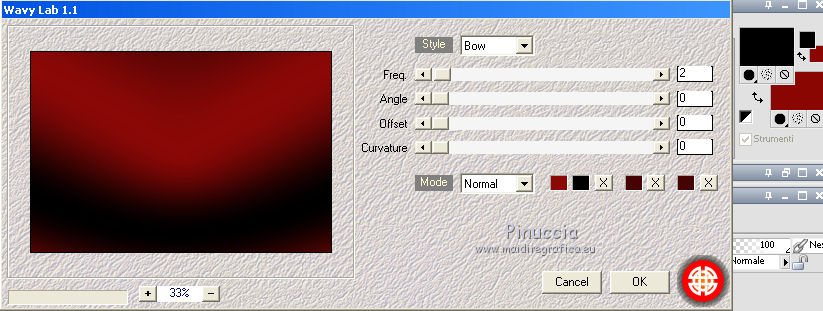
Effetti>Plugins>Mehdi - Wavy Lab 1.1
questo filtro lavora con i colori della paletta,
il primo è il colore di sfondo, il secondo quello di primo piano.
Mantieni gli ultimi due colori creati dal filtro.
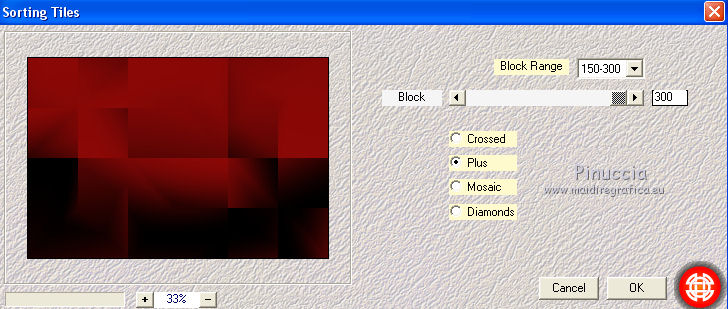
4. Effetti>Plugins>Mehdi - Sorting Tiles.
5. Effetti>Plugins>VanDerLee - Unplugged-X.
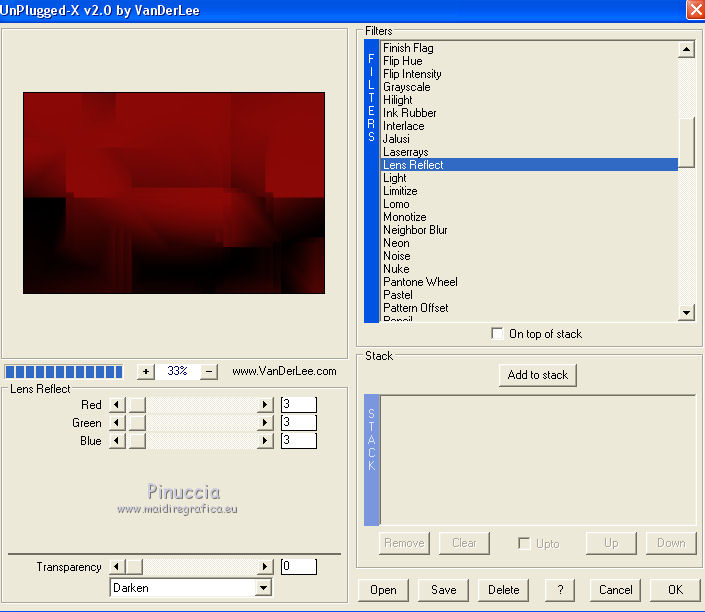
6. Attiva lo strumento Selezione

clicca sull'icona Selezione personalizzata

e imposta i seguenti settaggi.
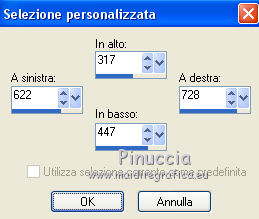
Selezione>Innalza selezione a livello.
7. Effetti>Effetti 3D>Ritaglio, colore nero.
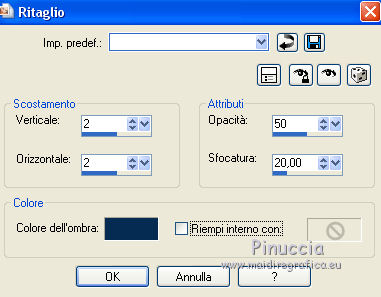
Ripeti l'Effetto Ritaglio, cambiando verticale e orizzontale con -2.
8. Apri il tube Diversen_les_118, che è composto da vari livelli.
Attiva il livello spinrag e vai a Modifica>Copia.
Torna al tuo lavoro e vai a Modifica>Incolla nella selezione.
Selezione>Deseleziona.
Cambia la modalità di miscelatura di questo livello in Sovrapponi.
9. Apri il tube Maelledreams- misteddark, e vai a Modifica>Copia.
Torna al tuo lavoro e vai a Modifica>Incolla come nuovo livello.
10. Livelli>Nuovo livello maschera>Da immagine.
Apri il menu sotto la finestra di origine e vedrai la lista dei files aperti.
Seleziona la maschera 20-20, con i seguenti settaggi.
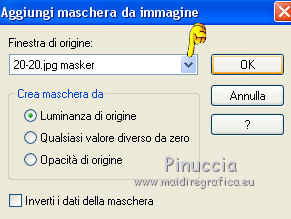
Livelli>Unisci>Unisci gruppo.
11. Immagine>Ridimensiona, al 70%, tutti i livelli non selezionato.
Effetti>Effetti di immagine>Scostamento.
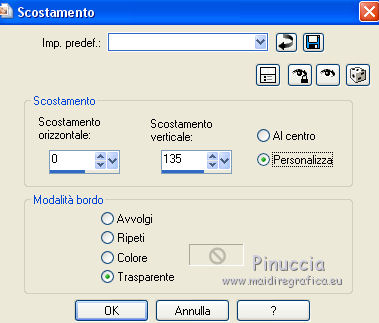
Cambia la modalità di miscelatura di questo livello in Luce diffusa,
e abbassa l'opacità al 70%.
12. Attiva nuovamente il tube Diversen_les_118.
Copia il livello dell'albero - Raster 1 - e vai a Modifica>Copia.
Torna al tuo lavoro e vai a Modifica>Incolla come nuovo livello.
Spostalo
 nell'angolo in alto a sinistra.
13. Effetti>Plugins>Flaming Pear - Flood.
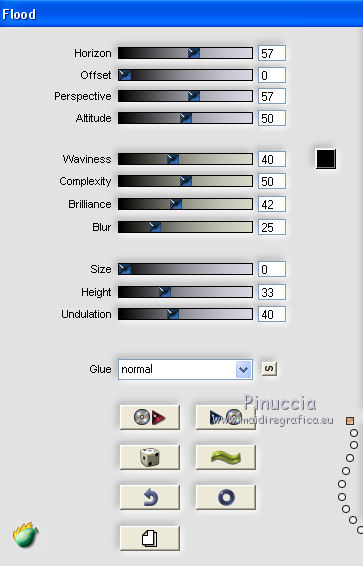
14. Livelli>Duplica.
Immagine>Rifletti.
15. Apri il tube vogels, e vai a Modifica>Copia.
Torna al tuo lavoro e vai a Modifica>Incolla come nuovo livello.
Spostalo
in alto a sinistra (vedi l'esempio finale).16. Apri il tube stone 1, e vai a Modifica>Copia.
Torna al tuo lavoro e vai a Modifica>Incolla come nuovo livello.
17. Effetti>Effetti di immagine>Scostamento.
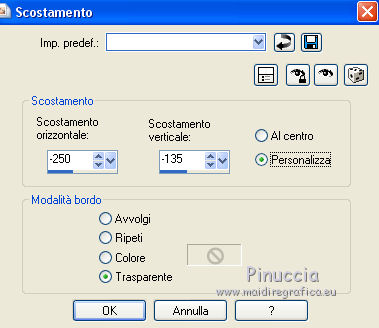
Cambia la modalità di miscelatura di questo livello in Luce diffusa,
e abbassa l'opacità al 70%.
18. Effetti>Plugins>Alien Skin Eye Candy 5 Impact - Perspective Shadow.
Seleziona il preset Reflect in front e ok.
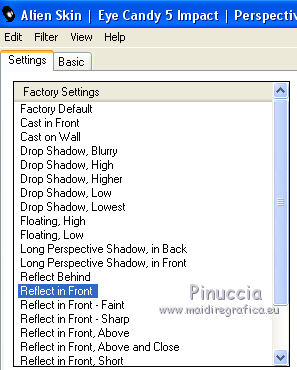
19. Apri il tube Lady les 118, e vai a Modifica>Copia.
Torna al tuo lavoro e vai a Modifica>Incolla come nuovo livello.
Lascialo posizionato al centro.
20. Firma il tuo lavoro su un nuovo livello.
21. Immagine>Aggiungi bordatura, 2 pixels, simmetriche, con il colore nero #000000.
22. Animazione.
Modifica>Copia.
Apri Animation Shop e vai a Modifica>Incolla>Incolla come nuova animazione.
23. Torna in PSP.
Attiva nuovamente il tube Diversen_les_118 e copia il livello della lacrima "traan".
Torna al tuo lavoro e vai a Modifica>Incolla come nuovo livello.
Posiziona
la lacrima su quella del tube.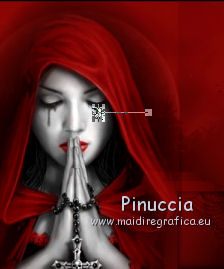
Modifica>Copia Unione.
Torna in Animation Shop e vai a Modifica>Incolla>incolla dopo il fotogramma corrente.
24. Di nuovo in PSP.
Sei sempre sul livello della lacrima.
Effetti>Effetti di immagine>Scostamento.
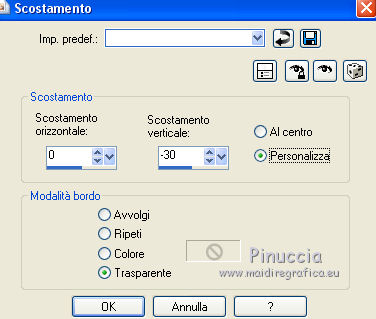
Modifica>Copia.
In Animation Shop: Modifica>Incolla>Incolla dopo il fotogramma corrente.
25. Ancora in PSP.
Effetti>Effetti di immagine>Scostamento, con i settaggi precedenti.
Modifica>Copia.
In Animation Shop: Modifica>Incolla>Incolla dopo il fotogramma corrente.
26. Ripeti il punto 25 ancora 4 volte,
e avrai una animazione composta da 7 fotogrammi.
27. Modifica>Seleziona tutto.
Animazione>Proprietà fotogramma, e imposta la velocità a 40.

Controlla il risultato cliccando su Visualizza
 e salva in formato gif.
Se hai problemi o dubbi, o trovi un link non funzionante,
o anche soltanto per dirmi se questo tutorial ti è piaciuto, scrivimi.
6 Ottobre 2014