|
BUTTERLY FLY AWAY(LES 156) 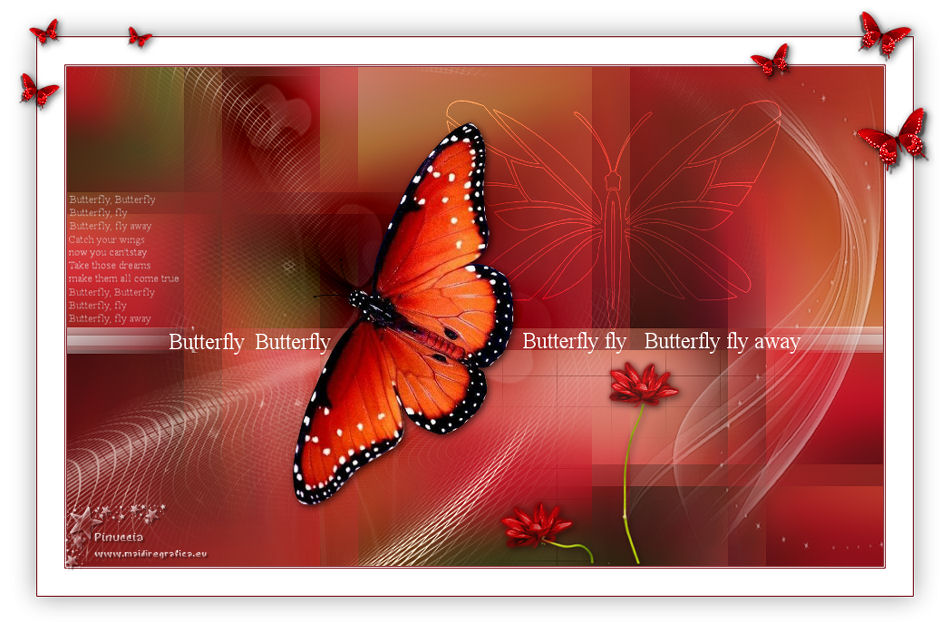 Grazie Corry per il permesso di tradurre i tuoi tutorial. 
qui puoi trovare qualche risposta ai tuoi dubbi. Se l'argomento che ti interessa non è presente, ti prego di segnalarmelo. Questo tutorial è stato creato con CorelX9, ma può essere eseguito anche con le altre versioni. Dalla versione X4, il comando Immagine>Rifletti è stato sostituito con Immagine>Capovolgi in orizzontale, e il comando Immagine>Capovolgi con Immagine>Capovolgi in verticale. Nelle versioni X5 e X6, le funzioni sono state migliorate rendendo disponibile il menu Oggetti. Con la nuova versione X7 sono tornati Rifletti/Capovolgi, ma con nuove differenze. Vedi la scheda sull'argomento qui  traduzione francese/traduction française qui/ici traduzione francese/traduction française qui/ici Vos versions qui Vos versions quiOccorrente: Materiale qui Per il tube grazie Leny Il resto del materiale è di Corry. (in questa pagina trovi i links ai siti dei creatori di tubes) Filtri in caso di dubbi, ricorda di consultare la mia sezione filtri qui Filters Unlimited 2.0 qui Toadies - Weaver, Ommadawn qui Mehdi - Sorting Tiles qui Italian Editors Effect - Effetto Fantasma qui I filtri Toadies e Italian Editors si possono usare da soli o importati in Filters Unlimited (come fare vedi qui) Se un filtro fornito appare con questa icona  deve necessariamente essere importato in Filters Unlimited. deve necessariamente essere importato in Filters Unlimited. Se utilizzi altri colori, non esitare a cambiare modalità di miscelatura e opacità dei livelli 1. Imposta il colore di primo piano con #7b1018, e il colore di sfondo con #ffffff. 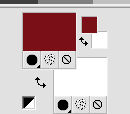 2. Apri una nuova immagine trasparente 900 x 550 pixels. 3. Selezione>Seleziona tutto. Apri achtergrond les 156 e vai a Modifica>Copia. Torna al tuo lavoro e vai a Modifica>Incolla nella selezione. Selezione>Deseleziona. 4. Regola>Sfocatura>Sfocatura gaussiana - raggio 25.  5. Effetti>Plugins>Mehdi - Sorting Tiles. 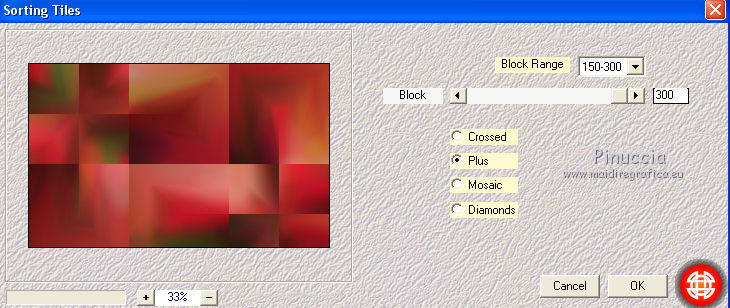 6. Effetti>Plugins>Italian Editors Effect - Effetto Fantasma. 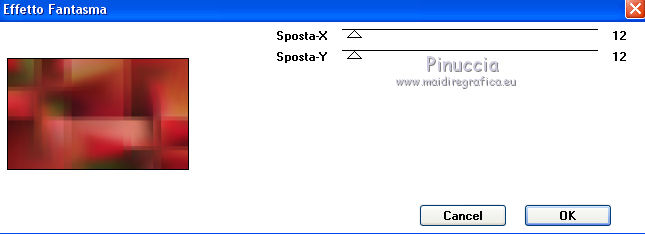 7. Apri element 1 e vai a Modifica>Copia. Torna al tuo lavoro e vai a Modifica>Incolla come nuovo livello. Non spostarlo; è al suo posto. 8. Apri element 2 e vai a Modifica>Copia. Torna al tuo lavoro e vai a Modifica>Incolla come nuovo livello. Spostalo  a destra. a destra.Effetti>Effetti di bordo>Aumenta. 9. Apri element 3 e vai a Modifica>Copia. Torna al tuo lavoro e vai a Modifica>Incolla come nuovo livello. Tasto K per attivare lo strumento Puntatore  e imposta Posizione X: 164,00 e Posizione Y: 10,00. 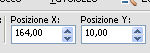 Cambia la modalità di miscelatura di questo livello in Rafforza, e abbassa l'opacità all'80%. 10. Apri il tube butterfly vector e vai a Modifica>Copia. Torna al tuo lavoro e vai a Modifica>Incolla come nuovo livello. Imposta Posizione X: 417,00 e Posizione Y: 33,00. 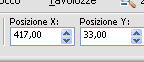 Cambia la modalità di miscelatura di questo livello in Indebolisci. 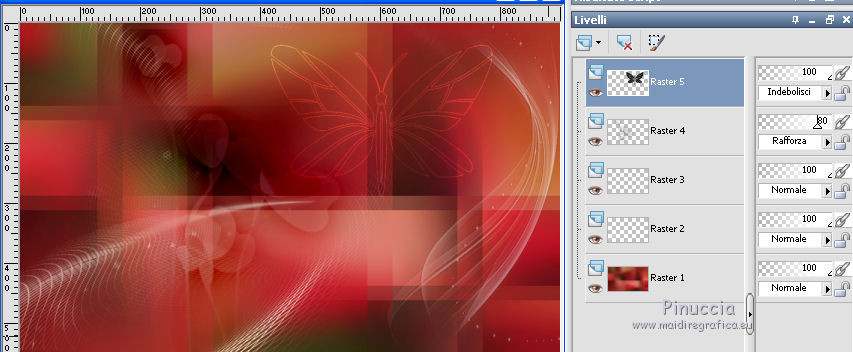 11. Apri il tube tekst e vai a Modifica>Copia. Torna al tuo lavoro e vai a Modifica>Incolla come nuovo livello. Imposta Posizione X: 2,00 e Posizione Y: 141,00. 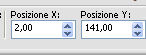 Abbassa l'opacità di questo livello al 60%. 12. Apri il tube tekst 2 e vai a Modifica>Copia. Torna al tuo lavoro e vai a Modifica>Incolla come nuovo livello. Imposta Posizione X: -48,00 e Posizione Y: 286,00. 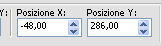 13. Apri il tube flower e vai a Modifica>Copia. Torna al tuo lavoro e vai a Modifica>Incolla come nuovo livello. Imposta Posizione X: 474,00 e Posizione Y: 321,00. 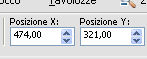 Tasto M per deselezionare lo strumento. 14. Effetti>Plugins>Toadies - Weaver, con i settaggi standard. 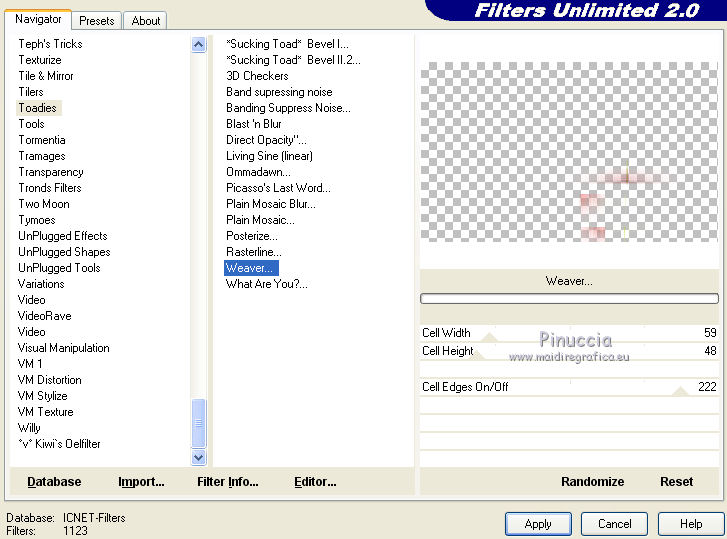 15. Effetti>Plugins>Toadies - Ommadawn, con i settaggi standard.  16. Modifica>Incolla come nuovo livello (il tube flowers del punto 13 è sempre in memoria). Tasto K per attivare lo strumento Puntatore e imposta Posizione X: 474,00 e Posizione Y: 321,00.  17. Effetti>Effetti 3D>Sfalsa ombra, colore nero.  18. Apri il tube dieren de vlinder, cancella il watermark e vai a Modifica>Copia. Torna al tuo lavoro e vai a Modifica>Incolla come nuovo livello. Immagine>Ridimensiona, al 60%, tutti i livelli non selezionato. Sposta il tube un po' più a sinistra. 19. Effetti>Effetti 3D>Sfalsa ombra, con i settaggi precedenti. 20. Immagine>Aggiungi bordatura, 1 pixel, simmetriche, colore di primo piano #7b1018. Immagine>Aggiungi bordatura, 1 pixels, simmetriche, colore #ffffff. Immagine>Aggiungi bordatura, 1 pixel, simmetriche, colore di primo piano #7b1018. Immagine>Aggiungi bordatura, 30 pixels, simmetriche, colore #ffffff. Immagine>Aggiungi bordatura, 1 pixel, simmetriche, colore di primo piano #7b1018. Selezione>Seleziona tutto. Immagine>Aggiungi bordatura, 40 pixels, simmetriche, colore #ffffff. Effetti>Effetti 3D>Sfalsa ombra, colore nero. 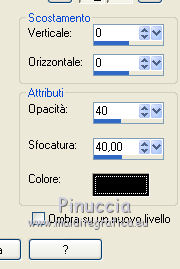 Selezione>Deseleziona. 21. Apri il tube rand butterflies e vai a Modifica>Copia. Torna al tuo lavoro e vai a Modifica>Incolla come nuovo livello. Spostalo in alto.Effetti>Effetti 3D>Sfalsa ombra, colore nero. 22. Firma il tuo lavoro su un nuovo livello. Immagine>Aggiungi bordatura, 1 pixel, simmetriche, colore di primo piano #7b1018. Salva in formato jpg. Versione con tube di Lizztish 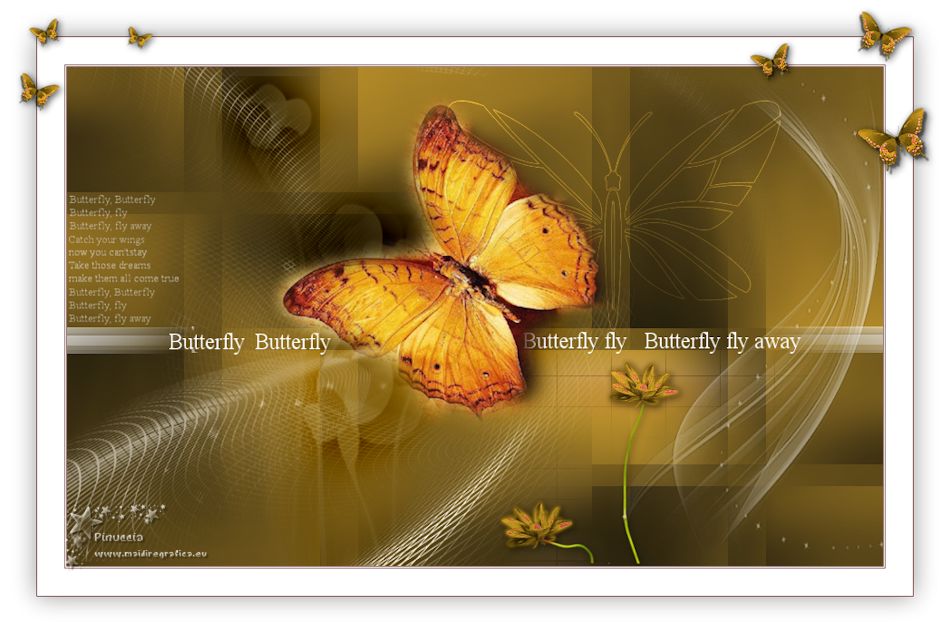  Puoi scrivermi per qualsiasi problema, o dubbio, se trovi un link che non funziona, o anche soltanto per un saluto. 15 Marzo 2021 |