|
DARK IS THE NIGHT (LES 169) 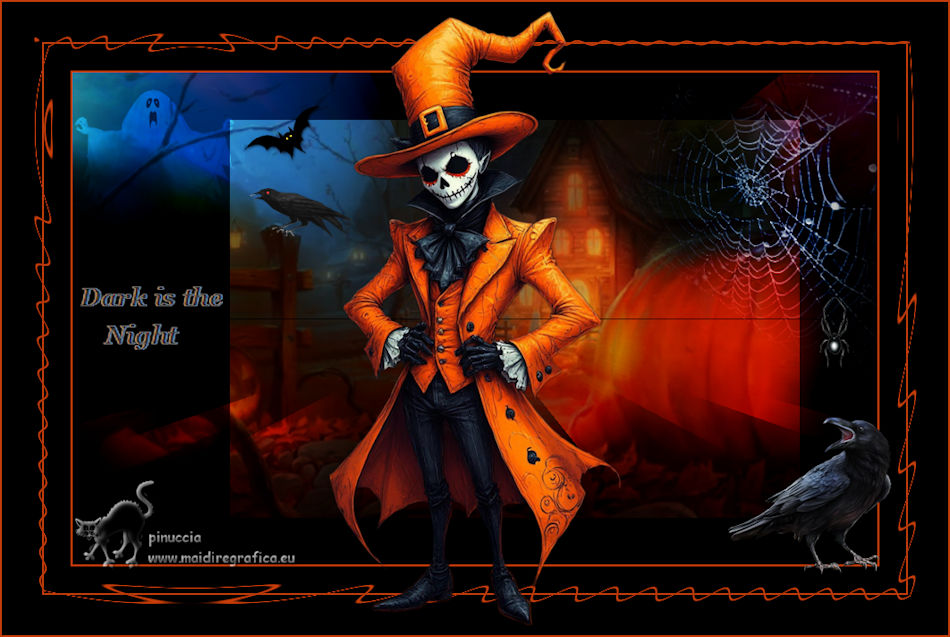 Grazie Corry per il permesso di tradurre i tuoi tutorial. 
qui puoi trovare qualche risposta ai tuoi dubbi. Se l'argomento che ti interessa non è presente, ti prego di segnalarmelo. Questo tutorial è stato creato con CorelX9, ma può essere eseguito anche con le altre versioni. Dalla versione X4, il comando Immagine>Rifletti è stato sostituito con Immagine>Capovolgi in orizzontale, e il comando Immagine>Capovolgi con Immagine>Capovolgi in verticale. Nelle versioni X5 e X6, le funzioni sono state migliorate rendendo disponibile il menu Oggetti. Con la nuova versione X7 sono tornati Rifletti/Capovolgi, ma con nuove differenze. Vedi la scheda sull'argomento qui  traduzione francese/traduction française qui/ici traduzione francese/traduction française qui/ici Vos versions qui Vos versions quiOccorrente:  Per il tube grazie Renée. Il resto del materiale è di Corry. (in questa pagina trovi i links ai siti dei creatori di tubes)  in caso di dubbi, ricorda di consultare la mia sezione filtri qui Filters Unlimited 2.0 qui Mehdi - Sorting Tiles qui VM Stylize - Zoom Blur qui Mock - Windo qui I filtri VM Stylize e Mock si possono usare da soli o importati in Filters Unlimited (come fare vedi qui) Se un filtro fornito appare con questa icona  deve necessariamente essere importato in Filters Unlimited. deve necessariamente essere importato in Filters Unlimited. Se utilizzi altri colori, non esitare a cambiare modalità di miscelatura e opacità dei livelli  1. Imposta il colore di primo piano con #000000, e il colore di sfondo con #c13c0a. 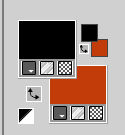 2. Apri una nuova immagine trasparente 900 x 550 pixels. Riempi  l'immagine trasparente con il colore nero di primo piano #000000 l'immagine trasparente con il colore nero di primo piano #0000003. Livelli>Nuovo livello raster. Selezione>Seleziona tutto. Apri l'immagine pompoenen 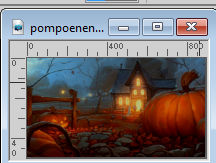 Modifica>Copia. Torna al tuo lavoro e vai a Modifica>Incolla nella selezione. Selezione>Deseleziona. 4. Regola>Sfocatura>Sfocatura da movimento. 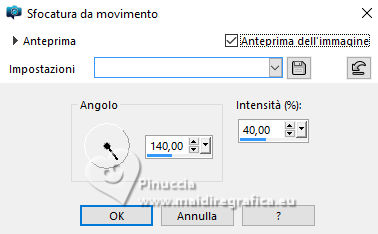 5. Effetti>Plugins>Mehdi - Sorting Tiles.  6. Effetti>Plugins>Filters Unlimited 2.0 - VM Stylize - Zoom Blur.  7. Effetti>Plugins>Filters Unlimited 2.0 - Mock - Windo  8. Livelli>Nuovo livello raster. Selezione>Seleziona tutto. Modifica>Incolla nella selezione - l'immagine pompoenen è ancora in memoria. Selezione>Deseleziona. 9. Cambia la modalità di miscelatura di questo livello in Sovrapponi.  10. Apri il tube spooky 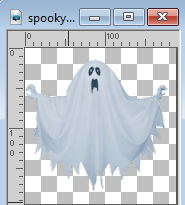 Modifica>Copia. Torna al tuo lavoro e vai a Modifica>Incolla come nuovo livello. 11. Tasto K per attivare lo strumento Puntatore  Posizione X: 3,00 - Posizione Y: 5,00. 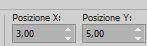 Tasto M per deselezionare lo strumento. 12. Cambia la modalità di miscelatura di questo livello in Sovrapponi, o secondo il tuo lavoro 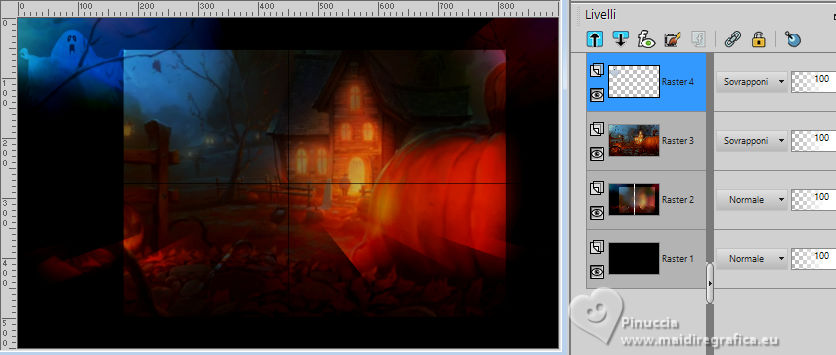 13. Apri il tube bird  Modifica>Copia. Torna al tuo lavoro e vai a Modifica>Incolla come nuovo livello. Immagine>Rifletti>Rifletti orizzontalmente. Posiziona  il tube come nell'esempio. il tube come nell'esempio.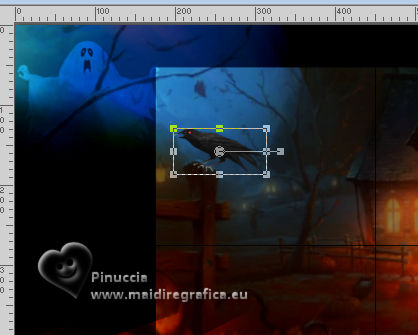 14. Apri il tube bats  Modifica>Copia. Torna al tuo lavoro e vai a Modifica>Incolla come nuovo livello. Posiziona il tube a tuo piacimento.15. Apri il tube tekst dark is the night 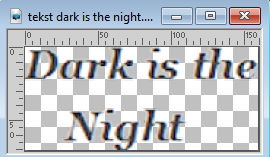 Modifica>Copia. Torna al tuo lavoro e vai a Modifica>Incolla come nuovo livello. Sposta il tube a sinistra.16. Apri il tube spinnenrag  Modifica>Copia. Torna al tuo lavoro e vai a Modifica>Incolla come nuovo livello. Sposta il tube in alto a destra.17. Cambia la modalità di miscelatura di questo livello in Luce netta. 18. Apri il tube spider  Modifica>Copia. Torna al tuo lavoro e vai a Modifica>Incolla come nuovo livello. Posiziona il tube sulla ragnatela. 19. Immagine>Aggiungi bordatura, 2 pixels, simmetriche, colore di sfondo #c13c0a. Immagine>Aggiungi bordatura, 30 pixels, simmetriche, colore nero #000000. Immagine>Aggiungi bordatura, 2 pixels, simmetriche, colore di sfondo #c13c0a. Immagine>Aggiungi bordatura, 45 pixels, simmetriche, colore nero #000000. 20. Attiva lo strumento Bacchetta magica  e clicca nell'ultimo bordo arancio di due pixels, per selezionarlo. 21. Effetti>Effetti di distorsione>Increspatura.  Selezione>Deseleziona. 22. Apri il tube crow  Modifica>Copia. Torna al tuo lavoro e vai a Modifica>Incolla come nuovo livello. Posiziona il tube a destra sulla linea del bordo. 23. Apri il tube Renee-TUBES-Halloween-2026-16  Modifica>Copia. Torna al tuo lavoro e vai a Modifica>Incolla come nuovo livello. 24. Firma il tuo lavoro. 24. Immagine>Aggiungi bordatura, 2 pixels, simmetriche, colore di sfondo #c13c0a. Salva in formato jpg. Per il tube di questo esempio grazie ElFairy.   Puoi scrivermi per qualsiasi problema, o dubbio, se trovi un link che non funziona, o anche soltanto per un saluto. 10 Ottobre 2026 |