AMBRA

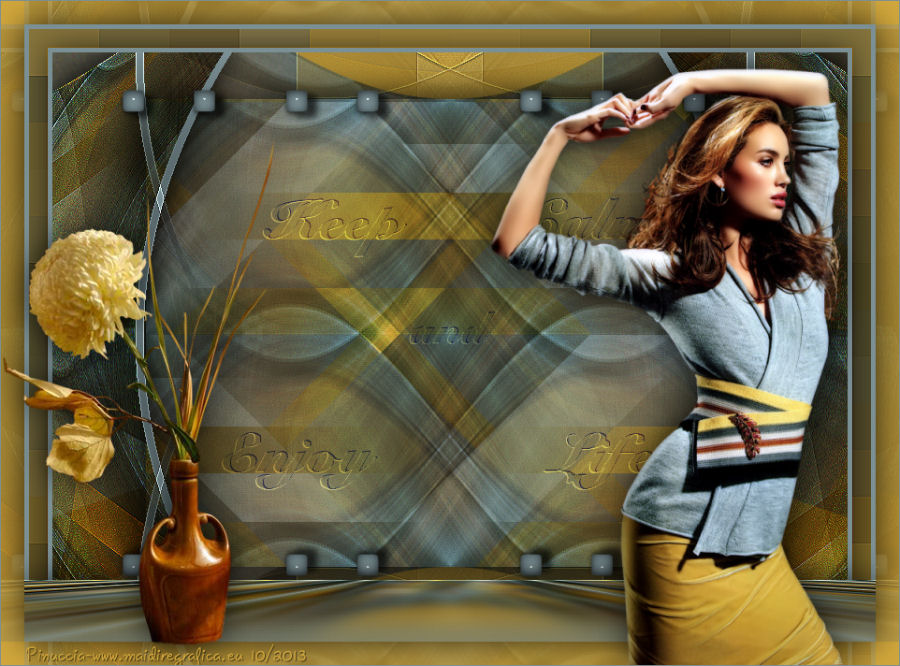

Porta con te l'immagine per tenere il segno.


Questo tutorial è stato creato con PSP X2 e tradotto con PSPX, ma può essere eseguito anche con le altre versioni di PSP.
qui puoi trovare qualche risposta ai tuoi dubbi.
Se l'argomento che ti interessa non è presente, ti prego di segnalarmelo.
Dalla versione X4, il comando Immagine>Rifletti è stato sostituito con Immagine>Capovolgi in orizzontale,
e il comando Immagine>Capovolgi con Immagine>Capovolgi in verticale.
Nelle versioni X5 e X6, le funzioni sono state migliorate rendendo disponibile il menu Oggetti.
Con la versione X7 sono tornati i comandi Immagine>Rifletti e Immagine>Capovolgi, ma con nuove funzioni.
Vedi la scheda sull'argomento qui
Le vostre versioni qui
Occorrente:
Materiale qui
Per il tube grazie Gabry
Lascia intatto il nome del tube. Il © appartiene all'artista originale.
Mantieni il credito di chi ha creato il tube.
Filtri:
vedi la mia sezione filtri qui
Alien Skin Eye Candy 5 Impact - Glass qui
Mura's Meister - Perspective Tiling qui
Simple - Left Right Wrap (bonus) qui
VanDerLee - Unplugged-X qui
MV's Plugins - Panowarp qui

se stai usando altri colori, sperimenta le modalità di miscelatura e opacità più adatte ai tuoi colori
Metti il preset  nella cartella del filtro Alien Skin Eye Candy 5 Impact>Settings>Glass.
Cliccando sul file una o due volte (a seconda delle tue impostazioni),
automaticamente il preset si installerà nella cartella corretta.
perchè uno o due clic vedi qui
Metti le selezioni nella cartella Selezioni.
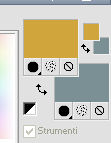
1. Imposta il colore di primo piano con il colore chiaro #d0a63c,
e il colore di sfondo con il colore scuro #7b9095.
2. Apri una nuova immagine trasparente 650 x 500 pixels,
e riempila  con il colore di sfondo.
3. Selezione>Seleziona tutto.
Apri il tube Gabry-woman445 e vai a Modifica>Copia.
minimizza il tube perchè ti servirà ancora
Torna al tuo lavoro e vai a Modifica>Incolla nella selezione.
Selezione>Deseleziona.
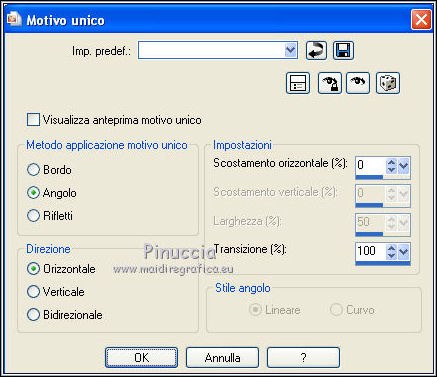
4. Effetti>Effetti di immagine>Motivo unico.
5. Regola>Sfocatura>Sfocatura radiale.

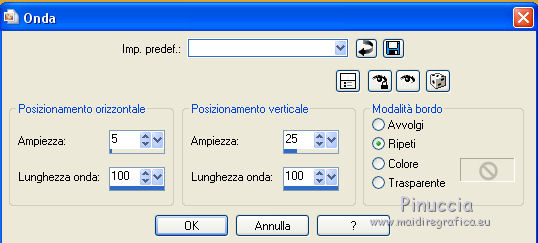
6. Effetti>Effetti di distorsione>Onda.
7. Livelli>Duplica.
Immagine>Rifletti.
Immagine>Capovolgi.
Cambia la modalità di miscelatura di questo livello in Sovrapponi.
Livelli>Unisci>Unisci giù.
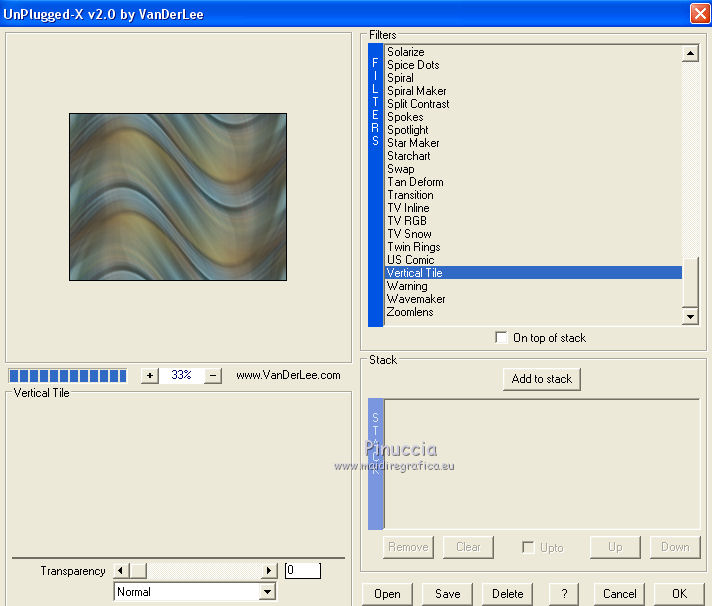
8. Effetti>Plugins>VanDerLee - Unplugged-X - Vertical Tile.
9. Livelli>Duplica.
Immagine>Rifletti.
Abbassa l'opacità di questo livello al 50%.
Livelli>Unisci>Unisci giù.
Effetti>Effetti di bordo>Aumenta di più.
10. Livelli>Nuovo livello raster.
Attiva lo strumento Selezione  ,
,
clicca sull'icona Selezione personalizzata 
e imposta i seguenti settaggi:
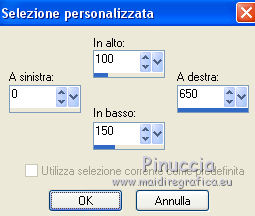
Riempi la selezione con il colore di primo piano.
Selezione>Deseleziona.
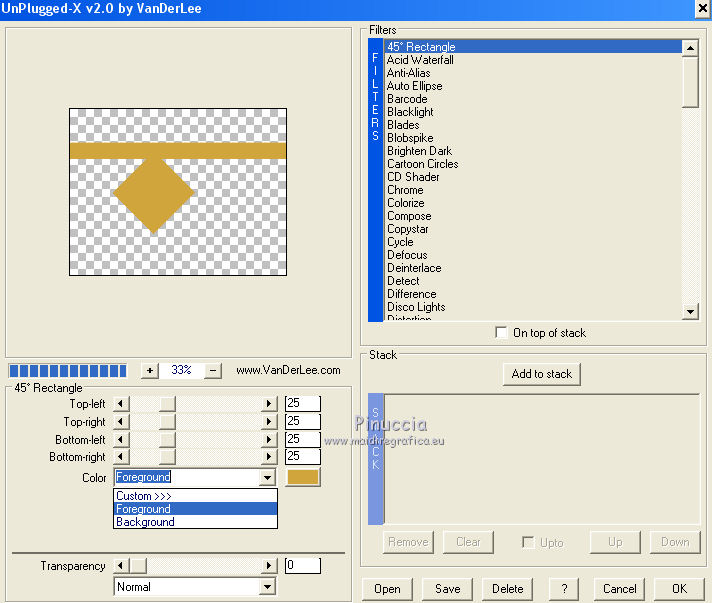
11. Effetti>Plugins>VanDerLee - Unplugged-X - 45 rectangle.
colore di primo piano (foreground)
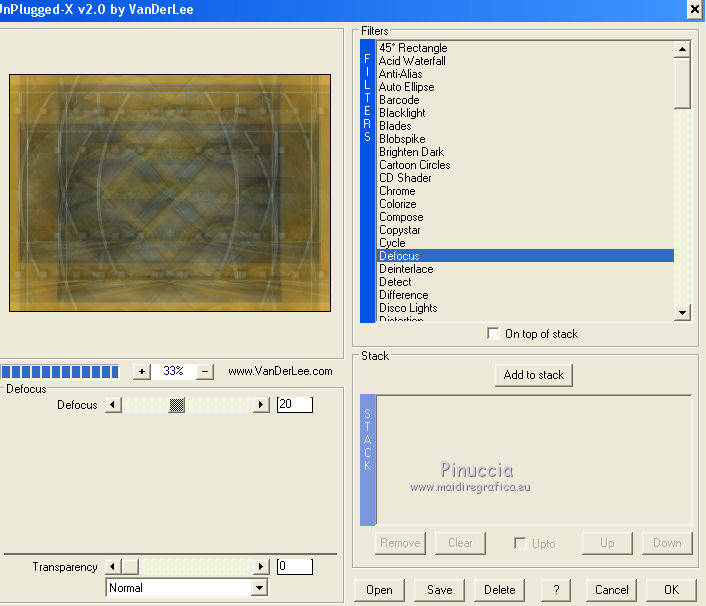
12. Effetti>Plugins>VanDerLee - Unplugged-X - Defocus.
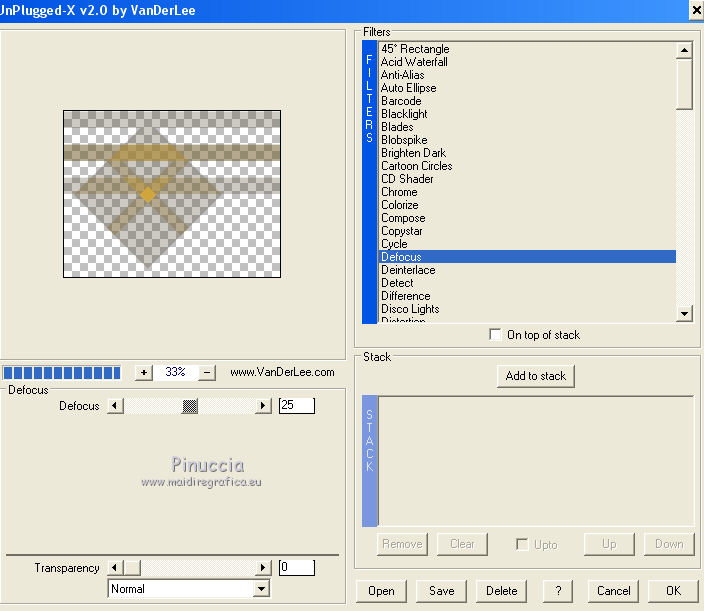
Cambia la modalità di miscelatura di questo livello in Sovrapponi.
13. Effetti>Effetti di immagine>Motivo unico, con i settaggi standard.

Livelli>Unisci>Unisci giù.
14. Modifica>Copia.
15. Immagine>Aggiungi bordatura, simmetriche non selezionato, con il colore di primo piano.

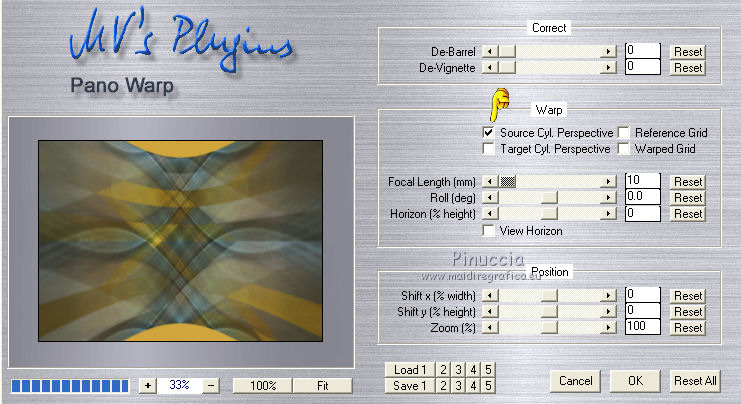
16. Effetti>Plugins>Mv's Plugins - PanoWarp.
17. Attiva lo strumento Bacchetta magica 

e clicca sulle due parti colorate per selezionarle.
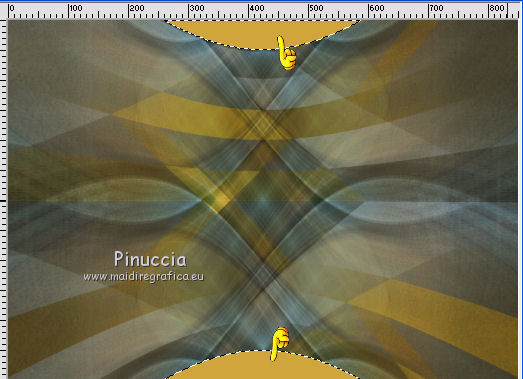
Selezione>Innalza selezione a livello.
Selezione>Deseleziona.
18. Effetti>Plugins>VanDerLee - Unplugged-X - Defocus, con i settaggi precedenti.
Effetti>Effetti di bordo>Aumenta di più.
19. Modifica>Incolla come nuovo livello (l'immagine in memoria dal punto 14).
20. Livelli>Duplica.
Effetti>Plugins>Simple - Left Right Wrap.
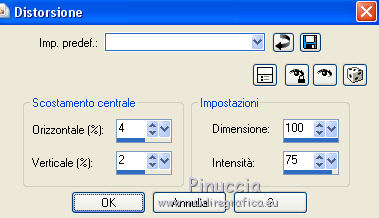
21. Effetti>Effetti di distorsione>Distorsione.
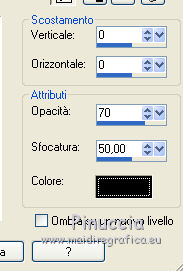
22. Effetti>Effetti 3D>Sfalsa ombra, con il colore nero.
Effetti>Effetti di bordo>Aumenta.
Cambia la modalità di miscelatura di questo livello in Luce netta.
23. Attiva il livello sottostante - Raster 1.
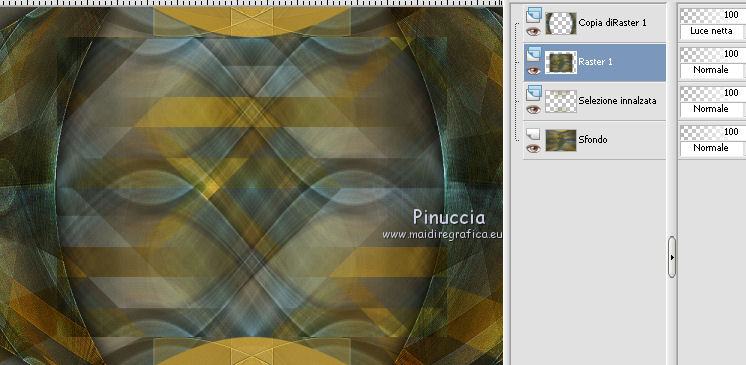
24. Effetti>Effetti 3D>Sfalsa ombra, con i settaggi precedenti.
Modifica>Ripeti Sfalsa ombra.
25. Attiva il livello superiore.
Livelli>Nuovo livello raster.
Selezione>Carica/Salva selezione>Carica selezione da disco.
Cerca e carica la selezione ambra-1-cre@nnie.

Riempi la selezione con il colore di sfondo.
Selezione>Deseleziona.
26. Livelli>Duplica.
Immagine>Rifletti.
27. Effetti>Effetti di immagine>Scostamento.

28. Livelli>Duplica.
Effetti>Plugins>VanDerLee - Unplugged-X - Vertical Tile, con i settaggi standard.
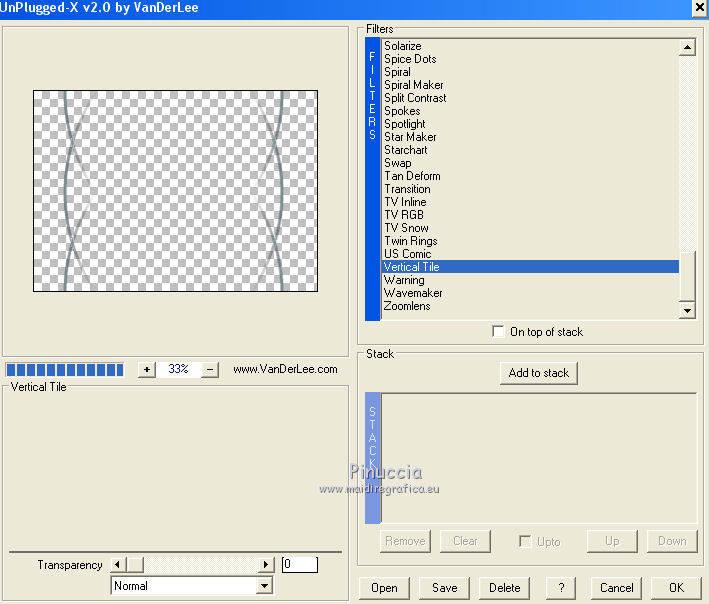
Effetti>Effetti di bordo>Aumenta.
29. Livelli>Unisci>Unisci visibile.
30. Attiva lo strumento Forme-rettangolo 
linea di stile pieno

Chiudi il colore di primo piano
e traccia un piccolo rettangolo in alto come nell'esempio.
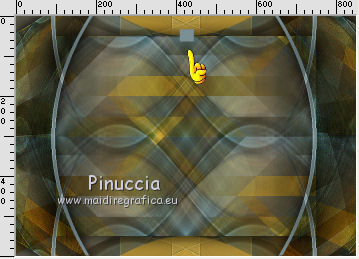
Livelli>Duplica - 3 volte per un totale di quattro blocchi.
31. Chiudi il livello inferiore Uniti
e attiva il primo livello dei blocchi.
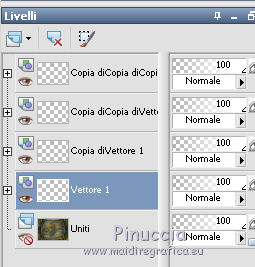
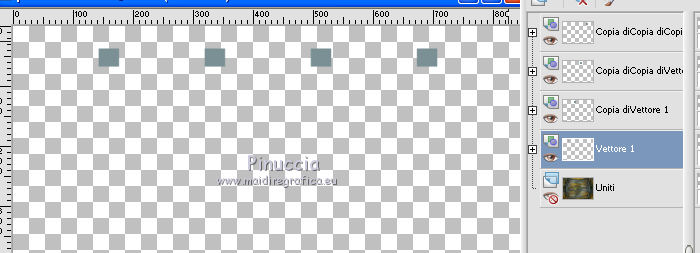
32. Oggetti>Distribuisci>Distanzia uniformemente in orizzontale
e avrai questo
***
se stai usando le ultime versioni X5, X6, dovrai usare un altro sistema.
Dopo aver duplicato i livelli (4 volte per X6):
Selezione>Seleziona tutto e avrai questo
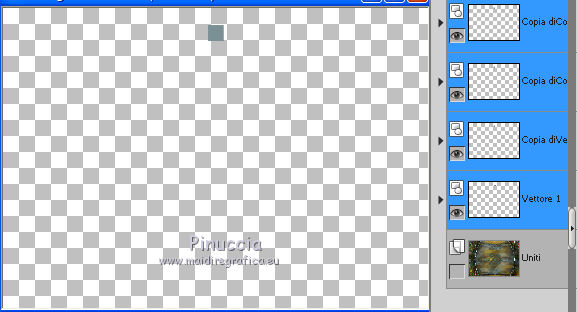
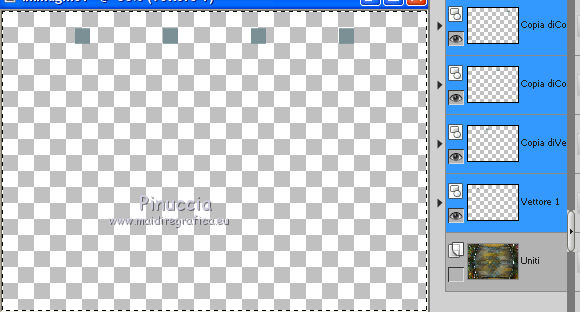
Adesso il menu Oggetti sarà disponibile.
Oggetti>Distribuisci>Distanzia uniformemente in orizzontale e avrai questo
***
33. Livelli>Unisci>Unisci visibile
e i quattro livelli saranno uniti e convertiti in un livello raster.
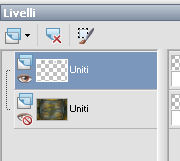
Riapri il livello inferiore e rimani posizionato sul livello dei blocchi.
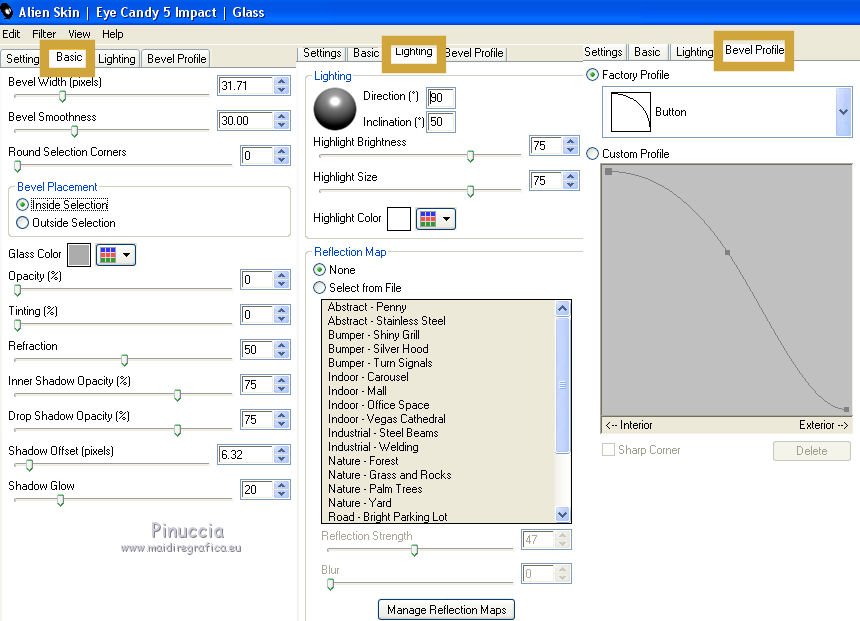
34. Effetti>Plugins>Alien Skin Eye Candy 5 Impact - Glass.
Seleziona il preset cre@nnie-ambra e ok.
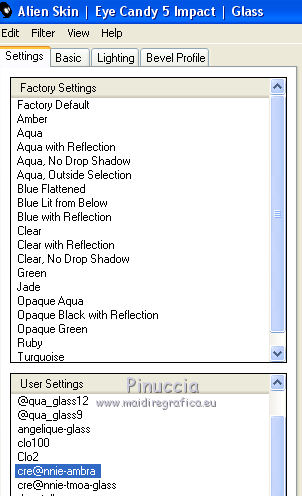
Questi i settaggi che, in caso di problemi con il preset, puoi impostare manualmente.
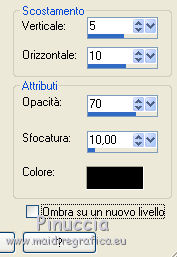
35. Effetti>Effetti 3D>Sfalsa ombra, con il colore nero.
36. Livelli>Duplica.
Immagine>Capovolgi.
Livelli>Unisci>Unisci giù.
37. Livelli>Duplica.
Effetti>Plugins>Simple - Left Right Wrap.
Risultato.
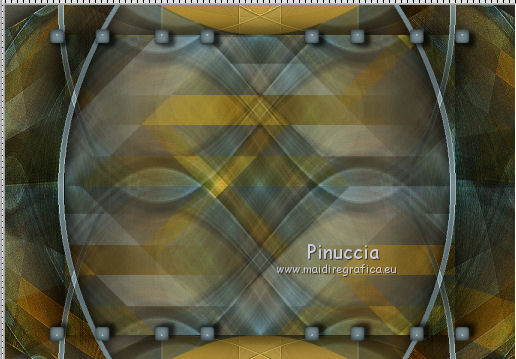
38. Livelli>Nuovo livello raster.
Selezione>Carica/Salva selezione>Carica selezione da disco.
Cerca e carica la selezione ambra-2-cre@nnie.
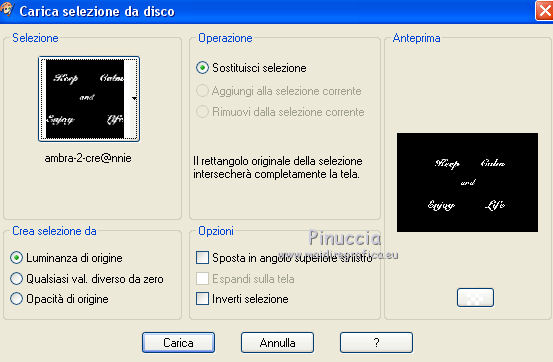
Riempi la selezione con il colore di primo piano.
Selezione>Deseleziona.
39. Effetti>Effetti di trama>Rilievo.
Cambia la modalità di miscelatura di questo livello in Sovrapponi,
e abbassa l'opacità al 60%.
40. Immagine>Aggiungi bordatura, 5 pixels, simmetriche, con il colore di sfondo.
Immagine>Aggiungi bordatura, 20 pixels, simmetriche, con il colore di primo piano.
Immagine>Aggiungi bordatura, 5 pixels, simmetriche, con il colore di sfondo.
41. Seleziona il bordo da 20 pixels con la bacchetta magica
Effetti>Effetti di distorsione>Tasselli.
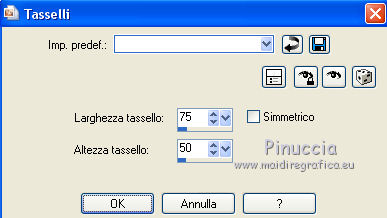
Effetti>Effetti di bordo>Aumenta.
42. Selezione>Inverti.
Effetti>Effetti 3D>Sfalsa ombra, con il colore nero.
Selezione>Deseleziona.
43. Livelli>Duplica.
Regola>Sfocatura>Sfocatura gaussiana - raggio 20.

44. Effetti>Plugins>Mura's Meister - Perspective Tiling.
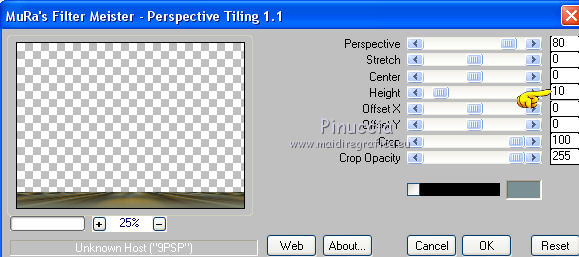
Effetti>Effetti di bordo>Aumenta.
45. Effetti>Effetti 3D>Sfalsa ombra, con i settaggi precedenti.
46. Immagine>Aggiungi bordatura, 25 pixels, simmetriche, con il colore di primo piano.
Seleziona questo bordo con la bacchetta magica
Effetti>Plugins>VanDerLee - Unplugged-X - Defocus.
Selezione>Inverti.
47. Effetti>Effetti 3D>Sfalsa ombra, con i settaggi precedenti.
Selezione>Deseleziona.
48. Attiva nuovamente il tube Gabry-woman445 e vai a Modifica>Copia.
Torna al tuo lavoro e vai a Modifica>Incolla come nuovo livello.
Immagine>Ridimensiona, all'80%, tutti i livelli non selezionato.
Immagine>Rifletti.
Sposta  il tube in basso a destra
(vedi il mio esempio).
49. Effetti>Effetti 3D>Sfalsa ombra con i settaggi precedenti.
50. Apri il tube 37 e vai a Modifica>Copia.
Immagine>Rifletti.
Sposta il tube in basso a sinistra
vedi il mio esempio.
51. Effetti>Effetti 3D>Sfalsa ombra, con i settaggi precedenti.
52. Aggiungi il tuo nome e/o il tuo watermark su un nuovo livello.
53. Immagine>Aggiungi bordatura, 1 pixel, simmetriche, con il colore di sfondo.
54. Immagine>Ridimensiona, a 800 pixels di larghezza (o come preferisci), tutti i livelli selezionato.
Salva in formato jpg.
I tubes utilizzati per la traduzione in francese sono di Min@
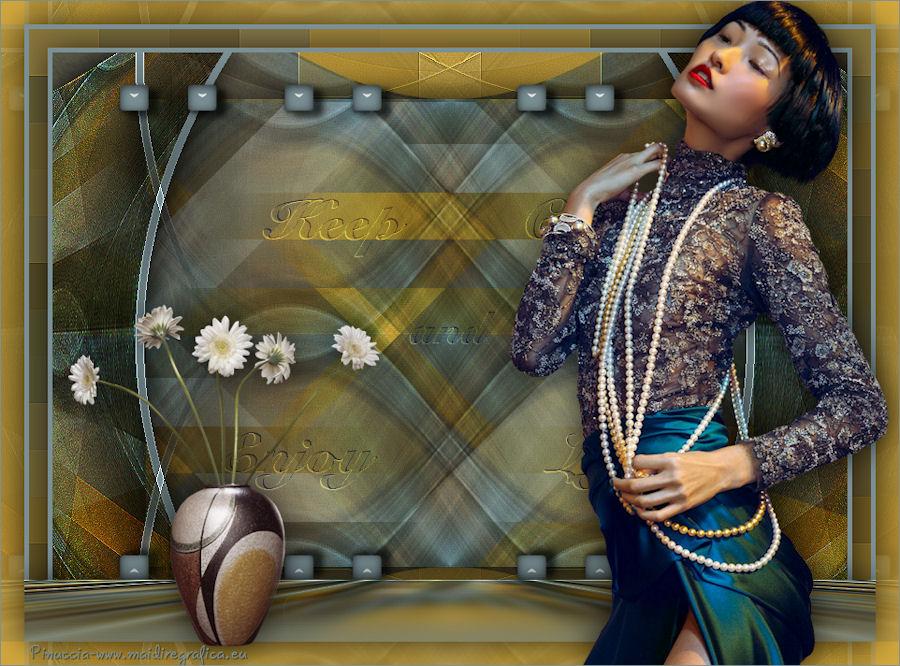
Per questi esempi ho usato tubes di
Tocha e Katrina
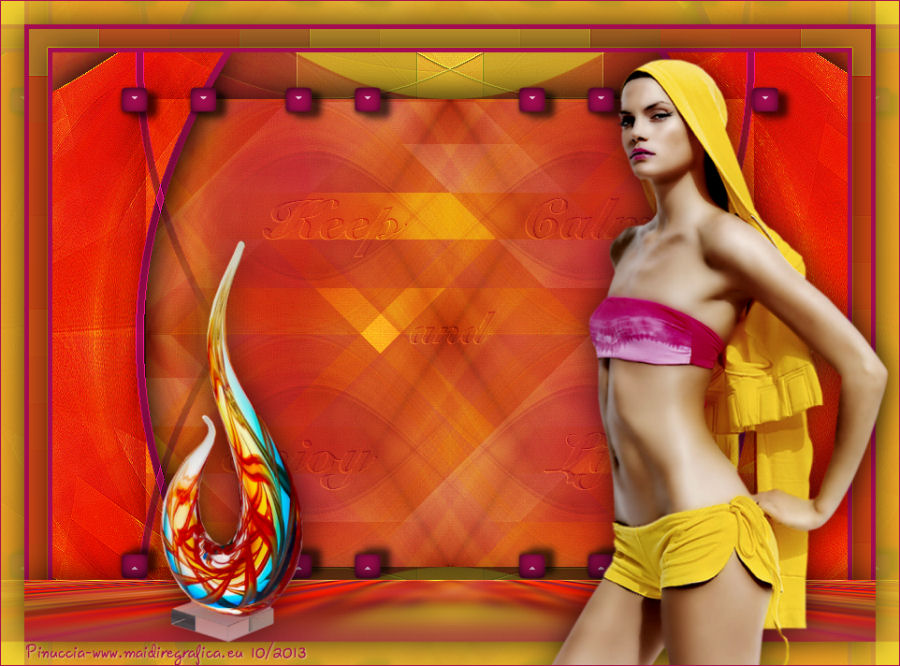
TalaNat

Se hai problemi o dubbi, o trovi un link non funzionante,
o anche soltanto per un saluto, scrivimi.
2 Ottobre 2013

