ALINA
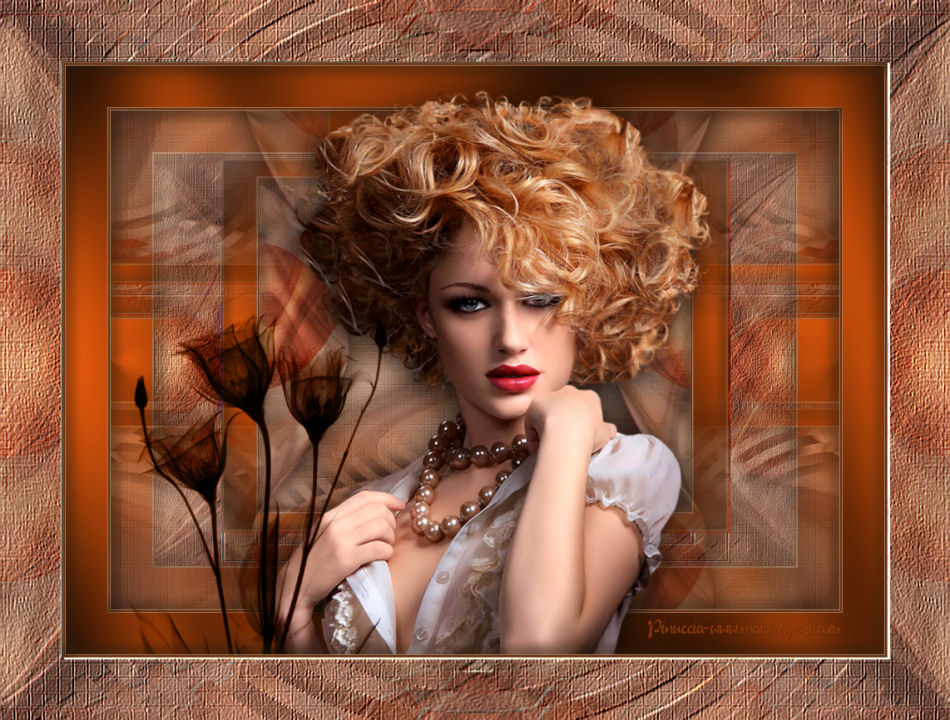
Ringrazio Annie avermi permesso di tradurre i suoi tutorial.


 
|
qui puoi trovare qualche risposta ai tuoi dubbi.
Se l'argomento che ti interessa non è presente, ti prego di segnalarmelo.
Questo tutorial è stato realizzato con PSPX2 e tradotto con Corel X, ma può essere realizzato anche con le altre versioni di PSP.
Dalla versione X4, il comando Immagine>Rifletti è stato sostituito con Immagine>Capovolgi in orizzontale,
e il comando Immagine>Capovolgi con Immagine>Capovolgi in verticale.
Nelle versioni X5 e X6, le funzioni sono state migliorate rendendo disponibile il menu Oggetti.
Con la nuova versione X7, sono tornati Rifletti>Capovolgi, ma con nuove varianti.
Vedi la scheda sull'argomento qui
 Traduzione francese/traduction française ici
 Le vostre versioni/Vos versions ici
Occorrente:
Materiale qui
Per il tube grazie Mary
(in questa pagina trovi i links ai siti dei creatori di tubes)
Filtri:
vedi la mia sezione filtri qui
DSB Flux - Radial Transmission qui
Alien Skin Eye Candy 5 Impact - Perspective Shadow qui
Simple - 4Way Average qui
Simple (bonus) - Left Right Wrap qui
Xero - Fritillary qui
Graphics Plus - Cross Shadow qui
I filtri Graphics Plus e Simple si possono usare da soli o importati in Filters Unlimited
(come fare vedi qui)
Se un filtro fornito appare con questa icona
 deve necessariamente essere importato in Filters Unlimited.

Metti il preset cre@annie-alina nella cartella del filtro Alien Skin Eye Candy 5 Impact>Setting>Shadow.
Doppio clic sul file e il preset sarà automaticamente installato.
Se preferisci puoi importarlo, quando ti servirà, dalla cartella in cui hai scompattato il materiale.
Vedi la scheda del filtro qui e come importare un preset in Eye Candy qui
Metti il preset Emboss_3 nella cartella Impostazioni predefinite.
1. Imposta il colore di primo piano con il colore chiaro #e1b99c,
e il colore di sfondo con il colore scuro #903808.
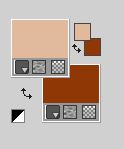
2. Apri una nuova immagine trasparente 650 x 500 pixels,
e riempila  con il colore di primo piano.
3. Selezione>Seleziona tutto.
Apri il tube Mary 0512-34 e vai a Modifica>Copia.
non chiuderlo perchè ti servirà ancora
Torna al tuo lavoro e vai a Modifica>Incolla nella selezione.
Selezione>Deseleziona.
4. Effetti>Effetti di immagine>Motivo unico, con i settaggi standard.

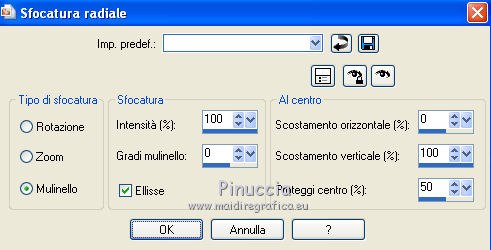
5. Regola>Sfocatura>Sfocatura radiale.
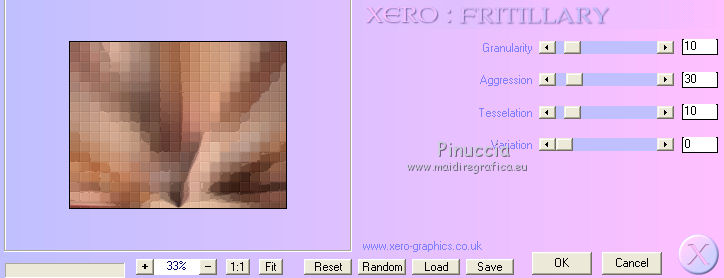
6. Effetti>Plugins>Xero - Fritillary.
7. Effetti>Effetti di bordo>Aumenta.
8. Livelli>Duplica.
9. Effetti>Effetti di distorsione>Onda.
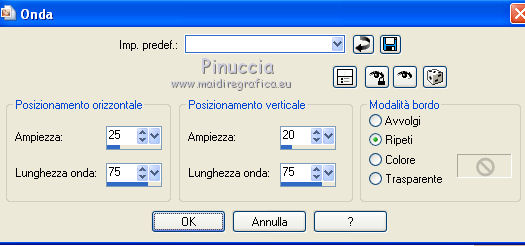
10. Abbassa l'opacità di questo livello al 50%.
11. Immagine>Capovolgi.
Livelli>Unisci>Unisci giù.
12. Livelli>Duplica.
Effetti>Effetti geometrici>Cerchio.

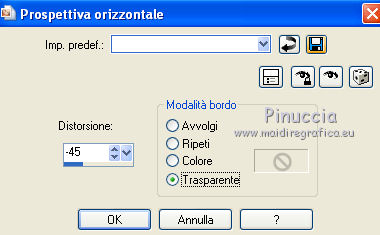
13. Effetti>Effetti geometrici>Prospettiva orizzontale.
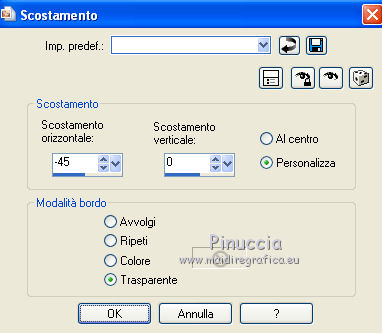
14. Effetti>Effetti di immagine>Scostamento.
15. Livelli>Duplica.
Immagine>Rifletti.
Cambia la modalità di miscelatura di questo livello in Sovrapponi.
Livelli>Unisci>Unisci giù.
16. Effetti>Effetti geometrici>Cerchio, con i settaggi precedenti.
Effetti>Effetti geometrici>Prospettiva orizzontale, con i settaggi precedenti.
17. Immagine>Ruota per gradi - 90 gradi a destra.

18. Effetti>Effetti di immagine>Scostamento.
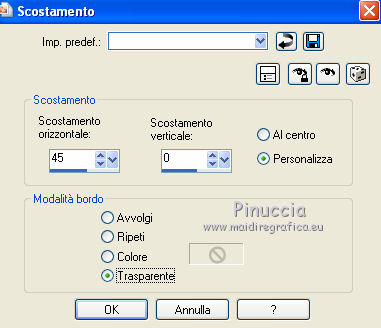
19. Effetti>Plugins>Simple - Left Right Wrap.
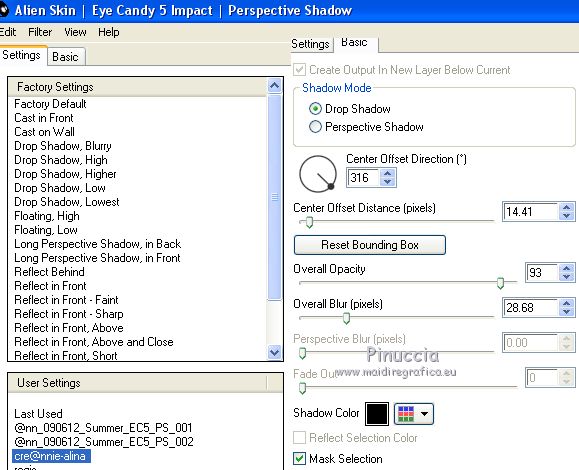
20. Effetti>Plugins>Alien Skin Eye Candy 5 Impact - Perspective Shadow.
Seleziona il preset cre@nnie-alina e ok.
21. Livelli>Duplica.
22. Effetti>Plugins>DSB Flux - Radial Transmission.
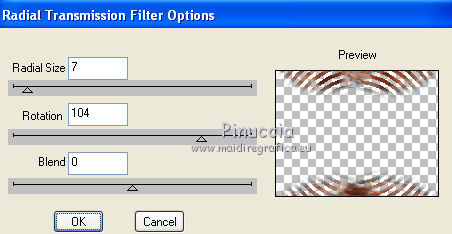
una piccola nota su questo Effetto. Si verifica nelle versioni meno recenti di PSP.
Nessun problema, invece, nelle versioni più recenti.
Se non trovi Radial Transmission nella lista del filtro,
controlla se hai inserito nei Percorsi files il filtro VM Extravaganza, che contiene un effetto con lo stesso nome.
Anche se gli effetti non sono uguali e ottengono risultati differenti, l'inserimento precedente di VM Extravaganza,
impedisce a PSP di rendere disponibile il secondo effetto inserito.
Per risolvere, rimuovi dai Percorsi VM Extravaganza.
23. Livelli>Unisci>Unisci tutto.
24. Finestra>Duplica (o maiuscola+D) per fare una copia e minimizzala.
Continua sull'originale.
Modifica>Copia.
25. Immagine>Aggiungi bordatura, 1 pixel, simmetriche, con il colore di sfondo.
Immagine>Aggiungi bordatura, 2 pixels, simmetriche, con il colore di primo piano.
26. Immagine>Aggiungi bordatura, simmetriche non selezionato, con il colore di sfondo.
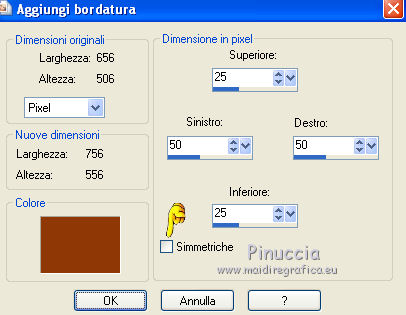
Seleziona questo bordo con la bacchetta magica 

27. Effetti>Plugins>Graphics Plus - Cross Shadow, con i settaggi standard.
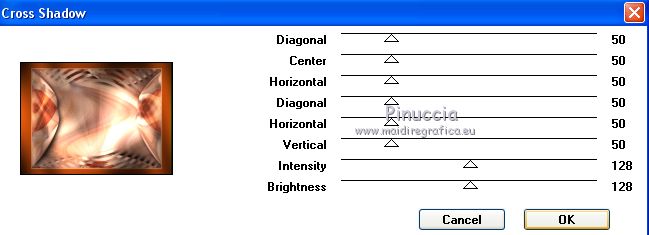
28. Effetti>Effetti 3D>Sfalsa ombra.

Ripeti l'Effetto Sfalsa ombra, cambiando verticale e orizzontale con -15.
Selezione>Deseleziona.
29. Immagine>Aggiungi bordatura, 1 pixel, simmetriche, con il colore di primo piano.
Immagine>Aggiungi bordatura, 2 pixels, simmetriche, con il colore di sfondo.
30. Immagine>Aggiungi bordatura, simmetriche non selezionato, con il colore di primo piano.
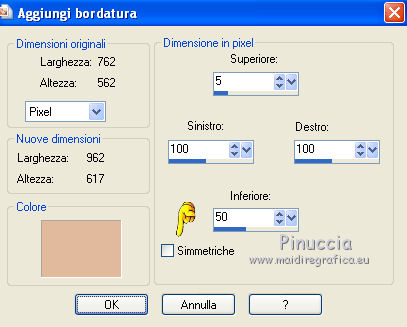
Seleziona questo bordo con la bacchetta magica
Modifica>Incolla nella selezione (stai incollando lo sfondo copiato al punto 24).
31. Effetti>Plugins>Simple - 4Way average.
32. Effetti>Filtro definito dall'utente,
apri il menu delle impostazioni e seleziona Emboss_3 e ok.

Modifica>Ripeti Filtro definito dall'utente.
33. Effetti>Effetti 3D>Sfalsa ombra, conferma i settaggi con -15,
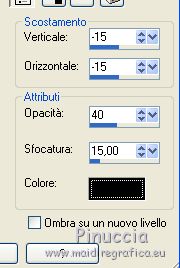
e poi ripeti l'Effetto Sfalsa ombra con i settaggi a 15.
Selezione>Deseleziona.
34. Immagine>Ridimensiona, all'80%, tutti i livelli selezionato.
35. Immagine>Aggiungi bordatura, 1 pixel, simmetriche, con il colore di sfondo.
Immagine>Aggiungi bordatura, 2 pixels, simmetriche, con il colore di primo piano.
Immagine>Aggiungi bordatura, 50 pixels, simmetriche, con il colore di sfondo.
Seleziona questo bordo con la bacchetta magica
36. Effetti>Plugins>Graphics Plus - Cross Shadow, con i settaggi precedenti.
37. Effetti>Effetti 3D>Sfalsa ombra, conferma i settaggi a 15,
e poi ripeti l'Effetto Sfalsa ombra con i settaggi a -15.
Selezione>Deseleziona.
38. Livelli>Duplica.
Abbassa l'opacità di questo livello al 50%.
39. Attiva il livello inferiore.
Effetti>Effetti di immagine>Motivo unico, con i settaggi standard.
40. Immagine>Aggiungi bordatura, 1 pixel, simmetriche, con il colore di primo piano.
Immagine>Aggiungi bordatura, 2 pixels, simmetriche, con il colore di sfondo.
Immagine>Aggiungi bordatura, 1 pixel, simmetriche, con il colore di primo piano.
Immagine>Aggiungi bordatura, 50 pixels, simmetriche, con il colore di sfondo.
41. Seleziona questo bordo con la bacchetta magica
Effetti>Plugins>Graphics Plus - Cross Shadow, con i settaggi precedenti.
42. Effetti>Effetti 3D>Sfalsa ombra, conferma i settaggi a -15.
Ripeti l'Effetto Sfalsa ombra, verticale e orizzontale 15.
Selezione>Deseleziona.
43. Attiva nuovamente il tube Mary 0512-34 e vai a Modifica>Copia.
Torna al tuo lavoro e vai a Modifica>Incolla come nuovo livello.
Immagine>Ridimensiona, al 90%, tutti i livelli non selezionato.
Sposta  il tube in basso.
44. Effetti>Plugins>Alien Skin Eye Candy 5 Impact - Perspective Shadow, con i settaggi precedenti.
45. Apri il tube Decos-026 e vai a Modifica>Copia.
Torna al tuo lavoro e vai a Modifica>Incolla come nuovo livello.
Immagine>Ridimensiona, all'80%, tutti i livelli non selezionato.
Immagine>Rifletti.
Spostalo in basso a sinistra,
(Vedi il mio esempio).
Cambia la modalità di miscelatura di questo livello in Luminanza (esistente).
46. Aggiungi il tuo nome e/o il tuo watermark su un nuovo livello.
47. Immagine>Aggiungi bordatura, 1 pixel, simmetriche, con il colore di primo piano.
Immagine>Aggiungi bordatura, 2 pixels, simmetriche, con il colore di sfondo.
Immagine>Aggiungi bordatura, 1 pixel, simmetriche, con il colore di primo piano.
Immagine>Aggiungi bordatura, 75 pixels, simmetriche, con il colore di sfondo.
48. Seleziona questo bordo con la bacchetta magica
Attiva il duplicato che hai minimizzato al punto 24, e vai a Modifica>Copia.
Torna al tuo lavoro e vai a Modifica>Incolla nella selezione.
49. Effetti>Plugins>Simple - 4Way Average.
50. Effetti>Filtro definito dall'utente - emboss_3.
Modifica>Ripeti Filtro definito dall'utente.
51. Effetti>Effetti 3D>Sfalsa ombra, con i settaggi precedenti.
Ripeti l'Effetto Sfalsa ombra, cambiando verticale e orizzontale con -15.
Selezione>Deseleziona.
52. Immagine>Ridimensiona, a 650 pixels di larghezza, tutti i livelli selezionato.
Salva in formato jpg.
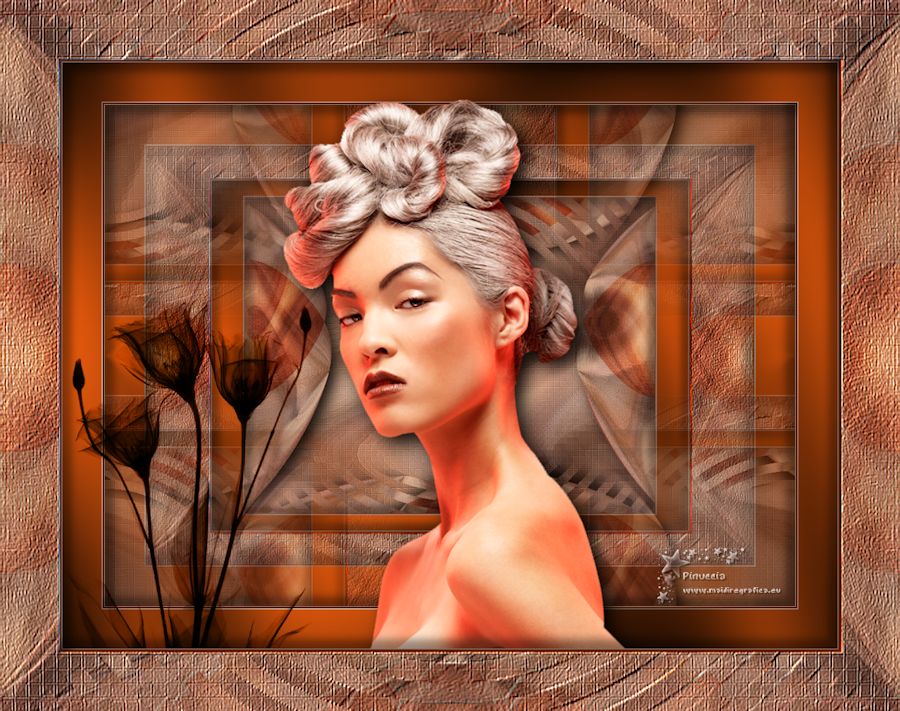
Versione con tube di Devilinside
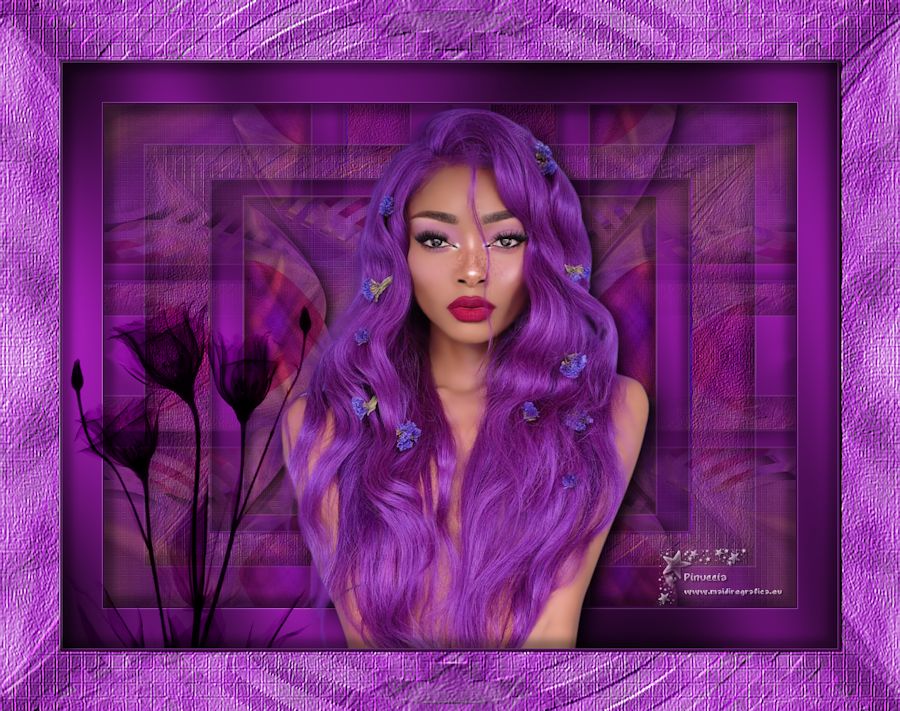
Versione con tube di Criss
Se hai problemi o dubbi, o trovi un link non funzionante,
o anche soltanto per un saluto, scrivimi.
5 Giugno 2012

