CHRISTMAS TIME
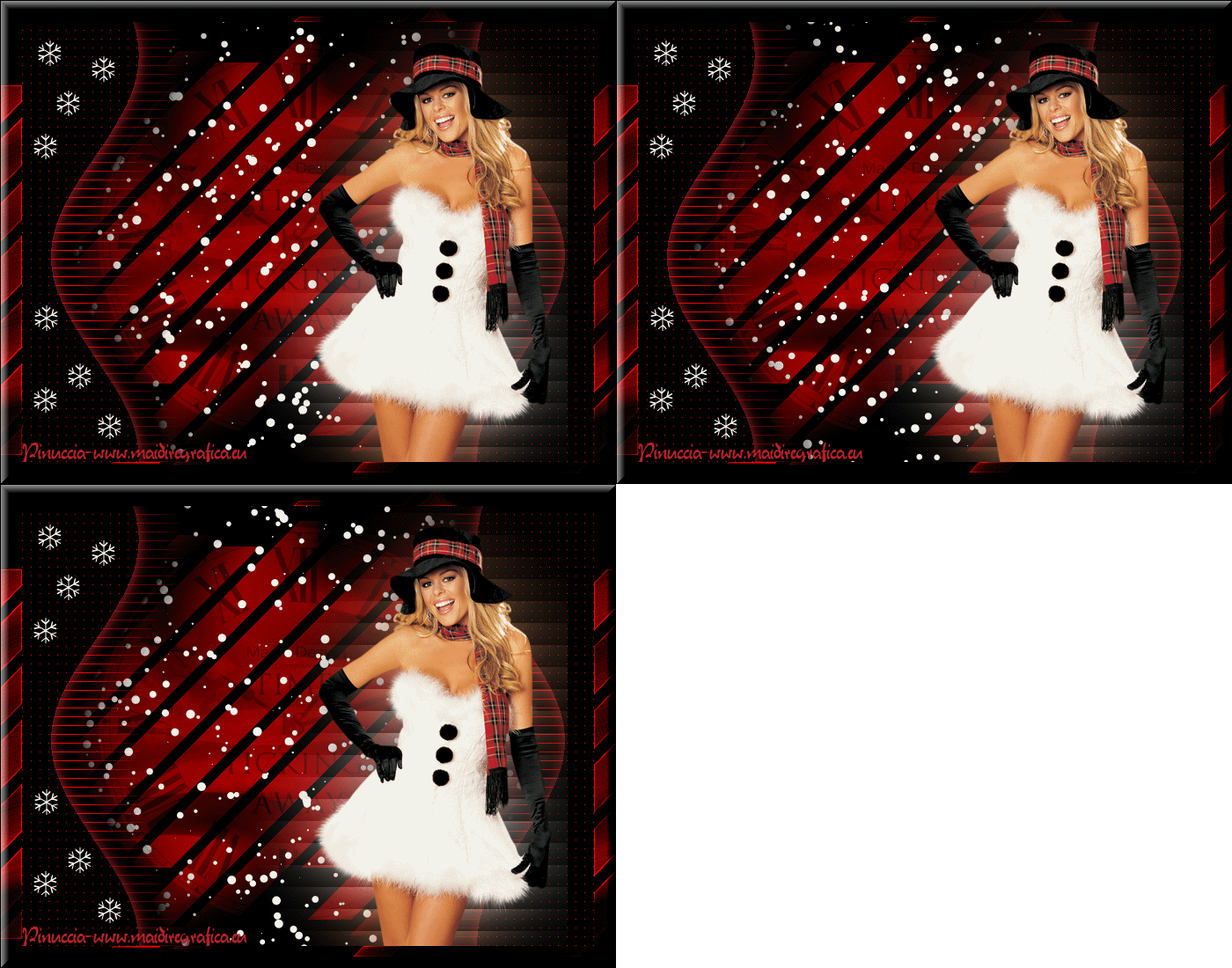
Ringrazio Annie avermi permesso di tradurre i suoi tutorial.


 
|
qui puoi trovare qualche risposta ai tuoi dubbi.
Se l'argomento che ti interessa non è presente, ti prego di segnalarmelo.
Questo tutorial è stato creato con PSP X2, ma può essere eseguito anche con le altre versioni di PSP.
Per tradurlo, ho usato PSP X.
Occorrente:
Materiale qui
Grazie a tutti i creatori di tubes per le loro immagini.
Lascia intatto il nome del tube. Il © appartiene all'artista originale.
Mantieni il credito di chi ha creato il tube.
Filtri:
Se hai problemi con i Filtri consulta la sezione Filtri qui
Bordermania qui
Penta.com - Color dot qui
VDL Adrenaline - Snowflakes qui
Alien Skin Eye Candy 5 Impact qui
VM Extravaganza qui
Animation Shop qui

Metti il preset cre@nnie-christmastime nella cartella del filtro Alien Skin Eye Candy 5 Impact>Settings>Shadow. Doppio clic sul file e il preset sarà automaticamente installato.
Se preferisci puoi importarlo, quando ti servirà, dalla cartella in cui hai scompattato il materiale.
Vedi la scheda del filtro qui e come importare un preset in Eye Candy qui
Apri il font e minimizzalo. Lo troverai nella lista dei font disponibili quando ti servirà.
Metti le selezioni nella cartella Selezioni.
1. Apri una nuova immagine trasparente 650 x 500 pixels.
2. Imposta il colore di primo piano con un colore chiaro; il mio #bb212b,
e il colore di sfondo con un colore scuro; il mio #000000.
3. Riempi  l'immagine trasparente con il colore di sfondo.
4. Livelli>Nuovo livello raster.
Selezione>Carica/Salva selezione>Carica selezione da disco.
Cerca e carica la selezione christmas1-cre@nnie.
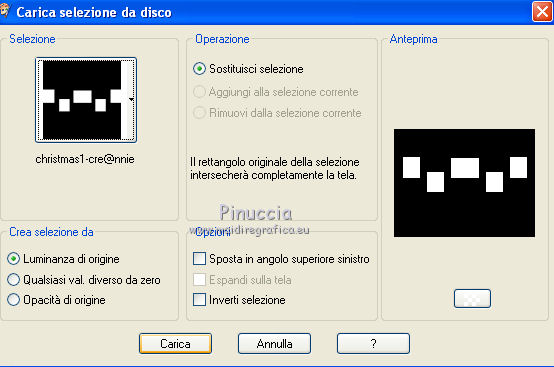
Riempi la selezione con il colore di primo piano.
Selezione>Deseleziona.
5. Livelli>Duplica.
Immagine>Capovolgi.
Livelli>Unisci>Unisci giù.
6. Regola>Sfocatura>Sfocatura radiale.
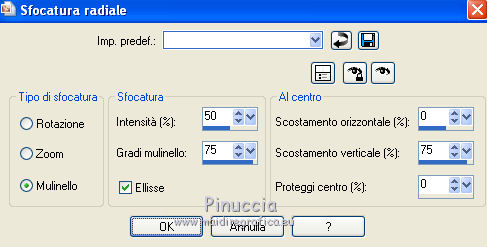
7. Effetti>Effetti di immagine>Scostamento.
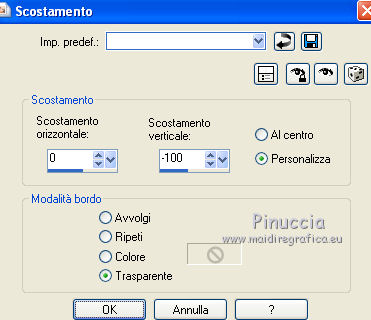
8. Livelli>Duplica.
Immagine>Capovolgi.
Livelli>Unisci>Unisci giù.
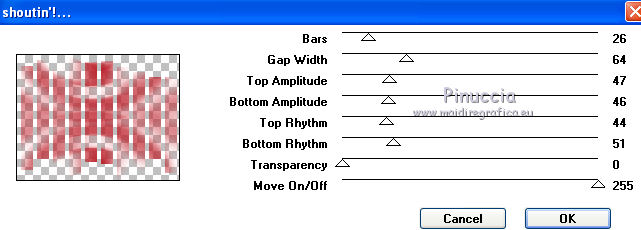
9. Effetti>Plugins>VM Extravaganza - Shoutin!.
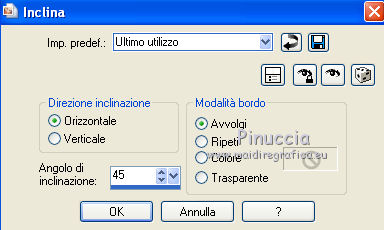
10. Effetti>Effetti geometrici>Inclina.
11. Livelli>Duplica.
Cambia la modalità di miscelatura di questo livello in Rafforza,
e abbassa l'opacità al 50%.
12. Livelli>Unisci>Unisci visibile.
13. Livelli>Nuovo livello raster.
Selezione>Carica/Salva selezione>Carica selezione da disco.
Cerca e carica la selezione christmas2-cre@nnie.
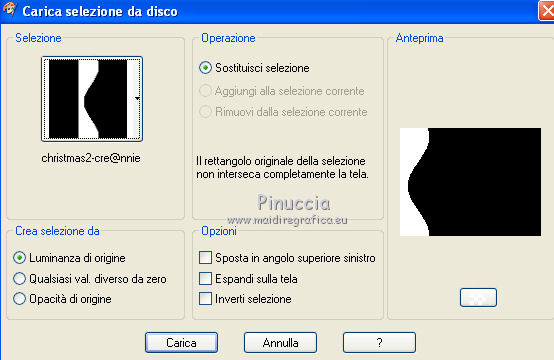
Riempi la selezione con il colore di sfondo.
Selezione>Deseleziona.
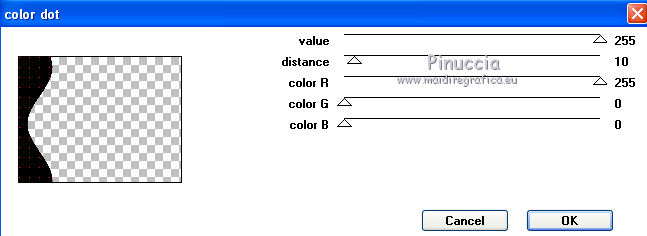
14. Effetti>Plugins>Penta.com - Color dot.
15. Livelli>Duplica.
Effetti>Effetti di distorsione>Vento - da sinistra, intensità 100.

16. Effetti>Effetti di bordo>Aumenta.
Livelli>Disponi>Sposta giù.
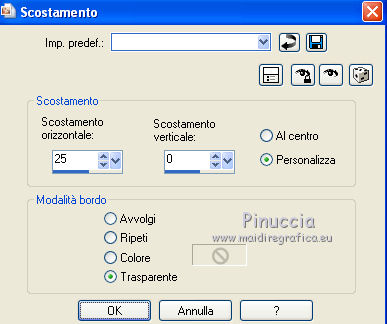
17. Effetti>Effetti di immagine>Scostamento.
18. Attiva il livello superiore.
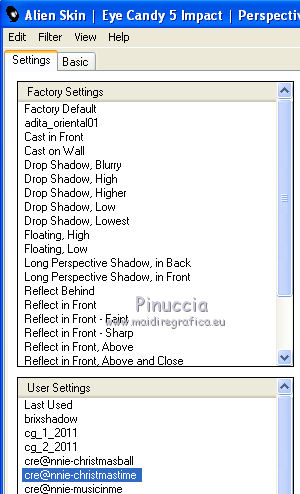
19. Effetti>Plugins>Alien Skin Eye Candy 5 Impact - Perspective Shadow.
Seleziona il preset cre@nnie-christmastime e ok.
20. Livelli>Unisci>Unisci giù.
Livelli>Duplica.
Immagine>Rifletti.
Livelli>Unisci>Unisci giù.
21. Apri il tube ldw_mot_wa(3) e vai a Modifica>Copia.
Torna al tuo lavoro e vai a Modifica>Incolla come nuovo livello.
22. Immagine>Ridimensiona, al 60%, tutti i livelli non selezionato.
Cambia la modalità di miscelatura di questo livello in Luce diffusa.
23. Attiva il livello inferiore.
Modifica>Copia.
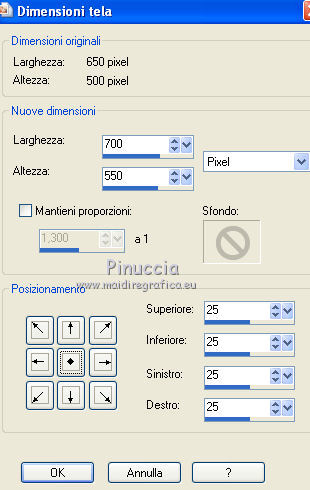
24. Immagine>Dimensioni tela.
25. Attiva lo strumento Bacchetta magica 

Clicca sul bordo per selezionarlo.
26. Livelli>Nuovo livello raster.
Modifica>Incolla nella selezione.
Effetti>Effetti di bordo>Aumenta di più.
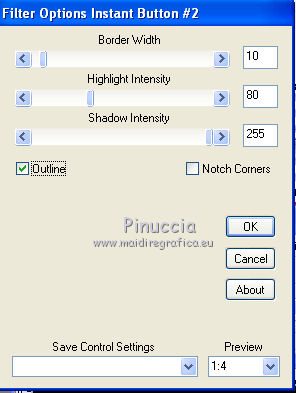
27. Effetti>Plugins>Bordermania - Instant button #2.
28. Livelli>Disponi>Porta in alto.
Selezione>Deseleziona.
29. Aggiungi il tuo nome e/o il tuo watermark su un nuovo livello.
30. Apri il tube Gerry-kerst-women-1 december e vai a Modifica>Copia.
Torna al tuo lavoro e vai a Modifica>Incolla come nuovo livello.
Spostalo  in basso a destra.
Livelli>Disponi>Sposta giù.
31. Livelli>Duplica.
Regola>Sfocatura>Sfocatura gaussiana - raggio 50.

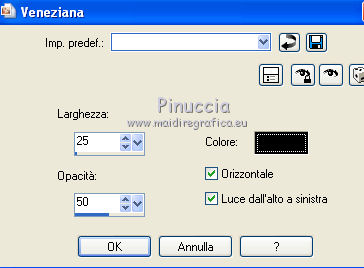
32. Effetti>Effetti di trama>Veneziana, con il colore di sfondo.
Livelli>Disponi>Sposta giù.
33. Imposta il colore di sfondo con il bianco.
34. Attiva lo strumento Testo  , font snowbats.

A sinistra, digita la lettera s, posiziona la stella,
e ripeti finchè non avrai tante stelle, come nel mio esempio.
35. Livelli>Converti in livello raster.
36. Attiva il livello inferiore.
37. Effetti>Plugins>VDL Adrenaline - Snowflakes.
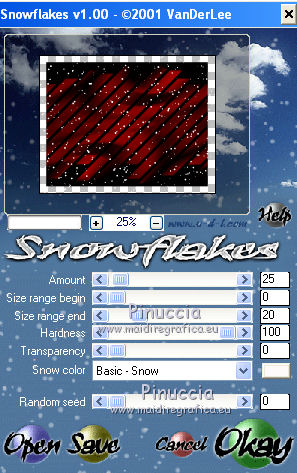
Modifica>Copia Unione.
Apri Animation Shop e vai a Modifica>Incolla>Incolla come nuova animazione.
Torna in PSP.
Modifica>Annulla azione Snowflakes.
Ripeti l'Effetto Snowflakes, cambiando Random Seed con 275.
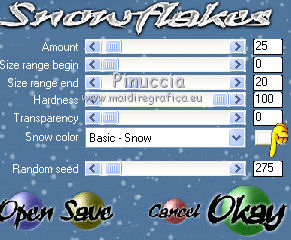
Modifica>Copia Unione.
Torna in Animation Shop e vai a Modifica>Incolla>Incolla dopo il fotogramma corrente.
Di nuovo in PSP.
Modifica>Annulla azione Snowflakes.
Ripeti l'Effetto Snowflakes cambiando Random Seed con 550.
Modifica>Copia Unione.
Per finire, in Animation Shop: Modifica>Incolla>Incolla dopo il fotogramma corrente.
Modifica>Seleziona tutto.
Animazione>Proprietà fotogramma e imposta la velocità a 25.

Animazione>Ridimensiona - a 650 pixels di larghezza.
Controlla il risultato cliccando su Visualizza  e salva in formato gif.
Se hai problemi o dubbi, o trovi un link non funzionante,
o anche soltanto per dirmi che ti è piaciuto, scrivimi.
6 Dicembre 2011


