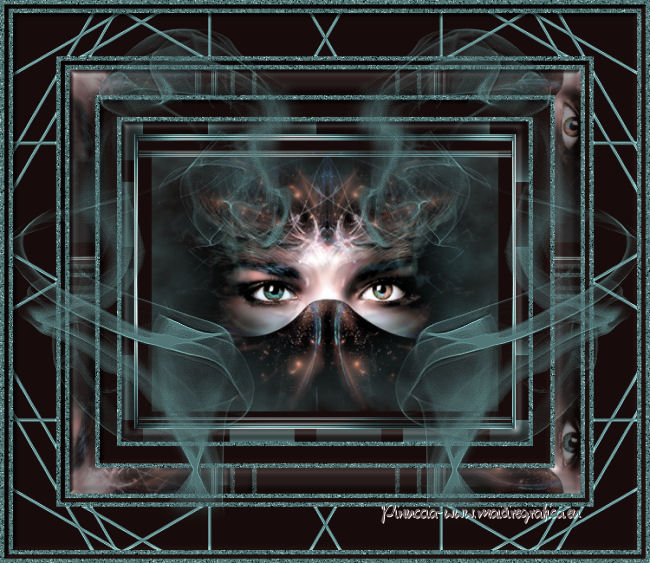
THE COLOR OF EYES
Ringrazio Annie avermi permesso di tradurre i suoi tutorial.


 
|
qui puoi trovare qualche risposta ai tuoi dubbi.
Se l'argomento che ti interessa non è presente, ti prego di segnalarmelo.
Questo tutorial è stato creato con PSP X2, ma può essere eseguito anche con le altre versioni di PSP.
Per tradurlo, ho usato PSP X.
 traduzione francese/traduction française qui/ici
 le vostre versioni/vos versions qui
Occorrente:
Materiale qui
Filtri:
Se hai problemi con i Filtri consulta la sezione Filtri qui
Mura's Meister - Cloud qui
Mura's Meister - Copies qui
Graphics Plus qui

Apri l'immagine e il pennello in PSP.
1. Apri una nuova immagine trasparente 400 x 300 pixels.
2. Imposta il colore di primo piano con il colore chiaro #527576,
e il colore di sfondo con il colore scuro #170c0b.
3. Riempi  l'immagine trasparente con il colore di primo piano.
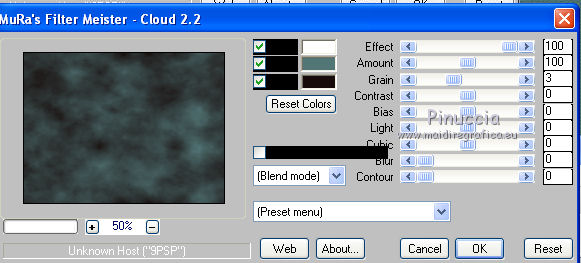
4. Effetti>Plugins>Mura's Meister - Cloud.
5. Apri il tube Tube_207 e vai a Modifica>Copia.
Torna al tuo lavoro e vai a Modifica>Incolla come nuovo livello.
7. Immagine>Ridimensiona, all'80%, tutti i livelli non selezionato.
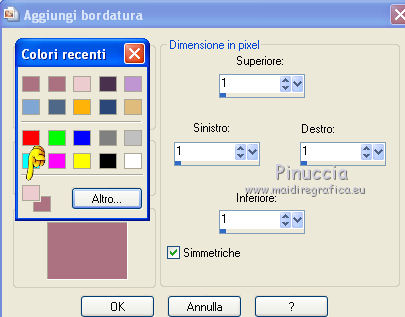
8. Immagine>Aggiungi bordatura, 20 pixels, simmetriche, con il colore di sfondo.
Clicca con il tasto destro del mouse sulla paletta del colore e avrai la tabella dei colori recenti;
in basso a sinistra, le palettine dei tuoi colori di primo piano e sfondo;
per impostare il colore del bordo, clicca sulla palettina corrispondente.
9. Livelli>Nuovo livello raster.
Selezione>Seleziona tutto.
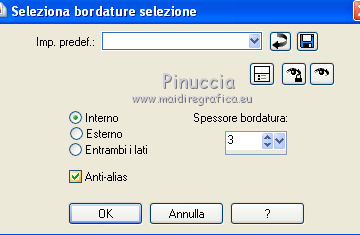
10. Selezione>Modifica>Seleziona bordature selezione.
11. Riempi la selezione con il colore di primo piano.
Selezione>Deseleziona.
12. Effetti>Plugins>Mura's Meister - Copies.
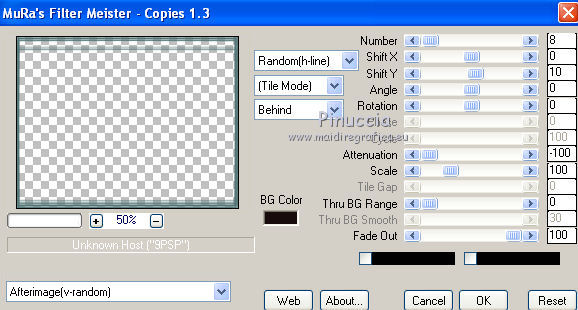
attenzione, random vuol dire casuale, per questo il risultato sarà diverso dal mio.
Se vuoi cambiare il risultato, clicca sulla finestra di anteprima,
finché non vedi quello che ti piace di più
13. Effetti>Plugins>Graphics Plus - Cross Shadow, con i settaggi standard.

14. Effetti>Effetti di bordo>Aumenta di più.
15. Immagine>Aggiungi bordatura, 15 pixels, simmetriche, con il colore di sfondo.
Seleziona questo bordo con la bacchetta magica 

16. Effetti>Effetti di trama>Intessitura - colore intessitura, con il colore di primo piano.
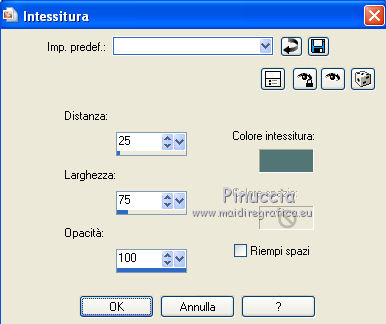
17. Effetti>Effetti 3D>Smusso a incasso.
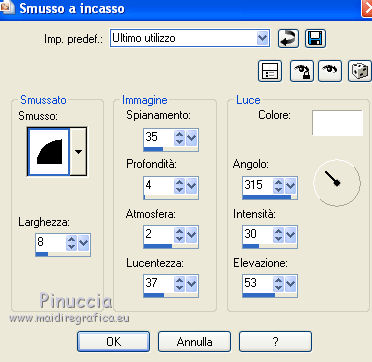
Selezione>Deseleziona.
18. Immagine>Aggiungi bordatura, 5 pixels, simmetriche, con il colore di primo piano.
Seleziona questo bordo con la bacchetta magica
19. Regola>Aggiungi/Rimuovi disturbo>Aggiungi disturbo.
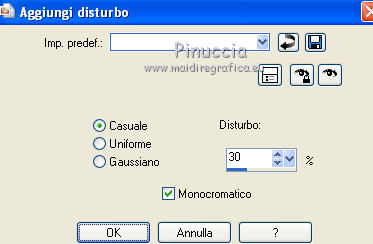
20. Effetti>Effetti 3D>Smusso a rilievo.
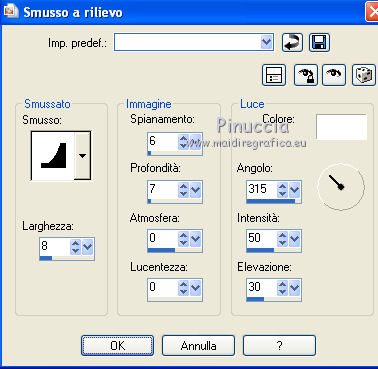
Selezione>Deseleziona.
21. Immagine>Aggiungi bordatura, 20 pixels, simmetriche, con il colore di sfondo.
Immagine>Aggiungi bordatura, 5 pixels, simmetriche, con il colore di primo piano.
Seleziona questo bordo con la bacchetta magica
22. Regola>Aggiungi/Rimuovi disturbo>Aggiungi disturbo, con i settaggi precedenti.
23. Effetti>Effetti 3D>Smusso a rilievo, con i settaggi precedenti.
Selezione>Deseleziona.
24. Immagine>Aggiungi bordatura, 30 pixels, simmetriche, con il colore di sfondo.
Seleziona questo bordo con la bacchetta magica
25. Effetti>Plugins>Mura's Meister - Copies.
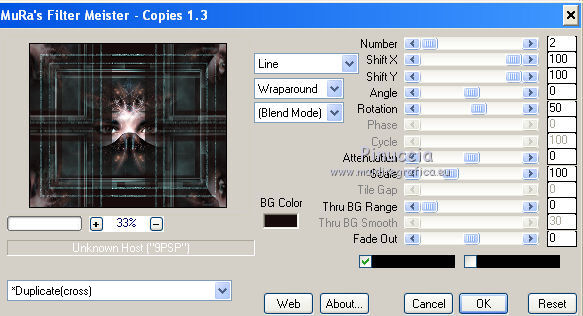
26. Effetti>Effetti 3D>Smusso a incasso, con i settaggi precedenti.
Selezione>Deseleziona.
27. Immagine>Aggiungi bordatura, 5 pixels, simmetriche, con il colore di primo piano.
Seleziona questo bordo con la bacchetta magica
28. Regola>Aggiungi/Rimuovi disturbo>Aggiungi disturbo con i settaggi precedenti.
29. Effetti>Effetti 3D>Smusso a rilievo, con i settaggi precedenti.
Selezione>Deseleziona.
30. Immagine>Aggiungi bordatura, 5 pixels, simmetriche, con il colore di sfondo.
Immagine>Aggiungi bordatura, 5 pixels, simmetriche, con il colore di primo piano.
Seleziona questo bordo con la bacchetta magica
31. Regola>Aggiungi/Rimuovi disturbo>Aggiungi disturbo, con i settaggi precedenti.
32. Effetti>Effetti 3D>Smusso a rilievo, con i settaggi precedenti.
Selezione>Deseleziona.
33. Immagine>Aggiungi bordatura, 50 pixels, simmetriche, con il colore di sfondo.
34. Livelli>Nuovo livello raster.
Selezione>Seleziona tutto.
Selezione>Modifica>Seleziona bordature selezione, con i settaggi precedenti.
35. Riempi la selezione con il colore di primo piano.
Selezione>Deseleziona.
36. Effetti>Plugins>Mura's Meister - Copies.
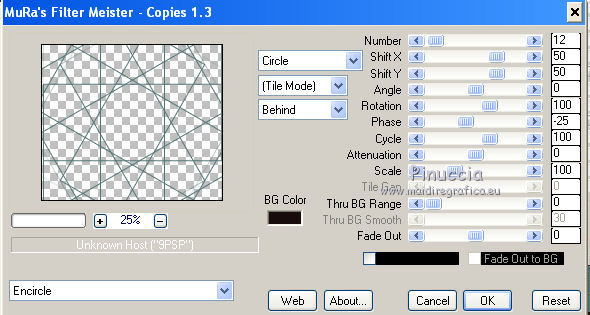
37. Immagine>Ridimensiona, al 105%, tutti i livelli non selezionato.
38. Selezione>Seleziona tutto.
Selezione>Espandi sulla tela.
39. Selezione>Modifica>Contrai - 50 pixels.
Premi sulla tstiera il tasto CANC.
Selezione>Deseleziona.
40. Effetti>Effetti di bordo>Aumenta.
41. Immagine>Aggiungi bordatura, 5 pixels, simmetriche, con il colore di primo piano.
Seleziona questo bordo con la bacchetta magica
42. Regola>Aggiungi/Rimuovi disturbo>Aggiungi disturbo con i settaggi precedenti.
43. Effetti>Effetti 3D>Smusso a rilievo, con i settaggi precedenti.
Selezione>Deseleziona.
44. Immagine>Aggiungi bordatura, 5 pixels, simmetriche, con il colore di sfondo.
Immagine>Aggiungi bordatura, 5 pixels, simmetriche, con il colore di primo piano.
Seleziona questo bordo con la bacchetta magica
45. Regola>Aggiungi/Rimuovi disturbo>Aggiungi disturbo con i settaggi precedenti.
46. Effetti>Effetti 3D>Smusso a rilievo, con i settaggi precedenti.
Selezione>Deseleziona.
47. Immagine>Ridimensiona, a 650 pixels di larghezza, tutti i livelli selezionato.
48. Livelli>Nuovo livello raster.
Attiva il pennello rooksliert.PspBrush.
File>Esporta>Pennello personalizzato, assegna un nome al pennello e ok.
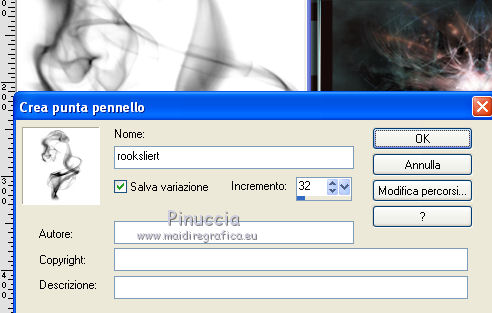
49. Attiva lo strumento Pennello 
cerca e seleziona il pennello che hai appena esportato

e applicalo a destra con il colore di primo piano.
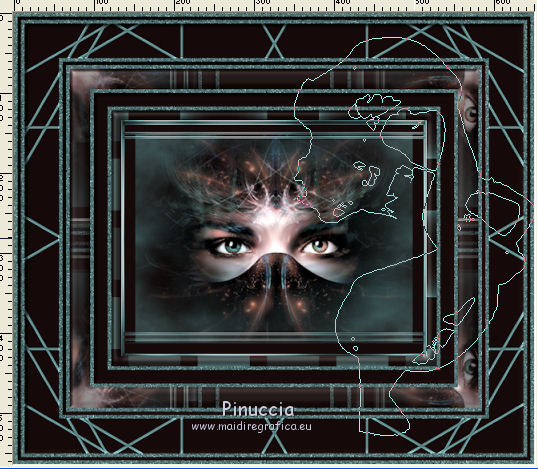
50. Livelli>Duplica.
Immagine>Rifletti.
Livelli>Unisci>Unisci giù.
Effetti>Effetti di bordo>Aumenta.
51. Aggiungi il tuo nome e/o il tuo watermark su un nuovo livello.
52. Livelli>Unisci>Unisci tutto e salva in formato jpg.
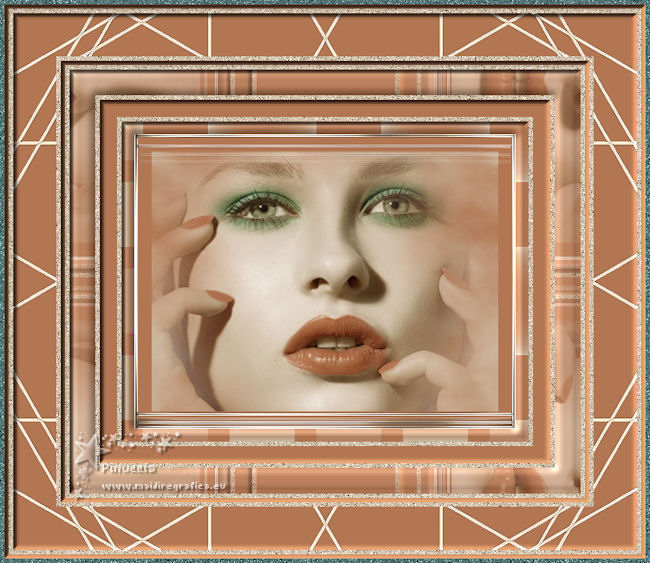
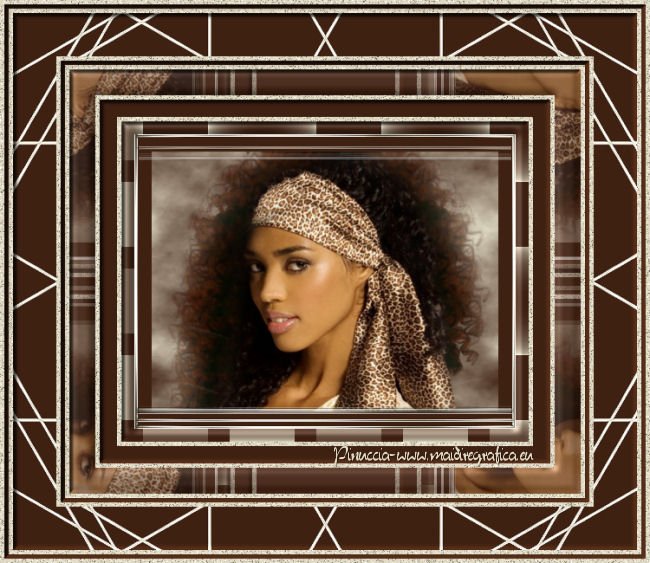
Il tube di questo esempio è di Luz Cristina
Se hai problemi o dubbi, o trovi un link non funzionante,
o anche soltanto per un saluto, scrivimi.
7 Settembre 2011

