DANISHA
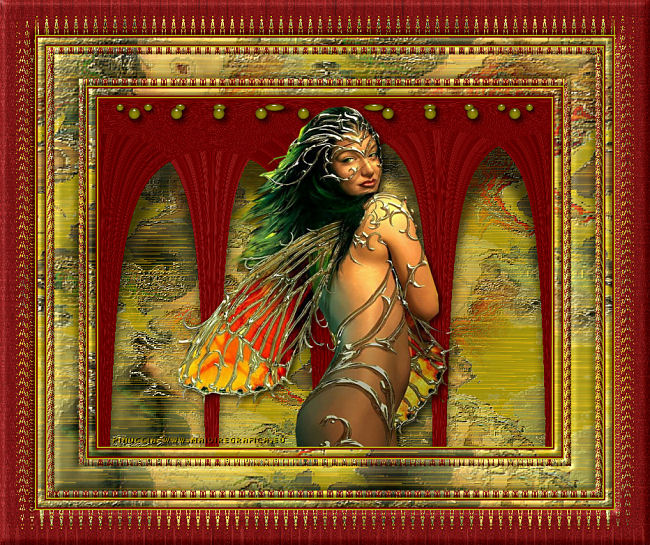
Ringrazio Annie avermi permesso di tradurre i suoi tutorial.


 
|
qui puoi trovare qualche risposta ai tuoi dubbi.
Se l'argomento che ti interessa non è presente, ti prego di segnalarmelo.
Questo tutorial è stato creato con PSP X2, ma può essere eseguito anche con le altre versioni di PSP.
Per tradurlo, ho usato PSP X.
 traduzione francese/traduction française qui/ici
 le vostre versioni/vos versions qui
Occorrente:
Materiale qui
Grazie a tutti i creatori di tubes per le loro immagini.
Lascia intatto il nome del tube. Il © appartiene all'artista originale.
Mantieni il credito di chi ha creato il tube.
Filtri:
Se hai problemi con i Filtri consulta la sezione Filtri qui
Alien Skin Eye Candy 5 Impact - Glass qui
Mura's Meister - Pole Transform qui
FM Tile Tools - Blend Emboss qui
Gittes Plugins - Sinus Waves qui
Freeware Filters / VM Experimental - Needles & Pins qui
Filters Unlimited 2.0 qui

1. Apri una nuova immagine trasparente 650 x 500 pixels.
2. Imposta il colore di primo piano con un colore chiaro; il mio #aa9d0e,
e il colore di sfondo con un colore scuro; il mio #740302.
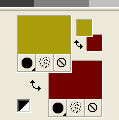
3. Riempi  l'immagine trasparente con il colore di primo piano.
4. Livelli>Nuovo livello raster.
Selezione>Seleziona tutto.
5. Apri il tube Ginatubes_femme1712 e vai a Modifica>Copia.
Torna al tuo lavoro e vai a Modifica>Incolla nella selezione.
Selezione>Deseleziona.
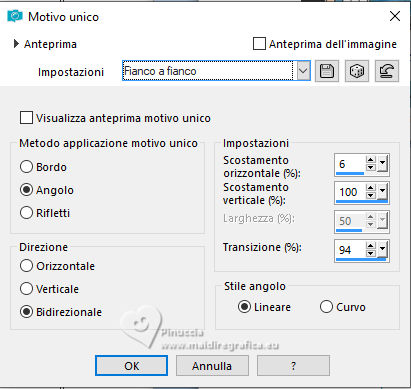
6. Effetti>Effetti di immagine>Motivo unico, Fianco a fianco.
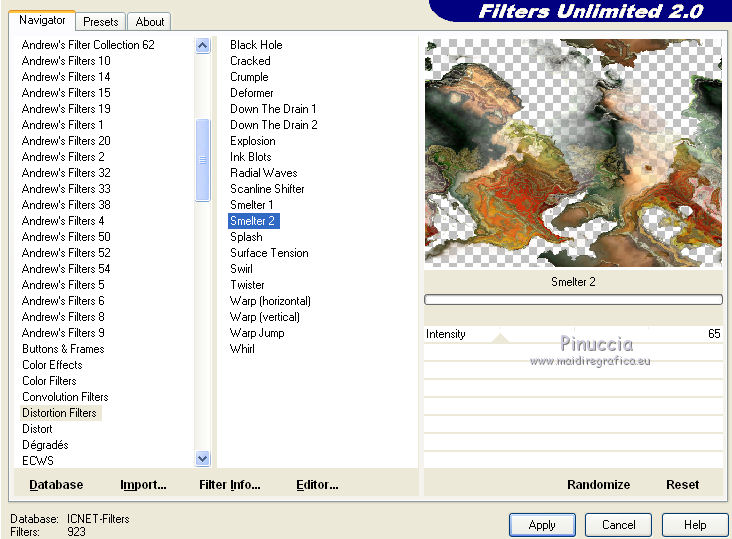
7. Effetti>Plugins>Filters Unlimited 2.0 - Distortion filters - Smelter 2.
8. Effetti>Effetti di immagine>Motivo unico, con i settaggi standard.

9. Effetti>Plugins>FM Tile Tools - Blend Emboss, con i settaggi standard.

10. Livelli>Nuovo livello raster.
Imposta il colore di primo piano con un colore giallo del tube - #ffc010.
Riempi il livello con questo colore.
11. Effetti>Plugins>Freeware Filters - Needles & Pins.
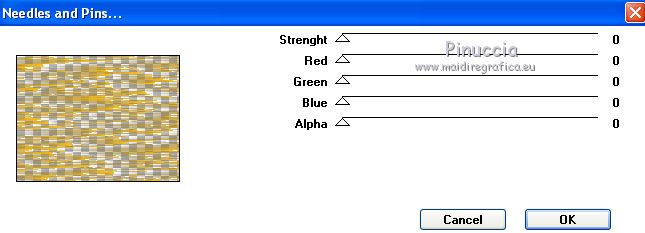
12. Abbassa l'opacità di questo livello al 50%.
Livelli>Unisci>Unisci visibile.
13. Duplica l'immagine usando la combinazione di tasti maiuscola+D e minimizza la copia.
14. Torna al tuo lavoro.
Livelli>Nuovo livello raster.
Riempi con il colore di sfondo.
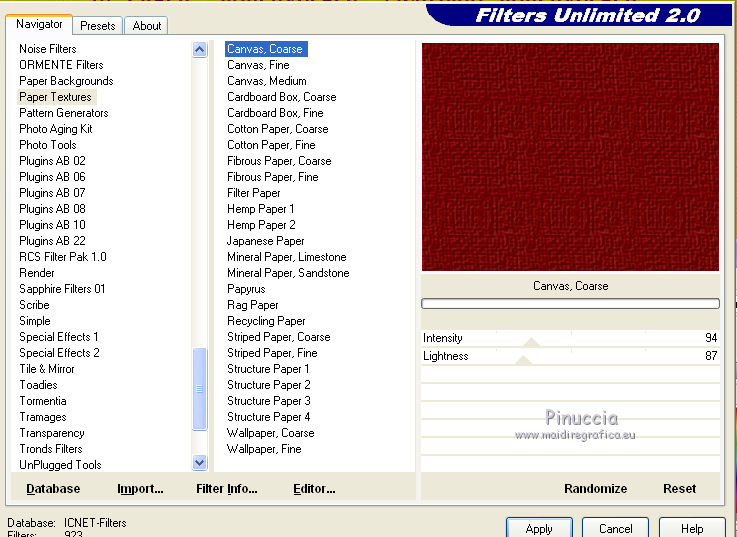
15. Effetti>Plugins>Filters Unlimited 2.0 - Paper Textures - Canvas Coarse, con i settaggi standard.
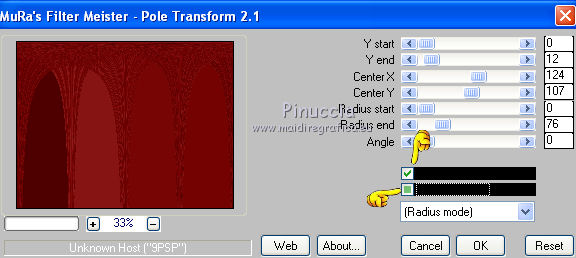
16. Effetti>Plugins>Mura's Meister - Pole Transform.
17. Attiva lo strumento bacchetta magica 

e clicca negli archi per selezionarli.
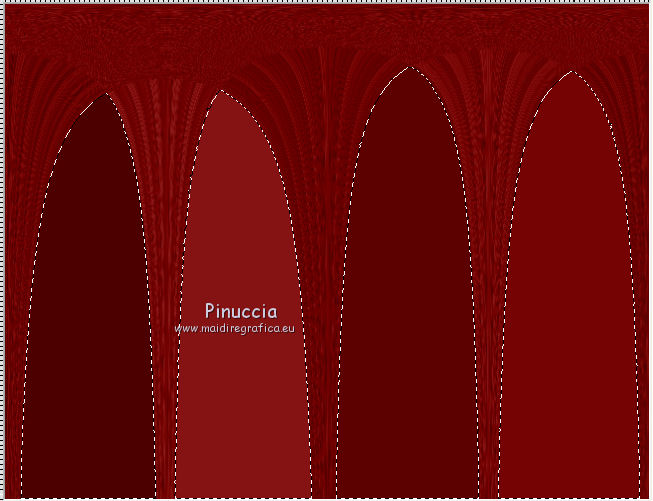
Premi sulla tastiera il tasto CANC.
18. Regola>Messa a fuoco>Accentua messa a fuoco.
19. Selezione>Deseleziona.
20. Effetti>Effetti 3D>Sfalsa ombra.

21. Imposta nuovamente il colore di primo piano con il primo colore #aa9d0e.
Inverti i colori nella paletta e chiudi il colore di primo piano.
22. Attiva lo strumento Forme ellisse 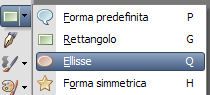

Traccia un piccolo cerchio in alto a sinistra.
Livelli>Duplica 9 volte (premi ctrl+Y per duplicare velocemente e controlla nella paletta che siano in totale 10 livelli).
23. Oggetti>Distribuisci>Distanzia uniformemente in orizzontale
(e questo convertirà automaticamente i livelli in livelli raster).
24. Chiudi i due livelli inferiori.
Livelli>Unisci>Unisci visibile.
Riapri i livelli chiusi e rimani posizionato sul livello superiore.
25. Effetti>Plugins>Alien Skin Eye Candy 5 Impact - Glass.
Settings: Clear.

26. Effetti>Effetti 3D>Sfalsa ombra.

27. Livelli>Duplica.
28. Effetti>Effetti di distorsione>Allarga.

29. Livelli>Disponi>Sposta giù.
30. Attiva nuovamente il livello superiore.
Apri il tube Ginatube_femme1712 e vai a Modifica>Copia.
Torna al tuo lavoro e vai a Modifica>Incolla come nuovo livello.
31. Immagine>Ridimensiona, al 70%, tutti i livelli non selezionato.
32. Effetti>Effetti 3D>Sfalsa ombra, con i settaggi precedenti.
33. Aggiungi il tuo nome e/o il tuo watermark su un nuovo livello.
34. Inverti nuovamente i colori nella paletta dei materiali.
35. Immagine>Aggiungi bordatura, 2 pixel, simmetriche, con il colore di primo piano.
Immagine>Aggiungi bordatura, 2 pixels, simmetriche, con il colore di sfondo.
Immagine>Aggiungi bordatura, 10 pixels, simmetriche, con il colore di primo piano.
36. Immagine>Aggiungi bordatura, 2 pixel, simmetriche, con il colore di sfondo.
Immagine>Aggiungi bordatura, 2 pixels, simmetriche, con il colore di primo piano.
Immagine>Aggiungi bordatura, 10 pixels, simmetriche, con il colore di sfondo.
37. Immagine>Aggiungi bordatura, 35 pixel, simmetriche, con il colore di primo piano.
38. Immagine>Aggiungi bordatura, 10 pixels, simmetriche, con il colore di sfondo.
39. Immagine>Aggiungi bordatura, 2 pixels, simmetriche, con il colore di primo piano.
Immagine>Aggiungi bordatura, 2 pixels, simmetriche, con il colore di sfondo.
Immagine>Aggiungi bordatura, 10 pixels, simmetriche, con il colore di primo piano.
Immagine>Aggiungi bordatura, 2 pixels, simmetriche, con il colore di sfondo.
Immagine>Aggiungi bordatura, 2 pixels, simmetriche, con il colore di primo piano.
40 Immagine>Aggiungi bordatura, 50 pixels, simmetriche, con il colore di sfondo.
41. Seleziona con la bacchetta magica i bordi con il colore di primo piano 10-35-10.
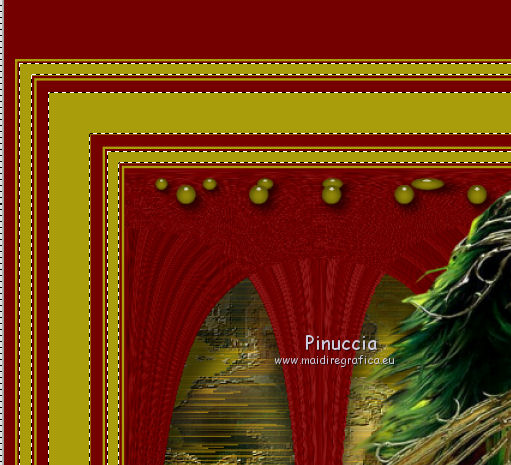
42. Attiva la copia che hai minimizzato al punto 13 e vai a Modifica>Copia.
Torna al tuo lavoro e vai a Modifica>Incolla nella selezione.
43. Effetti>Effetti 3D>Smusso a incasso.

44. Selezione>Deseleziona.
45. Seleziona con la bacchetta magica i bordi con il colore di sfondo 50-10-10.
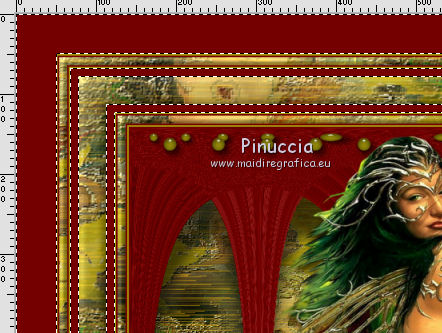
46. Effetti>Plugins>Filters Unliited 2.0 - Paper Textures - Canvas coarse, con i settaggi standard.
47. Effetti>Plugins>Gittes plugins - Sinus-waves.
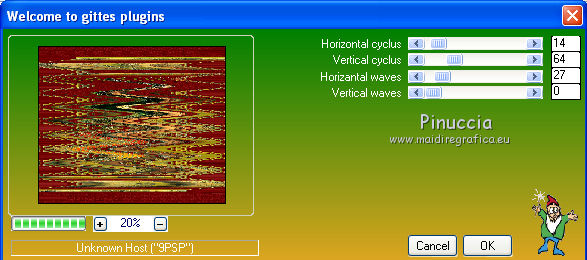
48. Immagine>Ruota a destra.
se stai usando PSP 9: Immagine>Ruota - 90 gradi in senso orario.
49. Effetti>Plugins>Gitters plugins - Sinus-waves con i settaggi precedenti.
50. Immagine>Ruota a sinistra.
Se stai usando PSP 9: Immagine>Ruota - 90 gradi in senso antiorario.
51. Effetti>Effetti 3D>Smusso a incasso, con i settaggi precedenti.
52. Selezione>Deseleziona.
53. Immagine>Ridimensiona, a 650 pixels di larghezza, tutti i livelli selezionato.
54. Regola>Messa a fuoco>Maschera di contrasto.

Salva in formato jpg.
Versione con tube di Cibi-Bijoux
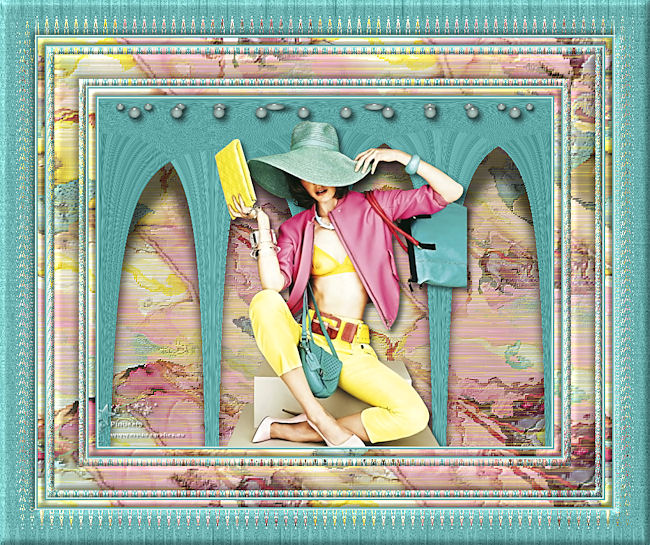
Se hai problemi o dubbi, o trovi un link non funzionante,
o anche soltanto per un saluto, scrivimi.
5 Agosto 2011

