FESTDAGEN


 
|
qui puoi trovare qualche risposta ai tuoi dubbi.
Se l'argomento che ti interessa non è presente, ti prego di segnalarmelo.
Questo tutorial è stato creato con PSP X2 e tradotto con PSP X, ma può essere eseguito anche con le altre versioni di PSP.
Dalla versione X4, il comando Immagine>Rifletti è stato sostituito con Immagine>Capovolgi in orizzontale,
e il comando Immagine>Capovolgi con Immagine>Capovolgi in verticale.
Nelle versioni X5 e X6, le funzioni sono state migliorate rendendo disponibile il menu Oggetti.
Con la nuova versione X7, sono tornati Rifletti>Capovolgi, ma con nuove varianti.
Vedi la scheda sull'argomento qui
le vostre versioni qui
Occorrente:
Materiale qui
Filtri:
vedi la mia sezione filtri qui
Mura's Meister - Cloud qui
Eye Candy 3.1 qui
Cybia Screenworks qui
VDL Adrenaline - Snowflakes qui
Jeux de lignes - Entrelacement qui
Filters Unlimited 2.0 qui
I filtri Cybia e Jeux de lignes si possono usare da soli o importati in Filters Unlimited
(come fare vedi qui)
Se un filtro fornito appare con questa icona
 deve necessariamente essere importato in Filters Unlimited.
Animation Shop qui

non esitare a cambiare modalità di miscelatura e opacità secondo i colori utilizzati.
Metti il motivo Zilver nella cartella Motivi.
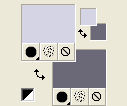
1. Imposta il colore di primo piano con il colore chiaro #d5d4e4,
e il colore di sfondo con il colore scuro #6b6977.
2. Apri una nuova immagine trasparente 600 x 450 pixels,
e riempila  con il colore di primo piano.
3. Selezione>Seleziona tutto.
Livelli>Nuovo livello raster.
4. Apri il tube TUBES_TINNAD(5) e vai a Modifica>Copia.
Torna al tuo lavoro e vai a Modifica>Incolla nella selezione.
5. Immagine>Ridimensiona, al 125%, tutti i livelli non selezionato.
Livelli>Unisci>Unisci giù.
6. Selezione>Innalza selezione a livello.
Immagine>Ridimensiona, al 60%, tutti i livelli non selezionato.
7. Selezione>Mobile.
Selezione>Immobilizza.
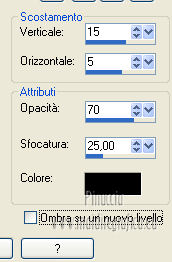
8. Effetti>Effetti 3D>Sfalsa ombra.
9. Livelli>Nuovo livello raster.
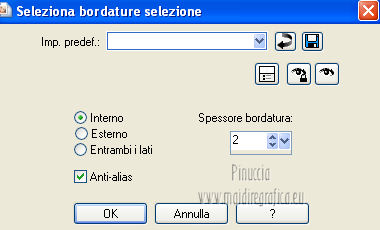
Selezione>Modifica>Seleziona bordature selezione.
10. Passa il colore di sfondo a Motivi e seleziona il motivo Zilver con i seguenti settaggi.
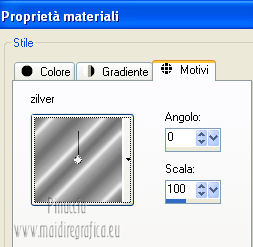
Riempi la selezione con il motivo argento.
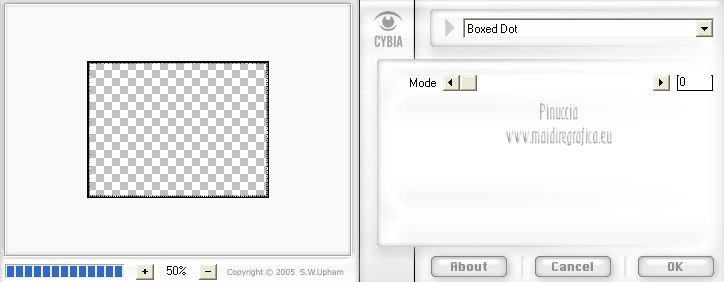
11. Effetti>Plugins>Cybia - Screenworks - Boxed dot.
Selezione>Deseleziona.
12. Livelli>Unisci>Unisci giù.
Immagine>Rifletti.
Sposta  l'immagine in alto a sinistra.
13. Attiva il livello inferiore.
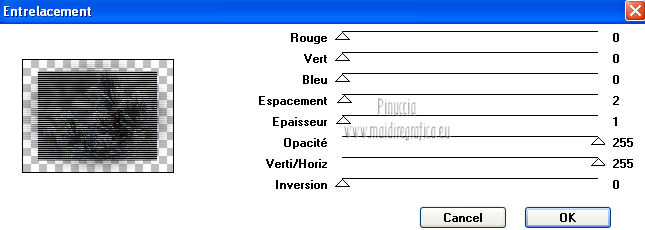
Effetti>Plugins>Jeux de lignes - Entrelacement, con i settaggi standaard.
14. Attiva lo strumento Testo  , scegli un font

e scrivi un testo in basso a sinistra.
Livelli>Converti in livello raster.
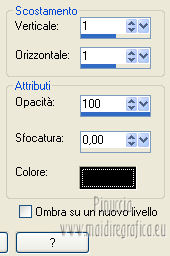
15. Effetti>Effetti 3D>Sfalsa ombra.
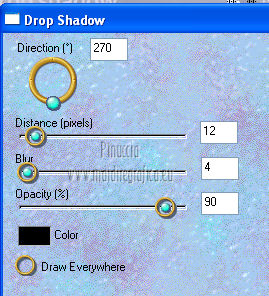
16. Effetti>Plugins>Eye Candy 3.1 - Drop Shadow.
17. Aggiungi il tuo nome e/o il tuo watermark su un nuovo livello.
18. Immagine>Aggiungi bordatura, 5 pixels, simmetriche, con il colore bianco.
Seleziona il bordo con la bacchetta magica 

Riempi la selezione con il motivo argento.
Effetti>Plugins>Cybia - Screenworks - Boxed Dot.
Selezione>Deseleziona.
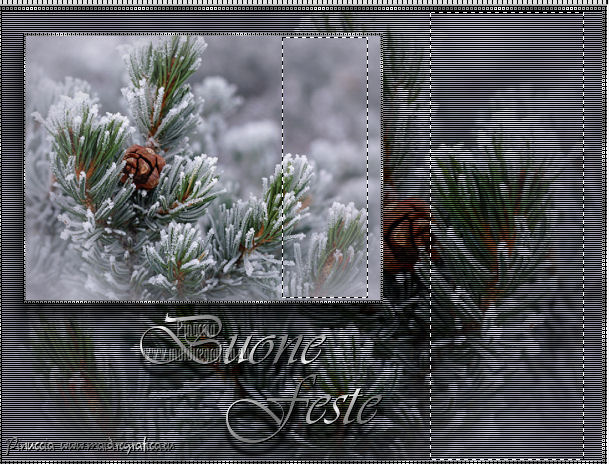
19. Attiva lo strumento Selezione  , rettangolo

Traccia due rettangoli come nell'esempio.
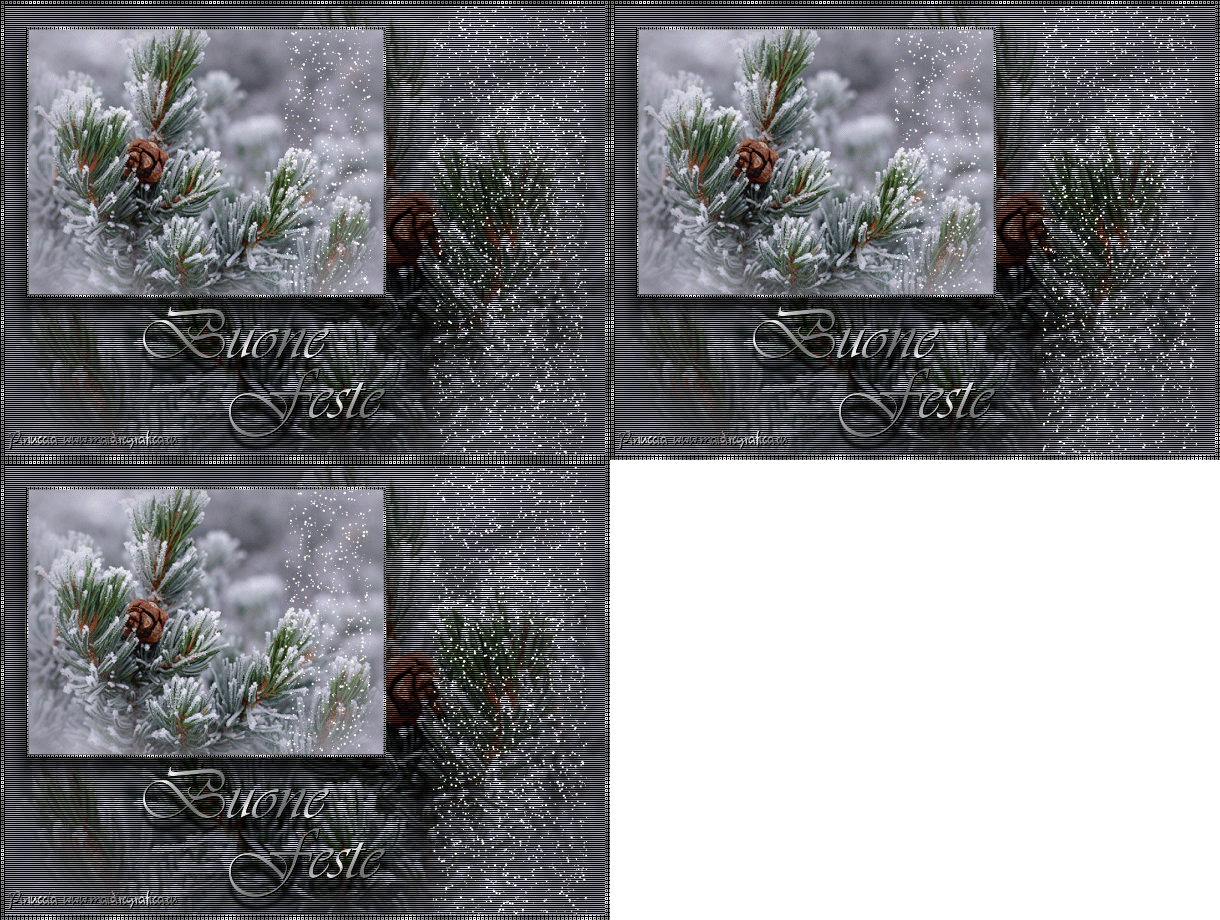
20. Livelli>Duplica - 2 volte e rimani posizionato sul livello della seconda copia.
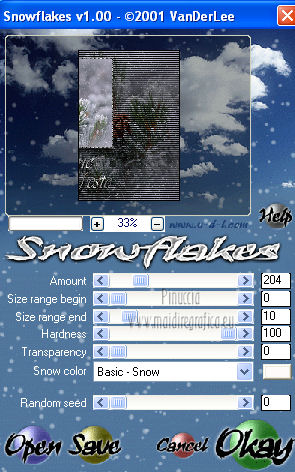
Effetti>Plugins>VDL Adrenaline - Snowflakes (se hai la versione più recente VanDerLee - Snowflakes)
Attiva il livello centrale della prima copia.
Effetti>Plugins>VanDerLee - Snowflakes, imposta il settaggio di Random Seed tra 400 e 500.
Attiva il livello inferiore.
Effetti>Plugins>VanDerLee - Snowflakes, imposta il settaggio di Random Seed tra 900 e 1000.
Selezione>Deseleziona.
Salva il lavoro in formato Animation Shop (*.psp)

21. Apri Animation Shop e apri il lavoro che hai salvato.
Controlla il risultato cliccando su Visualizza  e salva in formato gif.
Se hai problemi o dubbi, o trovi un link non funzionante,
o anche soltanto per dirmi se questo tutorial ti è piaciuto, scrivimi.
6 Novembre 2012

