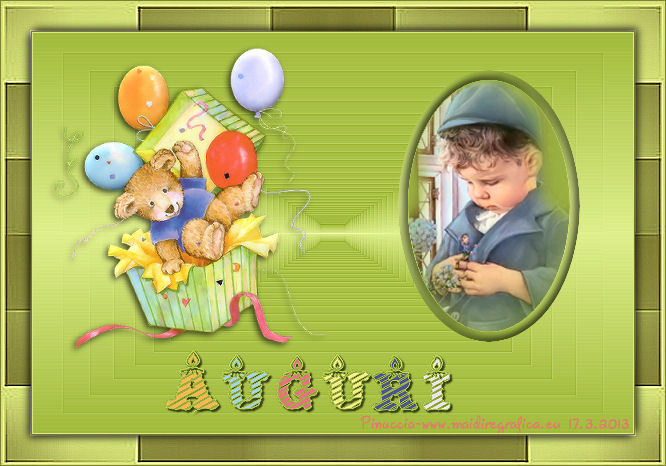
GEFELICITEERD


 
|
qui puoi trovare qualche risposta ai tuoi dubbi.
Se l'argomento che ti interessa non è presente, ti prego di segnalarmelo.
Questo tutorial è stato creato con PSP X2 e tradotto con PSPX,
ma può essere eseguito anche con le altre versioni di PSP.
Dalla versione X4, il comando Immagine>Rifletti è stato sostituito con Immagine>Capovolgi in orizzontale,
e il comando Immagine>Capovolgi con Immagine>Capovolgi in verticale.
Nelle versioni X5 e X6, le funzioni sono state migliorate rendendo disponibile il menu Oggetti.
Con la nuova versione X7, sono tornati Rifletti>Capovolgi, ma con nuove varianti.
Vedi la scheda sull'argomento qui
Occorrente:
Materiale qui

Apri il font e minimizzalo. Lo troverai nella lista dei font disponibili quando ti servirà.
Metti la maschera nella cartella Maschere.
Metti la selezione nella cartella Selezioni.
1. Scegli due colori dal tuo tube.
Imposta il colore di primo piano con il colore chiaro,
e il colore di sfondo con il colore scuro.
Passa il colore di primo piano a Gradiente di primo piano/sfondo, stile Lineare.
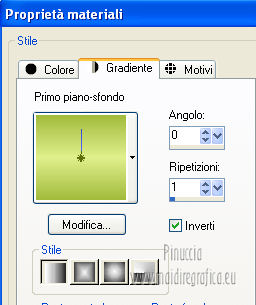
2. Apri una nuova immagine trasparente 600 x 400 pixels,
e riempila  con il gradiente.
3. Effetti>Effetti di riflesso>Fuga di specchi.
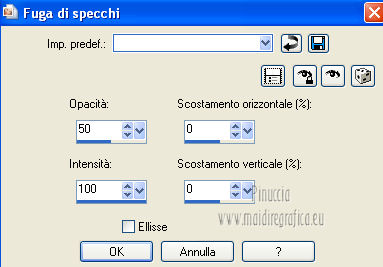
Effetti>Effetti di bordo>Aumenta di più.
4. Apri il tube "birthday bear" e vai a Modifica>Copia.
Torna al tuo lavoro e vai a Modifica>Incolla come nuovo livello.
Immagine>Ridimensiona, 2 volte all'80%, tutti i livelli non selezionato.
5. Effetti>Effetti 3D>Sfalsa ombra.
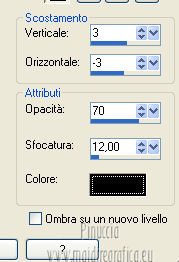
6. Attiva lo strumento Testo  , font Clipz Birthday,
regola i settaggi in base al tuo testo e alla versione di PSP che stai usando,
e scrivi il tuo testo lettera per lettera, per cambiare ogni volta il colore di sfondo,
con colori in armonia con la tua immagine.
Per ogni lettera: Livelli>Converti in livello raster.
Effetti>Effetti 3D>Sfalsa ombra.

Regola>Messa a fuoco>Metti a fuoco.
7. Posiziona  le lettere in basso.
8. Selezione>Carica/Salva selezione>Carica selezione da disco.
Cerca e carica la selezione oval-cre@nnie.

9. Imposta nuovamente il colore di sfondo con il colore iniziale,
e il colore di primo piano con il Gradiente.
10. Livelli>Nuovo livello raster.
Riempi con il colore di sfondo.
11. Selezione>Modifica>Seleziona bordature selezione.
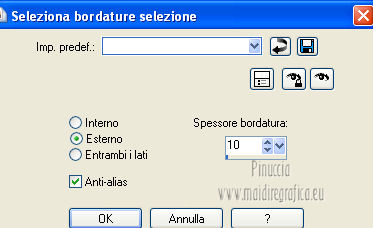
12. Livelli>Nuovo livello raster.
Riempi con il gradiente.
13. Effetti>Effetti 3D>Smusso a incasso.
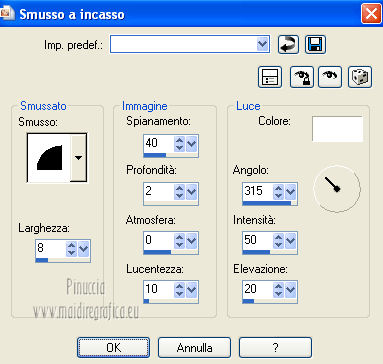
Selezione>Deseleziona.
14. Attiva lo strumento Bacchetta magica 
e clicca al centro dell'ovale per selezionarlo.
15. Apri il tube "Icofldw" e vai a Modifica>Copia.
Torna al tuo lavoro e vai a Modifica>Incolla come nuovo livello.
Posiziona il tube nell'area selezionata.
16. Selezione>Inverti.
Premi sulla tastiera il tasto CANC 
Selezione>Deseleziona.
17. Immagine>Aggiungi bordatura, 1 pixel, simmetriche, con il colore di primo piano.
Immagine>Aggiungi bordatura, 1 pixel, simmetriche, con il colore di sfondo.
Immagine>Aggiungi bordatura, 30 pixels, simmetriche, con il colore di primo piano.
18. Seleziona il bordo da 30 pixels con la Bacchetta magica
19. Livelli>Nuovo livello raster.
Riempi con il colore di sfondo.
20. Livelli>Carica/Salva maschera>Carica maschera da disco.
Cerca e carica la maschera "174".

Livelli>Unisci>Unisci gruppo.
Effetti>Effetti di bordo>Aumenta di più.
21. Selezione>Inverti.
Effetti>Effetti 3D>Sfalsa ombra.
Ripeti l'Effetto Sfalsa ombra, cambiando verticale e orizzontale con -3/3.
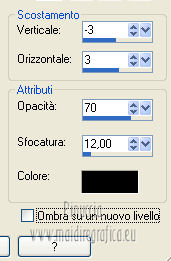
Selezione>Deseleziona.
22. Immagine>Aggiungi bordatura, 1 pixel, simmetriche, con il colore di sfondo.
23. Se vuoi, ridimensiona, e salva in formato jpg.
Il tube di questo esempio è di Kathy
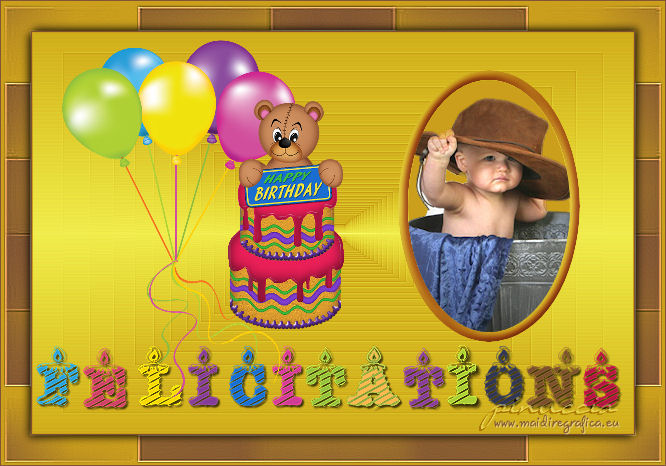
Se hai problemi o dubbi, o trovi un link non funzionante,
o anche soltanto per dirmi se questo tutorial ti è piaciuto, scrivimi.
17 Marzo 2013

