|
GOTHIC PRINCESS
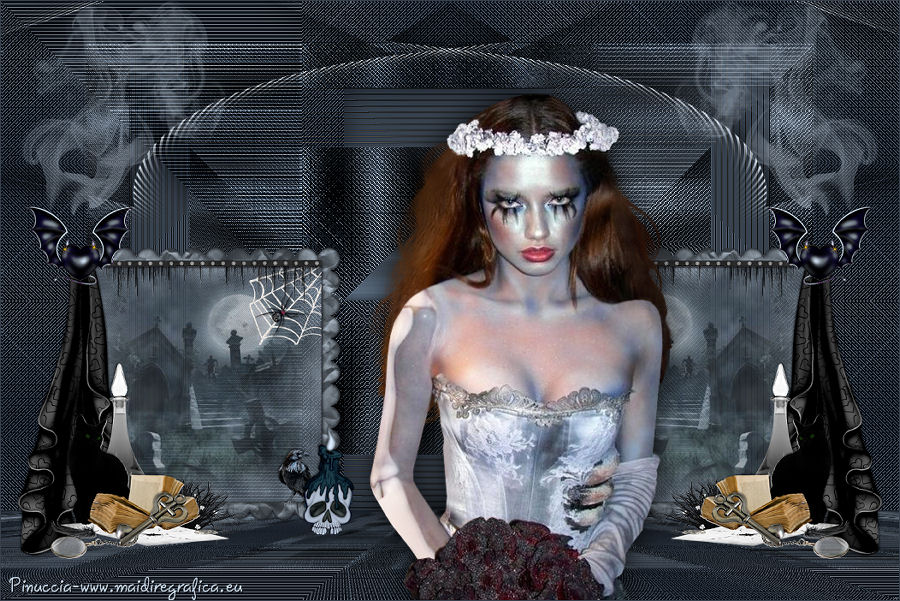
Ringrazio Annie per avermi permesso di tradurre i suoi tutorial.

Porta con te l'immagine per tenere il segno.

Se vuoi stampare


|
qui puoi trovare qualche risposta ai tuoi dubbi.
Se l'argomento che ti interessa non è presente, ti prego di segnalarmelo.
Questo tutorial è stato creato con CorelX6, ma può essere realizzato anche con le altre versioni di PSP.
Dalla versione X4, il comando Immagine>Rifletti è stato sostituito con Immagine>Capovolgi in orizzontale,
e il comando Immagine>Capovolgi con Immagine>Capovolgi in verticale.
Nelle versioni X5 e X6, le funzioni sono state migliorate rendendo disponibile il menu Oggetti.
Vedi la scheda sull'argomento qui
traduzione in francese/traduction en français qui/ici
le vostre versioni/vos versions qui
Occorrente:
Materiale qui
Per i tubes grazie Kitty e Shanna
(in questa pagina trovi i links ai siti di creatori dei materiali utilizzati nei tutorial).
Filtri:
vedi la mia sezione filtri qui
Mura's Meister - Perspective Tiling qui
Mura's Meister - Cloud qui
Simple qui
Tramages qui
I filtri Tramages e Simple si possono usare da soli o importati in Filters Unlimited
(come fare vedi qui)
Se un filtro fornito appare con questa icona  deve necessariamente essere importato in Filters Unlimited. deve necessariamente essere importato in Filters Unlimited.

se stai usando altri colori, sperimenta le modalità di miscelatura e opacità più adatte ai tuoi colori
Nelle ultime versioni di PSP non c'è il gradiente di primo piano/sfondo (Corel_06_029)
Puoi usare i gradienti delle versioni precedenti.
Trovi qui i gradienti Corel X.
Metti il pennello "smoke" nella cartella Pennelli.
Attenzione, il pennello è composto da due files che non devono essere separati.
Vedi gli appunti sui pennelli qui
Metti le selezioni nella cartella Selezioni.
1. Imposta il colore di primo piano con il colore chiaro #c4d4e4,
e il colore di sfondo con il colore scuro #38424e.
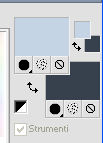
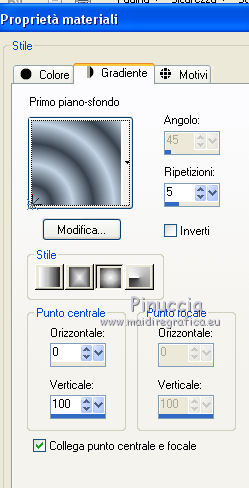
Passa il colore di primo piano a Gradiente, stile Sprazzo di luce.
2. Apri una nuova immagine trasparente 650 x 500 pixels,
e riempila  con il gradiente. con il gradiente.
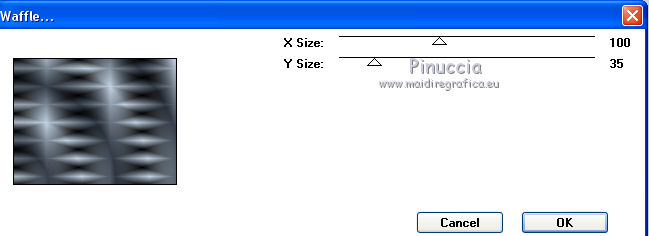
3. Effetti>Plugins>Tramages - Waffle.
4. Livelli>Duplica.
Effetti>Effetti di immagine>Motivo unico.
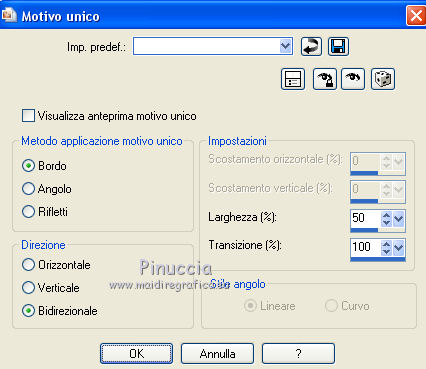
5. Immagine>Rifletti.
Abbassa l'opacità di questo livello al 50%.
Livelli>Unisci>Unisci giù.
6. Livelli>Duplica.
Effetti>Plugins>Tramages - We make headlights.

Cambia la modalità di miscelatura di questo livello in Luce diffusa.
7. Immagine>Aggiungi bordatura, simmetriche non selezionato, colore di sfondo.
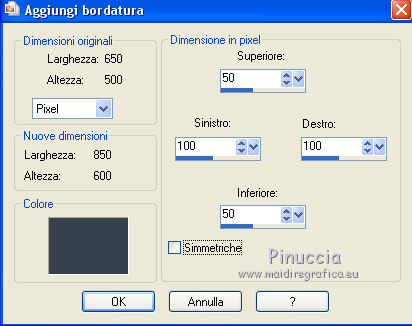
8. Effetti>Effetti di immagine>Motivo unico, con i settaggi precedenti.
9. Attiva lo strumento Selezione 
clicca sull'icona Selezione personalizzata 
e imposta i seguenti settaggi.
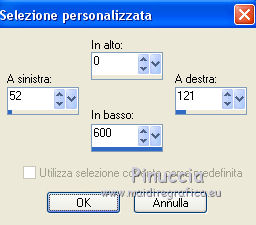
10. Effetti>Plugins>Tramages - Tow the line.
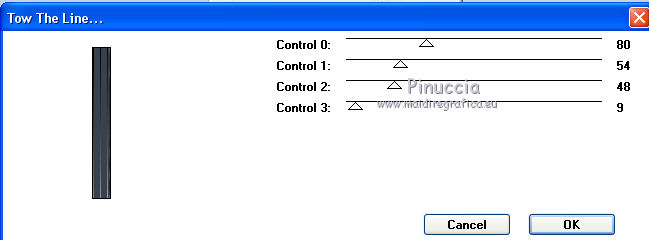
Selezione>Innalza selezione a livello.
Selezione>Deseleziona.
11. Effetti>Effetti di immagine>Motivo unico.
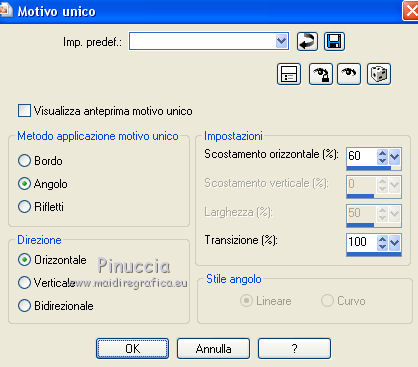
Immagine>Capovolgi.
Effetti>Effetti di bordo>Aumenta.
Livelli>Unisci>Unisci giù.
12. Effetti>Plugins>Simple - Pizza Slice Mirror.
13. Selezione personalizzata
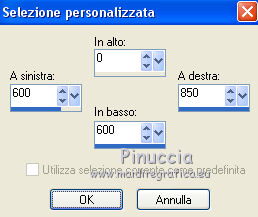
Selezione>Innalza selezione a livello.
Selezione>Deseleziona.
14. Immagine>Rifletti.
Effetti>Plugins>Simple - Pizza Slice Mirror.
15. Immagine>Rifletti.
Abbassa l'opacità di questo livello al 50%.
Livelli>Unisci>Unisci giù.
Regola>Messa a fuoco>Metti a fuoco.
16. Selezione>Seleziona tutto.
Immagine>Aggiungi bordatura, simmetriche non selezionato, colore di sfondo.
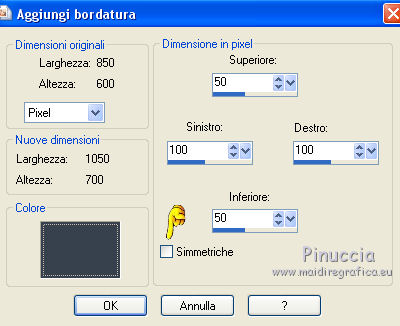
Selezione>Inverti.
17. Livelli>Nuovo livello raster.
Riempi con il gradiente.
18. Effetti>Plugins>Tramages - We make headlights, con i settaggi precedenti.
Cambia la modalità di miscelatura di questo livello in Luce diffusa.
Selezione>Deseleziona.
19. Effetti>Plugins>Simple - Pizza Slice Mirror.
Effetti>Effetti 3D>Sfalsa ombra, colore nero.
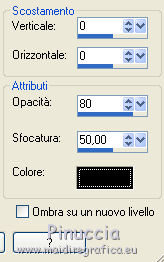
20. Livelli>Unisci>Unisci giù.
Livelli>Duplica.
21. Effetti>Plugins>Mura's Meister - Perspective Tiling.
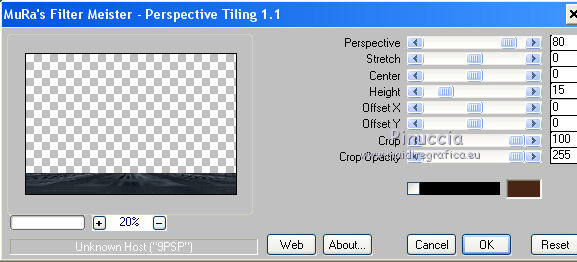
22. Apri la cornice Gothic Princess.
Finestra>Duplica (o sulla tastiera, maiuscola+D) per fare una copia.
Sulla copia:
Attiva lo strumento Selezione a mano libera 
e seleziona il watermark.
Premi sulla tastiera il tasto CANC 
Selezione>Deseleziona.
23. Passa il color di primo piano a Colore.
Attiva lo strumento Cambia colore 
Clicca con il tasto sinistro del mouse per usare il colore di primo piano sulla cornice.
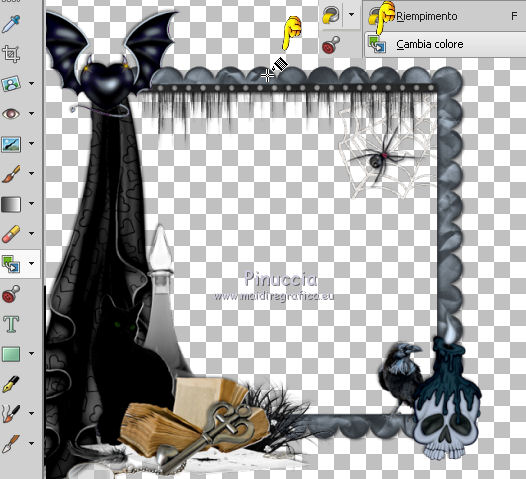
se stai usando una versione precedente di PSP che non dispone di questo strumento,
attiva lo strumento Trasforma in destinazione 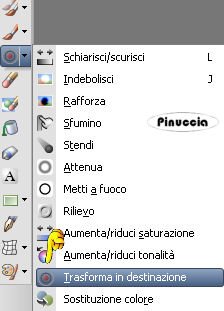
e passa il mouse sulla cornice
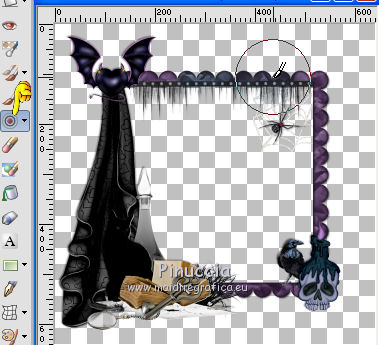
Modifica>Copia.
Torna al tuo lavoro e vai a Modifica>Incolla come nuovo livello.
Immagine>Rifletti.
24. Livelli>Nuovo livello raster.
Selezione personalizzata
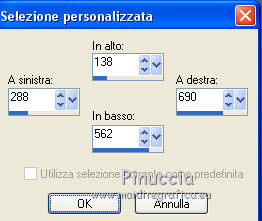
25. Effetti>Plugins>Mura's Meister - Cloud.
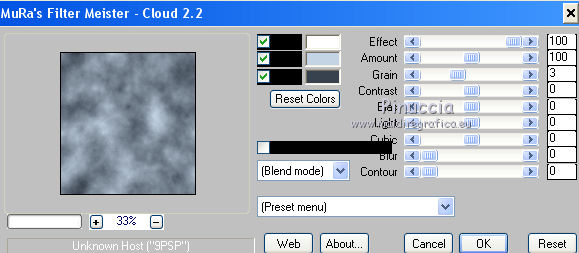
ricorda che questo filtro lavora con i lavori impostati nella paletta dei materiali, ma tiene in memoria il primo settaggio dall'apertura del programma.
Quindi se hai già usato il filtro, per essere sicuro di avere impostati i colori corretti premi il tasto Reset.
Il risultato è casuale e per questo non sarà uguale al mio.
Se vuoi cambiare l'aspetto delle nuvole, clicca sulla finestra di anteprima, finché non vedi quello che preferisci.
26. Abbassa l'opacità di questo livello al 70%.
Livelli>Disponi>Sposta giù.
27. Livelli>Nuovo livello raster.
Apri il tube CarolaMists_Gothic_204 e vai a Modifica>Copia.
Torna al tuo lavoro e vai a Modifica>Incolla nella selezione.
Selezione>Deseleziona.
Abbassa l'opacità di questo livello al 50%.
28. Chiudi i due livelli inferiori.
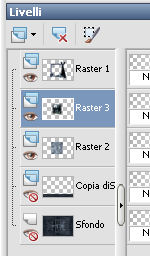
Livelli>Unisci>Unisci visibile.
Livelli>Visualizza>Tutto, e rimani posizionato sul livello Uniti.
29. Immagine>Ridimensiona, al 70%, tutti i livelli non selezionato.
30. Effetti>Effetti di immagine>Scostamento.
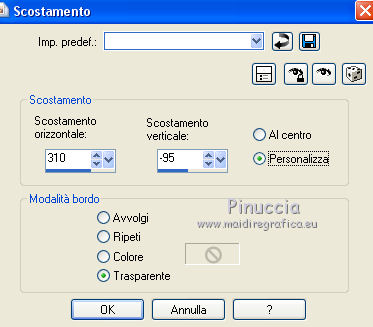
31. Livelli>Duplica.
Immagine>Rifletti.
32. Livelli>Nuovo livello raster.
Selezione>Carica/salva selezione>Carica selezione da disco.
Cerca e carica la selezione gothicprincess-1-cre@nnie.
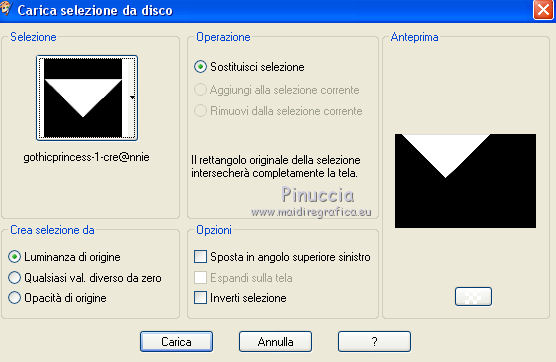
33. Effetti>Effetti 3D>Sfalsa ombra, con i settaggi precedenti.
Selezione>Deseleziona.
34. Effetti>Plugins>Tramages - Two the line, con i settaggi precedenti.
Effetti>Effetti di bordo>Dilata.
35. Effetti>Effetti di distorsione>Onda.
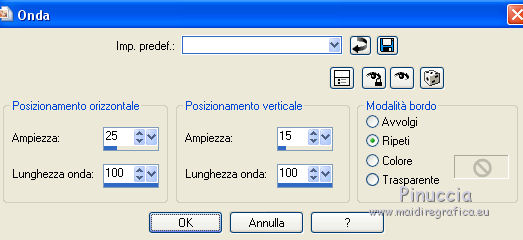
36. Livelli>Duplica.
Immagine>Rifletti.
Livelli>Unisci>Unisci giù.
37. Selezione>Carica/salva selezione>Carica selezione da disco.
Cerca e carica la selezione gothicprincess-2-cre@nnie.
Attenzione, seleziona Inverti selezione.
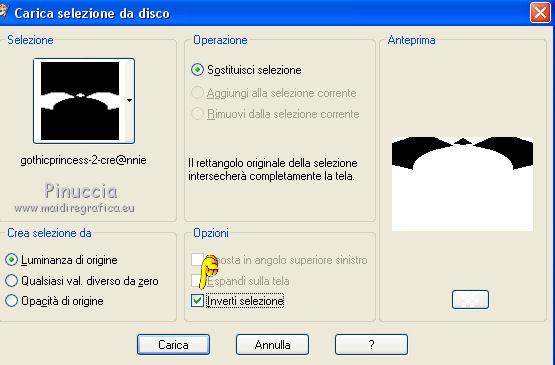
38. Effetti>Effetti 3D>Sfalsa ombra, con i settaggi precedenti.
39. Livelli>Duplica.
Cambia la modalità di miscelatura di questo livello in Indebolisci.
Selezione>Deseleziona.
40. Livelli>Nuovo livello raster.
Attiva lo strumento Pennello 
cerca e seleziona il pennello "smoke"

e applicalo in alto a destra, cliccando con il tasto sinistro del mouse
per usare il colore chiaro di primo piano.
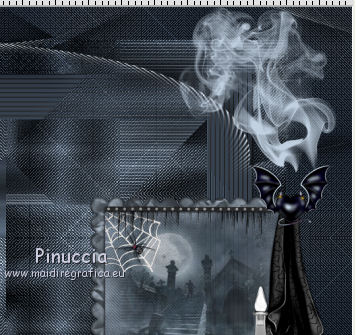
Abbassa l'opacità di questo livello al 40%.
41. Livelli>Duplica.
Immagine>Rifletti.
42. Apri il tube kittys-zilverwoman e vai a Modifica>Copia.
Torna al tuo lavoro e vai a Modifica>Incolla come nuovo livello.
Spostalo  in basso a destra. in basso a destra.
43. Effetti>Effetti 3D>Sfalsa ombra, con i settaggi precedenti.
44. Aggiungi il tuo nome e/o il tuo watermark su un nuovo livello.
45. Immagine>Aggiungi bordatura, 1 pixel, simmetriche, con il colore di sfondo.
46. Immagine>Ridimensiona, a 800 pixels di larghezza (o come preferisci), tutti i livelli selezionato.
Salva in formato jpg.
Se hai problemi o dubbi, o trovi un link non funzionante,
o anche soltanto per un saluto, scrivimi.
12 Dicembre 2013
|

