HAPPY FLOWERS
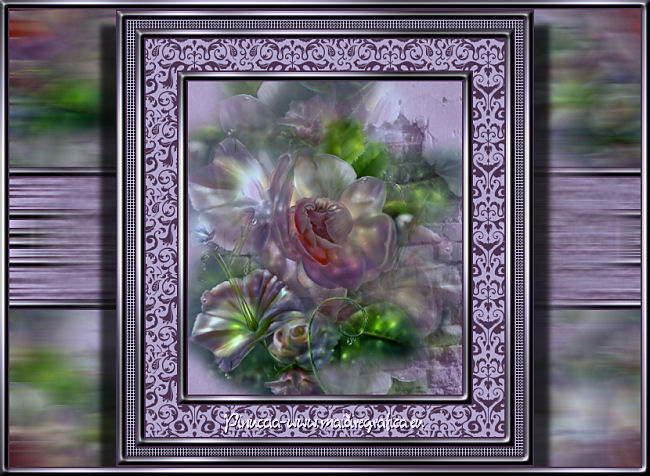
Ringrazio Annie avermi permesso di tradurre i suoi tutorial.


 
|
qui puoi trovare qualche risposta ai tuoi dubbi.
Se l'argomento che ti interessa non è presente, ti prego di segnalarmelo.
Questo tutorial è stato creato con PSP X2 e tradotto con PSPX, ma può essere eseguito anche con le altre versioni di PSP.
Questo tutorial è stato creato con PSP X2 e tradotto con PSPX, ma può essere eseguito anche con le altre versioni di PSP.
Dalla versione X4, il comando Immagine>Rifletti è stato sostituito con Immagine>Capovolgi in orizzontale,
e il comando Immagine>Capovolgi con Immagine>Capovolgi in verticale.
Nelle versioni X5 e X6, le funzioni sono state migliorate rendendo disponibile il menu Oggetti.
Con la nuova versione X7, sono tornati Rifletti>Capovolgi, ma con nuove varianti.
Vedi la scheda sull'argomento qui
Occorrente:
Materiale qui
Per il tube grazie Sharlimar
Filtri
in caso di dubbi, ricorda di consultare la mia sezione filtri qui
Filters Unlimited 2.0 qui
Cybia Screenworks qui
Graphics Plus qui
I filtri Cybia e Graphics Plus si possono usare da soli o importati in Filters Unlimited
(come fare vedi qui)
Se un filtro fornito appare con questa icona
 deve necessariamente essere importato in Filters Unlimited.

Metti la trama nella cartella Trame.
Apri la maschera e il tube in PSP e minimizzali.
1. Apri una nuova immagine trasparente 350 x 400 pixels.
2. Imposta il colore di primo piano con il colore chiaro #c4bce3,
e il colore di sfondo con il colore scuro #49314d.
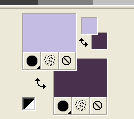
3. Riempi  l'immagine trasparente con il colore di sfondo.
4. Livelli>Nuovo livello raster.
Riempi con il colore di primo piano.
5. Livelli>Nuovo livello maschera>Da immagine.
Apri il menu sotto la finestra di origine e vedrai la lista dei files aperti.
Seleziona la maschera ivy_mask7,.jpg.

Livelli>Unisci>Unisci tutto.
6. Apri il tube del fiore tube3303_flower_09_10_09_sdt e vai a Modifica>Copia.
Torna al tuo lavoro e vai a Modifica>Incolla come nuovo livello.
Abbassa l'opacità di questo livello al 55%.
7. Livelli>Duplica.
Immagine>Rifletti.
Immagine>Capovolgi.
8. Modifica>Incolla come nuovo livello (il tube è ancora in memoria).
9. Immagine>Ridimensiona, all'80%, tutti i livelli non selezionato.
10. Immagine>Rifletti.
Spostalo  in basso a sinistra.

11. Immagine>Aggiungi bordatura, 2 pixels, simmetriche, con il colore di sfondo.
Clicca con il tasto destro del mouse sulla paletta del colore e avrai la tabella dei colori recenti;
in basso a sinistra, le palettine dei tuoi colori di primo piano e sfondo;
per impostare il colore del bordo, clicca sulla palettina corrispondente.

12. Immagine>Aggiungi bordatura, 10 pixels, simmetriche, con il colore di primo piano.
Seleziona questo bordo con la bacchetta magica 

13. Effetti>Plugins>Graphics Plus - Cross Shadow, con i settaggi standard.

14. Effetti>Effetti 3D>Smusso a incasso.

Selezione>Deseleziona.
15. Immagine>Aggiungi bordatura, 2 pixels, simmetriche, con il colore di sfondo.
Immagine>Aggiungi bordatura, 40 pixels, simmetriche, con il colore di primo piano.
Seleziona questo bordo con la bacchetta magica
16. Attiva la paletta del colore di sfondo,
e seleziona Trama. Cerca la trama 14cre@nnie e imposta i seguenti settaggi.

17. Riempi il bordo con questo colore+trama.
Selezione>Deseleziona.
18. Immagine>Aggiungi bordatura, 2 pixels, simmetriche, con il colore di sfondo.
Immagine>Aggiungi bordatura, 10 pixels, simmetriche, con il colore di primo piano.
Seleziona questo bordo con la bacchetta magica
19. Effetti>Plugins>Graphics Plus - Cross Shadow, con i settaggi standard.
20. Effetti>Effetti 3D>Smusso a incasso, con i settaggi precedenti.
Selezione>Deseleziona.
21. Immagine>Aggiungi bordatura, 2 pixels, simmetriche, con il colore di sfondo.
Immagine>Aggiungi bordatura, 10 pixels, simmetriche, con il colore di primo piano.
Seleziona questo bordo con la bacchetta magica
22. Effetti>Plugins>Cybia - Screenworks - Hollow dot.

Selezione>Deseleziona.
23. Immagine>Aggiungi bordatura, 2 pixels, simmetriche, con il colore di sfondo.
Immagine>Aggiungi bordatura, 10 pixels, simmetriche, con il colore di primo piano.
Seleziona questo bordo con la bacchetta magica
24. Effetti>Plugins>Graphics Plus - Cross Shadow, con i settaggi precedenti.
25. Effetti>Effetti 3D>Smusso a incasso, con i settaggi precedenti.
26. Immagine>Aggiungi bordatura, 20 pixels, simmetriche, con il colore di sfondo.
Selezione>Deseleziona.
27. Modifica>Copia.
(dovrai incollare l'immagine al punto 38. Eventualmente, per precauzione nel caso che un contrattempo ti faccia perdere dalla memoria l'immagine fai una copia con maiuscola+D e metti da parte questa copia).
28. Continua sull'originale.
Immagine>Aggiungi bordatura, con il colore di primo piano simmetriche non selezionato.

Seleziona questo bordo con la bacchetta magica
Riempi il bordo con il colore di sfondo+trama.
Selezione>Deseleziona.
29. Immagine>Aggiungi bordatura, simmetriche non selezionato, con il colore di sfondo - 2 pixels a destra e a sinistra.

30. Immagine>Aggiungi bordatura, simmetriche non selezionato, con il colore di primo piano - 10 pixels a destra e a sinistra.

Seleziona i due bordi da 10 pixels con la bacchetta magica
31. Effetti>Plugins>Graphics Plus - Cross Shadow, con i settaggi standard.
32. Effetti>Effetti 3D>Smusso a incasso, con i settaggi precedenti.
Selezione>Deseleziona.
33. Immagine>Aggiungi bordatura, 2 pixels a destra e a sinistra, simmetriche non selezionato, con il colore di sfondo.
Immagine>Aggiungi bordatura, 10 pixels a destra e a sinistra, simmetriche non selezionato, con il colore di primo piano.
Seleziona i bordi da 10 pixels con la bacchetta magica
34. Effetti>Plugins>Cybia - Screenworks - Hollow dot.
Selezione>Deseleziona.
35. Immagine>Aggiungi bordatura, 2 pixels a destra e a sinistra, simmetriche non selezionato, con il colore di sfondo.
Immagine>Aggiungi bordatura, 10 pixels a destra e a sinistra, simmetriche non selezionato, con il colore di primo piano.
Seleziona i bordi da 10 pixels con la bacchetta magica
34. Effetti>Plugins>Graphics Plus - Cross Shadow, con i settaggi precedenti.
35. Effetti>Effetti 3D>Smusso a incasso, con i settaggi precedenti.
Selezione>Deseleziona.
36. Effetti>Effetti di immagine>Motivo unico, con i settaggi standard.

37. Effetti>Effetti di distorsione>Vento - da sinistra - intensità 100.

38. Modifica>Incolla come nuovo livello (stai incollando l'immagine che hai copiato al punto 27;
se un contrattempo ti ha fatto perdere l'immagine dalla memoria, attiva la copia che hai fatto per precauzione e copiala nuovamente).
39. Effetti>Effetti 3D>Sfalsa ombra.

Ripeti l'Effetto Sfalsa ombra, cambiando orizzontale con -20.

40. Aggiungi il tuo nome e/o il tuo watermark su un nuovo livello.
41. Immagine>Aggiungi bordatura, 2 pixels, simmetriche, con il colore di sfondo.
Immagine>Aggiungi bordatura, 10 pixels, simmetriche, con il colore di primo piano.
Seleziona questo bordo con la bacchetta magica
42. Effetti>Plugins>Graphics Plus - Cross Shadow, con i settaggi precedenti.
43. Effetti>Effetti 3D>Smusso a incasso, con i settaggi precedenti.
Selezione>Deseleziona.
44. Immagine>Ridimensiona, a 650 pixels di larghezza, tutti i livelli selezionato.
Salva in formato jpg.

Se hai problemi o dubbi, o trovi un link non funzionante,
o anche soltanto per un saluto, scrivimi.
18 Settembre 2011

