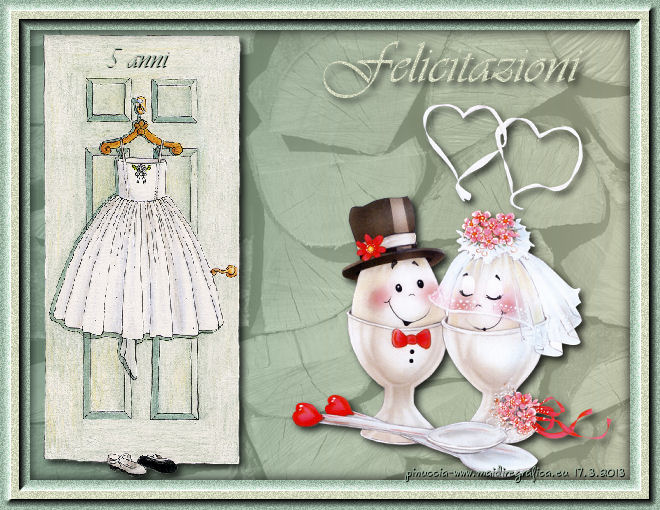
HOUTEN HUWELIJK


 
|
qui puoi trovare qualche risposta ai tuoi dubbi.
Se l'argomento che ti interessa non è presente, ti prego di segnalarmelo.
Questo tutorial è stato creato con PSP X2 e tradotto con PSPX,
ma può essere eseguito anche con le altre versioni di PSP.
Dalla versione X4, il comando Immagine>Rifletti è stato sostituito con Immagine>Capovolgi in orizzontale,
e il comando Immagine>Capovolgi con Immagine>Capovolgi in verticale.
Nelle versioni X5 e X6, le funzioni sono state migliorate rendendo disponibile il menu Oggetti.
Con la nuova versione X7, sono tornati Rifletti>Capovolgi, ma con nuove varianti.
Vedi la scheda sull'argomento qui
Occorrente:
Materiale qui

Nelle ultime versioni di PSP non c'è il gradiente di primo piano/sfondo (Corel_06_029)
Puoi usare i gradienti delle versioni precedenti.
Trovi qui i gradienti Corel X.
1. Imposta il colore di primo piano con un colore chiaro,
e il colore di sfondo con un colore scuro.
Passa il colore di primo piano a Gradiente di primo piano/sfondo, stile Lineare.
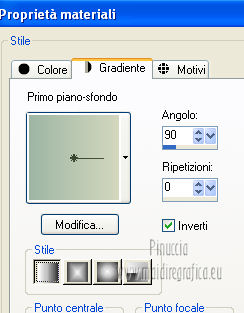
2. Apri una nuova immagine trasparente 600 x 450 pixels,
e riempila  con il gradiente.
3. Apri l'immagine "houtstapel" e vai a Modifica>Copia.
Torna al tuo lavoro e vai a Modifica>Incolla come nuovo livello.
Cambia la modalità di miscelatura di questo livello in Luminanza (esistente),
e abbassa l'opacità al 33%.
4. Apri il tube "CHBridesMaidsDressShea" e vai a Modifica>Copia.
Torna al tuo lavoro e vai a Modifica>Incolla come nuovo livello.
Spostalo  a sinistra.
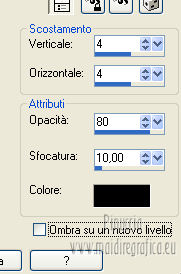
5. Effetti>Effetti 3D>Sfalsa ombra.
6. Apri il tube "weddingeggs" e vai a Modifica>Copia.
Torna al tuo lavoro e vai a Modifica>Incolla come nuovo livello.
Immagine>Ridimensiona, al 70% tutti i livelli non selezionato.
Immagine>Rifletti.
Spostalo in basso a destra.
Effetti>Effetti 3D>Sfalsa ombra, con i settaggi precedenti.
7. Inverti i colori nella paletta in modo che il colore chiaro sia impostato come colore di sfondo.
Attiva lo strumento Testo  , scegli un font
la dimensione va regolata in base al testo e alla versione di PSP che stai usando

Scrivi il tuo testo e posizionalo.
Livelli>Converti in livello raster.
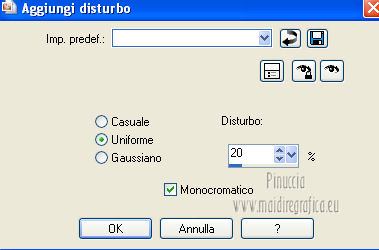
8. Regola>Aggiungi/Rimuovi disturbo>Aggiungi disturbo.
9. Effetti>Effetti 3D>Sfalsa ombra, con i settaggi precedenti.
10. Inverti nuovamente i colori della paletta.
Scrivi il testo 5 anni sullo sportello.
Livelli>Converti in livello raster.
11. Effetti>Effetti 3D>Sfalsa ombra.

11. Immagine>Aggiungi bordatura, 10 pixels, simmetriche, con il colore di sfondo.
Immagine>Aggiungi bordatura, 10 pixels, simmetriche, con il colore di primo piano.
Immagine>Aggiungi bordatura, 10 pixels, simmetriche, con il colore di sfondo.
12. Selezione>Seleziona tutto.
Selezione>Modifica>Contrai - 30 pixels.
13. Effetti>Effetti 3D>Ritaglio.
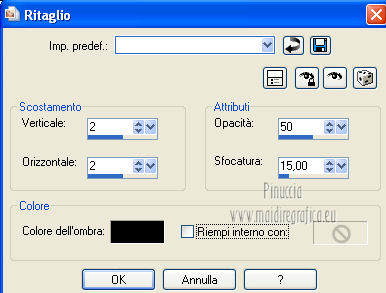
Ripeti l'Effetto Ritaglio, cambiando verticale e orizzontale con -2.
Selezione>Deseleziona.
14. Attiva lo strumento Bacchetta magica 

Clicca nei due bordi scuri per selezionarli.
15. Regola>Aggiungi/Rimuovi disturbo>Aggiungi disturbo, con i settaggi precedenti.
Selezione>Deseleziona.
16. Aggiungi il tuo nome e/o il tuo watermark su un nuovo livello.
17. Livelli>Unisci>Unisci tutto.
18. Seleziona il bordo chiaro con la bacchetta magica
Regola>Aggiungi/Rimuovi disturbo>Aggiungi disturbo, con i settaggi precedenti.
19. Effetti>Effetti 3D>Smusso a rilievo.
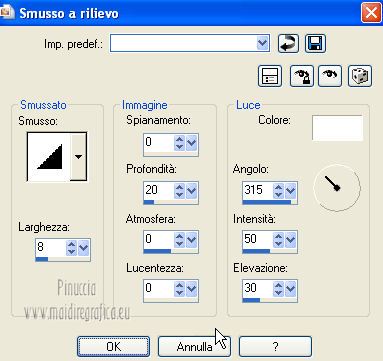
Selezione>Deseleziona.
20. Se vuoi, ridimensiona, e salva in formato jpg.
Un altro esempio (non conosco l'autore del tube)
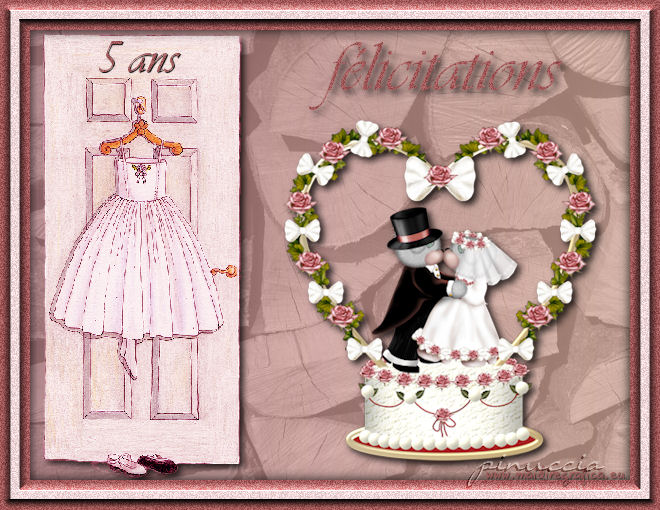
Se hai problemi o dubbi, o trovi un link non funzionante,
o anche soltanto per dirmi se questo tutorial ti è piaciuto, scrivimi.
17 Marzo 2013

