|
KERSTBALLEN
Ringrazio Annie per avermi permesso di tradurre i suoi tutorial.

Porta con te l'immagine per tenere il segno.

Se vuoi stampare


|
qui puoi trovare qualche risposta ai tuoi dubbi.
Se l'argomento che ti interessa non è presente, ti prego di segnalarmelo.
Questo tutorial è stato creato con Psp9 e tradotto con PSPX, ma può essere realizzato anche con le altre versioni di PSP.
Dalla versione X4, il comando Immagine>Rifletti è stato sostituito con Immagine>Capovolgi in orizzontale,
e il comando Immagine>Capovolgi con Immagine>Capovolgi in verticale.
Nelle versioni X5 e X6, le funzioni sono state migliorate rendendo disponibile il menu Oggetti.
Vedi la scheda sull'argomento qui
traduzione francese qui
le vostre versioni qui
Occorrente:
Materiale qui
Filtri:
vedi la mia sezione filtri qui
VanDerLee - Snowflakes qui
Animation Shop qui
se stai usando altri colori, sperimenta le modalità di miscelatura e opacità più adatte ai tuoi colori
Nelle ultime versioni di PSP non c'è il gradiente di primo piano/sfondo (Corel_06_029)
Puoi usare i gradienti delle versioni precedenti.
Trovi qui i gradienti Corel X.
Apri il font e minimizzalo. Lo troverai nella lista dei font disponibili quando ti servirà.
Con i nuovi sistemi operativi, questo non è più possibile.
Per utilizzare un font, occorre copiarlo nella cartella Font di Windows.
Metti la selezione nella cartella Selezioni.
Apri la maschera in PSP e minimizzala con il resto del materiale.
1. Imposta il colore di primo piano con un colore chiaro,
e il colore di sfondo con un colore scuro.
2. Apri una nuova immagine trasparente 600 x 450 pixels,
e riempila  con il colore di sfondo. con il colore di sfondo.
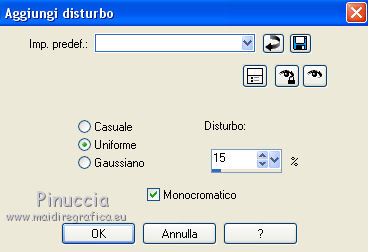
3. Regola>Aggiungi/Rimuovi disturbo>Aggiungi disturbo.
4. Livelli>Nuovo livello raster.
Riempi con il colore di primo piano.
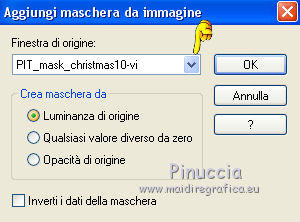
4. Livelli>Nuovo livello maschera>Da immagine.
Apri il menu sotto la finestra di origine e vedrai la lista dei files aperti.
Seleziona la maschera PIT_mask_christmas20-vi, con i seguenti settaggi.
Livelli>Unisci>Unisci gruppo.
5. Attiva la maschera.
Immagine>Rifletti, e minimizzala.
6. Torna al tuo lavoro.
Livelli>Nuovo livello maschera>Da immagine.
Apri il menu sotto la finestra di origine
e seleziona nuovamente la maschera PIT_mask_christmas20-vi, con gli stessi settaggi.
Livelli>Unisci>Unisci gruppo.
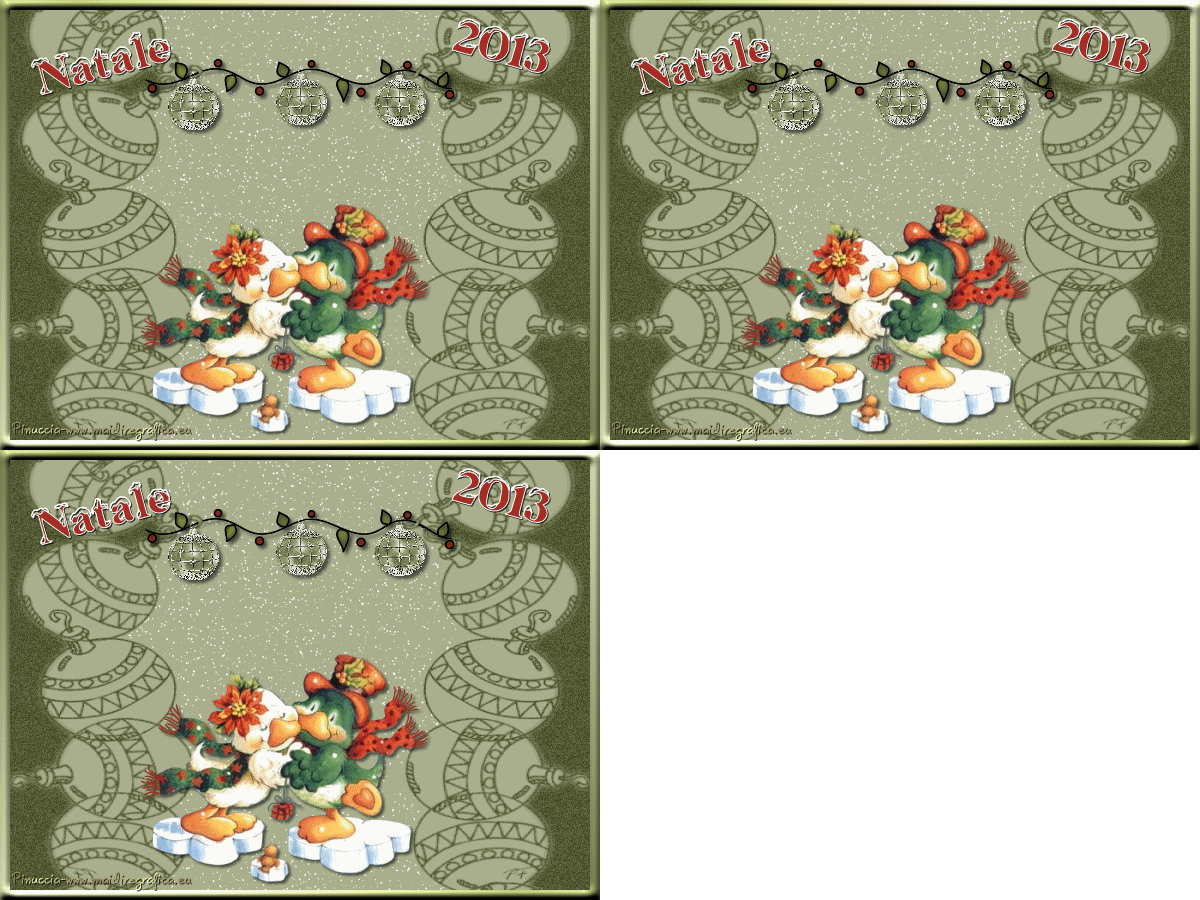
E avrai questo
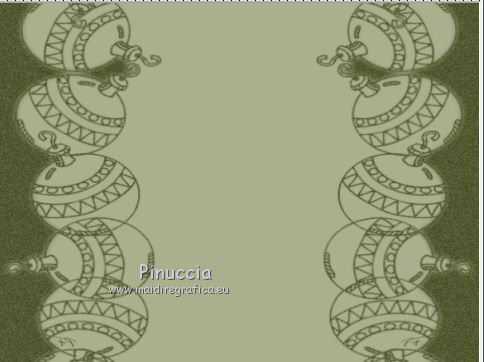
7. Apri ccc_Christmasonice e vai a Modifica>Copia.
Torna al tuo lavoro e vai a Modifica>Incolla come nuovo livello.
Sposta  il tube in basso. il tube in basso.
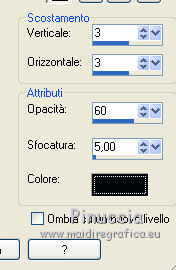
8. Effetti>Effetti 3D>Sfalsa ombra.
9. Apri il tube ballen e vai a Modifica>Copia.
Torna al tuo lavoro e vai a Modifica>Incolla come nuovo livello.
10. Immagine>Ridimensiona, al 50%, tutti i livelli non selezionato.
Sposta il tube in alto.
11. Attiva lo strumento Gomma 
e cancella i pezzetti di corda ai lati
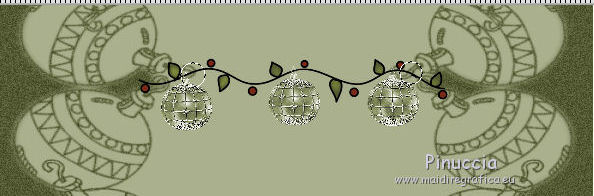
in modo da avere questo.
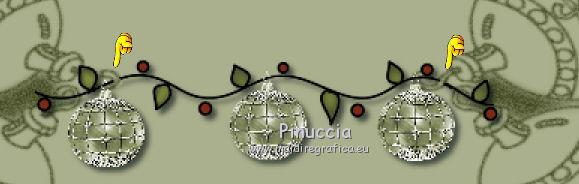
11. Effetti>Effetti 3D>Sfalsa ombra, con i settaggi precedenti.
12. Selezione>Seleziona tutto.
Selezione>Espandi sulla tela.
13. Selezione>Modifica>Seleziona bordature selezione.
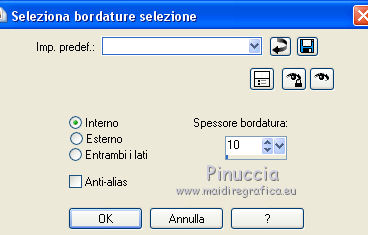
14. Livelli>Nuovo livello raster.
Passa il colore di primo piano a Gradiente.
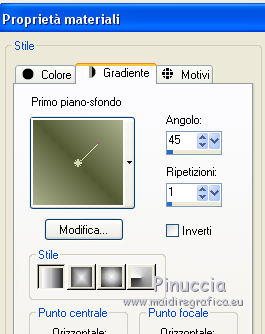
Riempi la selezione con il gradiente.
15. Effetti>Effetti 3D>Smusso a incasso.
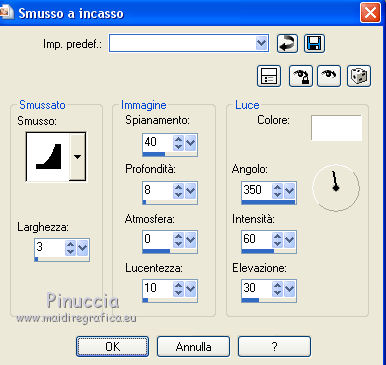
Selezione>Deseleziona.
16. Aggiungi il tuo nome e /o il tuo watermark su un nuovo livello.
17. Imposta il colore di primo piano con il colore bianco,
e il colore di sfondo con un colore rosso.
18. Attiva lo strumento Testo  , font Snowcap, , font Snowcap,
e scrivi un testo.
Eventualmente, usando i nodi dello strumento, ruota il testo.
Livelli>Converti in livello raster.
19. Effetti>Effetti 3D>Sfalsa ombra, con i settaggi precedenti.
20. Chiudi i due livelli inferiori.
Livelli>Unisci>Unisci visibile.
21. Riapri i livelli,
e attiva il livello centrale (il livello della maschera)
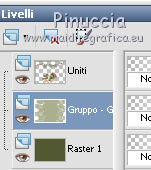
22. Selezione>Carica/Salva selezione>Carica selezione da disco.
Cerca e carica la selezione ballen-cre@nie.
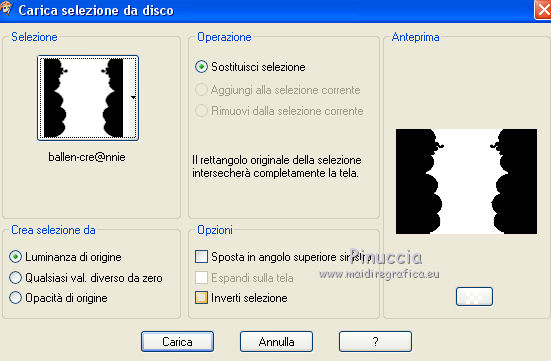
23. Livelli>Duplica - 2 volte, e rimani posizionato sul livello della seconda copia.
24. Effetti>Plugins>VanDerLee - Snowflakes
se stai usando la versione precedente (il risultato non cambia),
Effetti>Plugins>VDL Adrenaline - Snowflakes)
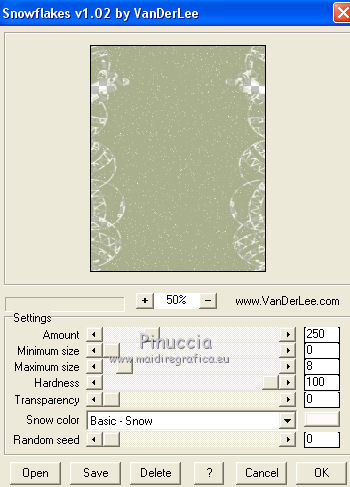
25. Chiudi questo livello e attiva il livello sottostante della prima copia.
Effetti>Plugins>VanDerLee - Snowflakes, cambia Random Seed con 1000 e ok.
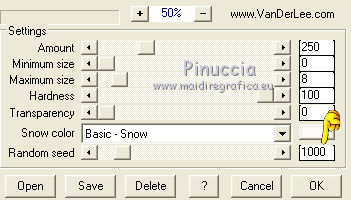
26. Chiudi questo livello e attiva il livello sottostante dell'originale.
Effetti>Plugins>VanDerLee - Snowflakes, cambia Random Seed con 2000 e ok.
Selezione>Deseleziona.
27. Modifica>Copia Unione.
Apri Animation Shop e vai a Modifica>Incolla>Incolla come nuova animazione.
28. Torna in PSP.
Chiudi il livello originale e apri il livello della prima copia.
Modifica>Copia Unione.
Torna in Animation Shop e vai a Modifica>Incolla>Incolla dopo il fotogramma corrente.
29. Di nuovo in PSP.
Chiudi il livello della prima copia e apri il livello della seconda copia.
Modifica>Copia Unione.
In Animation Shop: Modifica>Incolla>Incolla dopo il fotogramma corrente.
30. Modifica>Seleziona tutto.
Animazione>Ridimensiona animazione - 500 pixels.
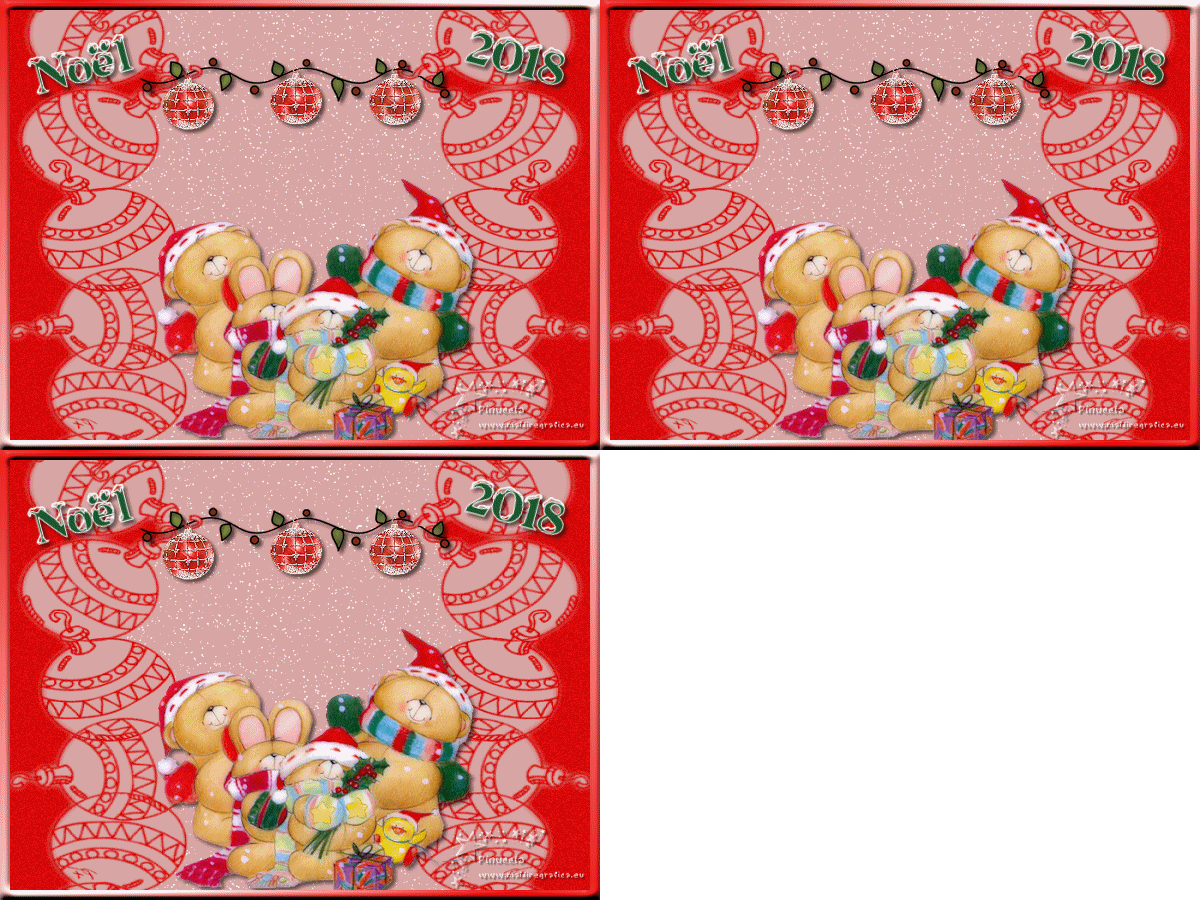
Controlla il risultato cliccando su Visualizza  e salva in formato gif. e salva in formato gif.

Se hai problemi o dubbi, o trovi un link non funzionante,
o anche soltanto per un saluto, scrivimi.
26 Novembre 2013
|

