|
KERST FRAME 
qui puoi trovare qualche risposta ai tuoi dubbi. Se l'argomento che ti interessa non è presente, ti prego di segnalarmelo. Questo tutorial è stato creato con PspX2 e tradotto con PSPX, ma può essere realizzato anche con le altre versioni di PSP. Dalla versione X4, il comando Immagine>Rifletti è stato sostituito con Immagine>Capovolgi in orizzontale, e il comando Immagine>Capovolgi con Immagine>Capovolgi in verticale. Nelle versioni X5 e X6, le funzioni sono state migliorate rendendo disponibile il menu Oggetti. Vedi la scheda sull'argomento qui Traduzione francese qui le vostre versioni qui Occorrente: A scelta: un immagine di 350 pixels di larghezza e un motivo oro. Filtri: vedi la mia sezione filtri qui Filters Unlimited 2.0 qui Graphics Plus - Quick Tile I, Pin Wheel, Button Beveler III qui VanDerLee - Snowflakes qui Animation Shop qui  se stai usando altri colori, sperimenta le modalità di miscelatura e opacità più adatte ai tuoi colori 1. Apri la tua immagine, con una dimensione di 350 pixels di larghezza. Imposta il colore di primo piano con un colore chiaro, e il colore di sfondo con un colore scuro. 2. Passa il colore di primo piano a Motivi e seleziona una motivo oro a tua scelta. 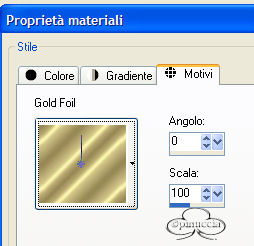 3. Immagine>Aggiungi bordatura, 1 pixel, simmetriche, con il colore di sfondo. Immagine>Aggiungi bordatura, 2 pixels, simmetriche, con il colore di primo piano. 4. Attiva lo strumento Bacchetta magica   e clicca nel bordo chiaro per selezionarlo. 5. Riempi  la selezione con il motivo oro. la selezione con il motivo oro.Selezione>Deseleziona. 6. Immagine>Aggiungi bordatura, 1 pixel, simmetriche, con il colore di sfondo. Immagine>Aggiungi bordatura, 5 pixels, simmetriche, con il colore di primo piano. Immagine>Aggiungi bordatura, 1 pixel, simmetriche, con il colore di sfondo. Immagine>Aggiungi bordatura, 2 pixels, simmetriche, con il colore di primo piano. 7. Seleziona il bordo chiaro da 2 pixels con la bacchetta magica e riempilo con il motivo oro.Selezione>Deseleziona. 8. Immagine>Aggiungi bordatura, 1 pixel, simmetriche, con il colore di sfondo. Immagine>Aggiungi bordatura, 15 pixels, simmetriche, con il colore di primo piano. Seleziona questo bordo con la bacchetta magica 9. Livelli>Nuovo livello raster. Riempi la selezione con il colore di sfondo.10. Effetti>Plugins>Graphics Plus - Quick Tile I.  Selezione>Deseleziona. 11. Seleziona il bordo scuro con la bacchetta magica Livelli>Unisci>Unisci giù. 12. Effetti>Plugins>Filters Unlimited 2.0 - Noise Filter - Noisy zoom.  13. Effetti>Effetti 3D>Smusso a incasso. 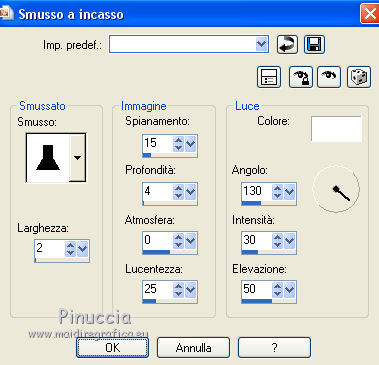 Selezione>Deseleziona. 14. Immagine>Aggiungi bordatura, 1 pixel, simmetriche, con il colore di sfondo. Immagine>Aggiungi bordatura, 2 pixels, simmetriche, con il colore di primo piano. Seleziona il bordo chiaro con la bacchetta magica e riempilo con il motivo oro.Selezione>Deseleziona. 15. Immagine>Aggiungi bordatura, 1 pixel, simmetriche, con il colore di sfondo. Immagine>Aggiungi bordatura, 5 pixels, simmetriche, con il colore di primo piano. Immagine>Aggiungi bordatura, 1 pixel, simmetriche, con il colore di sfondo. Immagine>Aggiungi bordatura, 2 pixels, simmetriche, con il colore di primo piano. 16. Seleziona il bordo chiaro da 2 pixels con la bacchetta magica e riempilo con il motivo oro.Selezione>Deseleziona. 17. Immagine>Aggiungi bordatura, 1 pixel, simmetriche, con il colore di sfondo. Immagine>Aggiungi bordatura, 25 pixels, simmetriche, con il colore di primo piano. Seleziona questo bordo con la bacchetta magica 18. Effetti>Effetti di riflesso>Motivi. 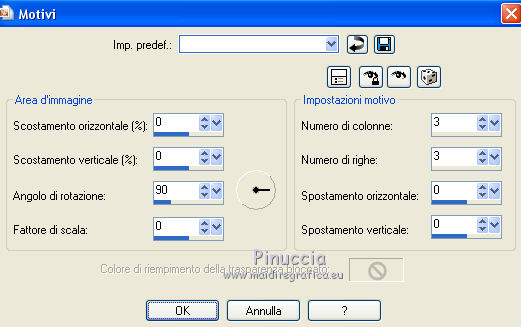 19. Regola>Sfocatura>Sfocatura gaussiana - raggio 5. 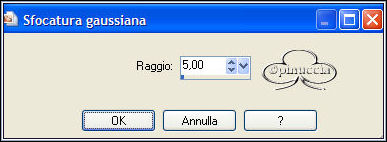 20. Regola>Aggiungi/Rimuovi disturbo>Aggiungi disturbo. 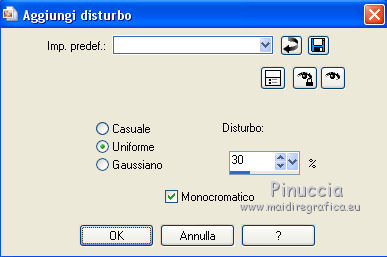 21. Effetti>Effetti 3D>Smusso a incasso, con i settaggi precedenti. Selezione>Deseleziona. 22. Immagine>Aggiungi bordatura, 1 pixel, simmetriche, con il colore di sfondo. Immagine>Aggiungi bordatura, 2 pixels, simmetriche, con il colore di primo piano. Seleziona il bordo chiaro con la bacchetta magica e riempilo con il motivo oro.Selezione>Deseleziona. 23. Immagine>Aggiungi bordatura, 1 pixel, simmetriche, con il colore di sfondo. Immagine>Aggiungi bordatura, 5 pixels, simmetriche, con il colore di primo piano. Immagine>Aggiungi bordatura, 1 pixel, simmetriche, con il colore di sfondo. Immagine>Aggiungi bordatura, 2 pixels, simmetriche, con il colore di primo piano. Seleziona il bordo chiaro da 2 pixels con la bacchetta magica e riempilo con il motivo oro.Selezione>Deseleziona. 24. Immagine>Aggiungi bordatura, 1 pixel, simmetriche, con il colore di sfondo. Immagine>Aggiungi bordatura, 40 pixels, simmetriche, con il colore di primo piano. Seleziona il bordo chiaro con la bacchetta magica 25. Effetti>Plugins>Graphics Plus - Pin wheel.  26. Effetti>Plugins>Graphics Plus - Button Beveler III  Selezione>Deseleziona. 27. Aggiungi il tuo nome e/o il tuo watermark su un nuovo livello. 28. Immagine>Aggiungi bordatura, 1 pixel, simmetriche, con il colore di sfondo. Immagine>Aggiungi bordatura, 2 pixels, simmetriche, con il colore di primo piano. Seleziona il bordo chiaro con la bacchetta magica e riempilo con il motivo oro.Selezione>Deseleziona. 29. Immagine>Aggiungi bordatura, 1 pixel, simmetriche, con il colore di sfondo. 30. Seleziona tutti i bordi chiari con la bacchetta magica  31. Livelli>Duplica - 2 volte (per un totale di tre livelli). 32. Effetti>Plugins>VanDerLee - Snowflakes se stai usando la versione precedente del filtro (il risultato non cambia) Effetti>Plugins>VDL Adrenaline - Snowflakes. 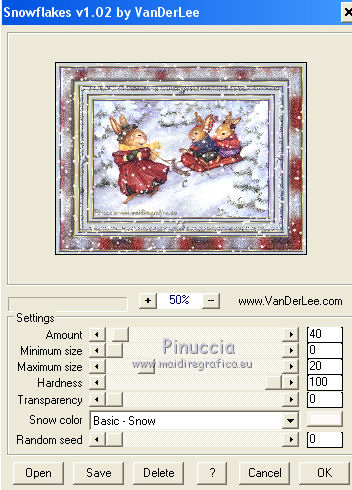  33. Attiva il livello centrale. Effetti>Plugins>VanDerLee - Snowflakes, cambia Random Seed con 250 e ok.  34. Attiva il livello inferiore. Effetti>Plugins>VanDerLee - Snowflakes, cambia Random Seed con 500 e ok. Selezione>Deseleziona. 35. Salva in formato Animation Shop(*.psp).  36. Apri Animation Shop e apri l'immagine che hai appena salvato. E avrai la tua animazione composta da 3 fotogrammi. Controlla il risultato cliccando su Visualizza  e salva in formato gif. e salva in formato gif.  Se hai problemi o dubbi, o trovi un link non funzionante, o anche soltanto per un saluto, scrivimi. 26 Novembre 2013 |




