KERSTKAART


 
|
qui puoi trovare qualche risposta ai tuoi dubbi.
Se l'argomento che ti interessa non è presente, ti prego di segnalarmelo.
Questo tutorial è stato creato con PSP X2 e tradotto con PSP X, ma può essere eseguito anche con le altre versioni di PSP.
Dalla versione X4, il comando Immagine>Rifletti è stato sostituito con Immagine>Capovolgi in orizzontale,
e il comando Immagine>Capovolgi con Immagine>Capovolgi in verticale.
Nelle versioni X5 e X6, le funzioni sono state migliorate rendendo disponibile il menu Oggetti.
Con la nuova versione X7, sono tornati Rifletti>Capovolgi, ma con nuove varianti.
Vedi la scheda sull'argomento qui
traduzione in francese qui
Occorrente:
Materiale qui
Filtri:
vedi la mia sezione filtri qui
Alien Skin Xenofex 2.0 qui
Animation Shop qui

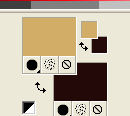
1. Imposta il colore di primo piano con il colore chiaro #d2ad67,
e il colore di sfondo con il colore scuro #240c0a.
2. Apri una nuova immagine trasparente 650 x 500 pixels,
e riempila  con il colore di sfondo.
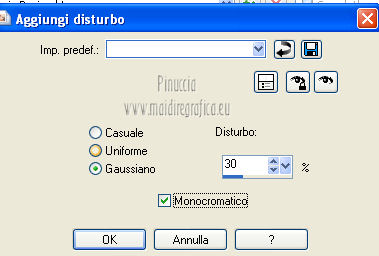
3. Regola>Aggiungi/Rimuovi disturbo>Aggiungi disturbo.
4. Livelli>Nuovo livello raster.
Attiva lo strumento Selezione  ,
,
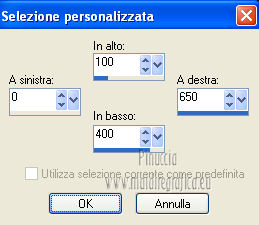
clicca sull'icona Selezione personalizzata 
e imposta i seguenti settaggi:
Riempi la selezione con il colore di sfondo.
5. Selezione>Modifica>Seleziona bordature selezione.
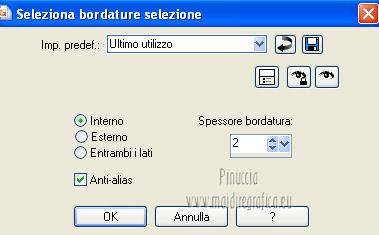
Riempi il bordo con il colore di primo piano.
Selezione>Deseleziona.
6. Livelli>Duplica.
Immagine>Ruota per gradi - 90 gradi a sinistra.

7. Livelli>Unisci>Unisci giù.
8. Attiva lo strumento Bacchetta magica 

Clicca nel riquadro centrale per selezionarlo.
9. Apri Mist_XMasDeco01, e vai a Modifica>Copia.
Torna al tuo lavoro e vai a Modifica>Incolla come nuovo livello.
Selezione>Inverti.
Premi sulla tastiera il tasto CANC.
Selezione>Deseleziona.
Regola>Messa a fuoco>Metti a fuoco.
10. Attiva il livello Raster 2,
seleziona il riquadro a sinistra con la bacchetta magica
11. Livelli>Nuovo livello raster.
Apri je-x-mas_20118_9_Tbs e vai a Modifica>Copia.
Torna al tuo lavoro e vai a Modifica>Incolla nella selezione.
Selezione>Deseleziona.
Abbassa l'opacità di questo livello al 75%.
12. Attiva nuovamente il livello Raster 2.
Seleziona il riquadro a destra con la bacchetta magica
13. Livelli>Nuovo livello raster.
Apri il tube PatryMist_NewYear01 e vai a Modifica>Copia.
Torna al tuo lavoro e vai a Modifica>Incolla nella selezione.
Selezione>Deseleziona.
14. Aggiungi il tuo nome e/o il tuo watermark su un nuovo livello.
15. Attiva il livello superiore.
Inverti i colori nella paletta dei materiali.
Attiva lo strumento Testo 

Scrivi il tuo testo e posizionalo.
16. Immagine>Aggiungi bordatura, 2 pixels, simmetriche, con il colore di primo piano.
Seleziona il bordo con la bacchetta magica ,
aumenta la tolleranza della bacchetta a 5,
e seleziona le lettere maiuscole del tuo testo
(sarà necessario cliccare più volte per selezionarle completamente).
17. Livelli>Duplica - 2 volte, e rimani posizionato sul livello della seconda copia.
Effetti>Plugins>Alien Skin Xenofex 2.0 - Constellation,
settings: a few small stars
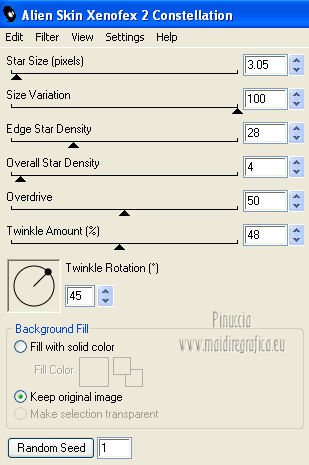
Attiva il livello centrale.
Effetti>Plugins>Alien Skin Xenofex 2.0 - Constellation, clicca su Random Seed e ok.
Attiva il livello inferiore.
Effetti>Plugins>Alien Skin Xenofex 2.0 - Constellation, clicca su Random Seed e ok.
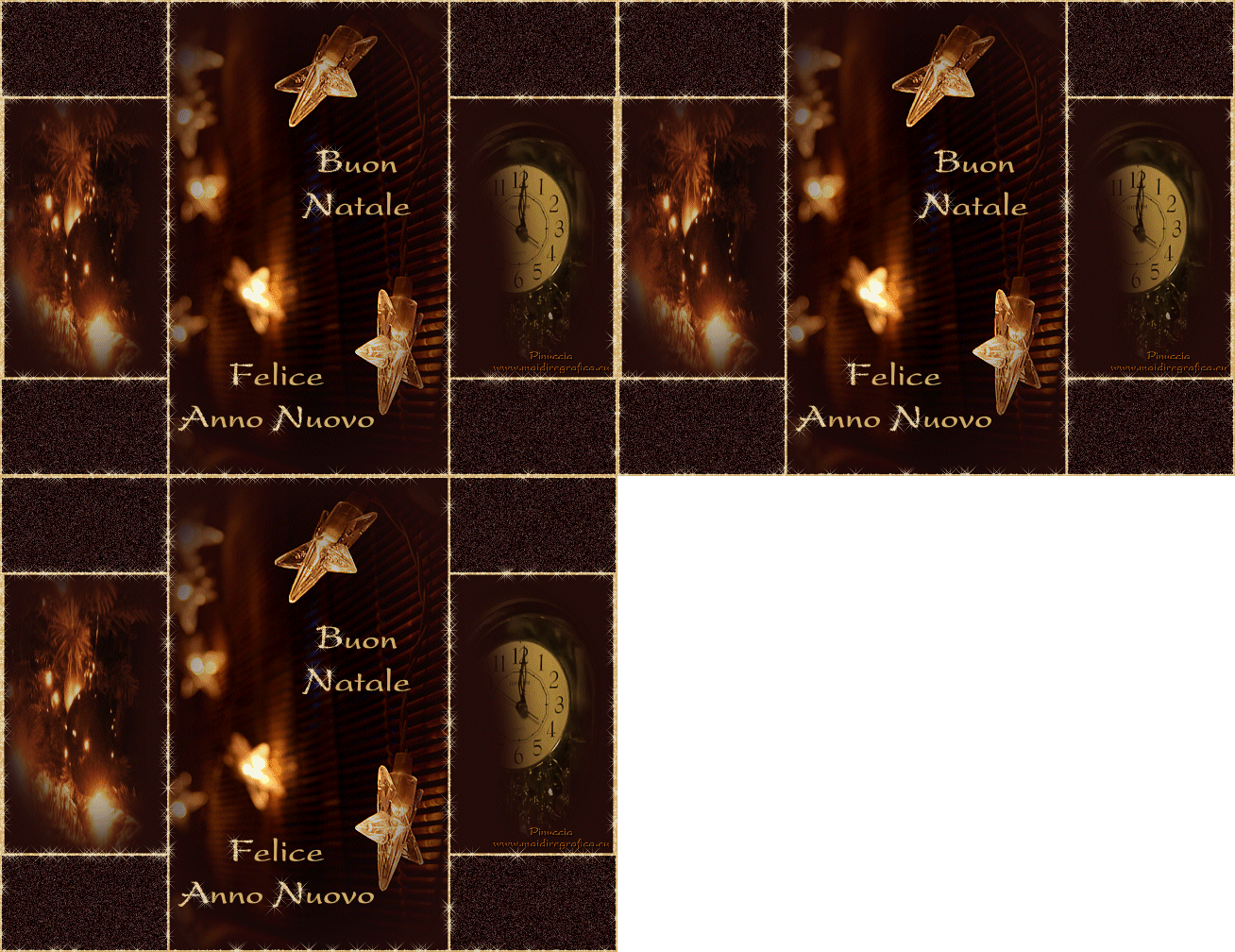
Salva il lavoro in formato Animation Shop (*.psp)

18. Apri Animation Shop e apri il lavoro che hai salvato.
Controlla il risultato cliccando su Visualizza  e salva in formato gif.
Se hai problemi o dubbi, o trovi un link non funzionante,
o anche soltanto per dirmi se questo tutorial ti è piaciuto, scrivimi.
6 Novembre 2012

