|
KERST STERREN 
qui puoi trovare qualche risposta ai tuoi dubbi. Se l'argomento che ti interessa non è presente, ti prego di segnalarmelo. Questo tutorial è stato creato con Psp9 e tradotto con PSPX, ma può essere realizzato anche con le altre versioni di PSP. Dalla versione X4, il comando Immagine>Rifletti è stato sostituito con Immagine>Capovolgi in orizzontale, e il comando Immagine>Capovolgi con Immagine>Capovolgi in verticale. Nelle versioni X5 e X6, le funzioni sono state migliorate rendendo disponibile il menu Oggetti. Vedi la scheda sull'argomento qui le vostre versioni qui Occorrente: Materiale qui Animation Shop qui  se stai usando altri colori, sperimenta le modalità di miscelatura e opacità più adatte ai tuoi colori Metti il motivo nella cartella Motivi. Metti la selezione nella cartella Selezioni. 1. Apri una nuova immagine trasparente 600 x 450 pixels. Passa il colore di sfondo a Motivi e seleziona il motivo oro "goldpattern" 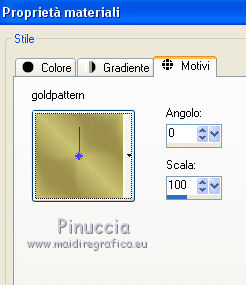 2. Riempi  l'immagine trasparente con il motivo oro. l'immagine trasparente con il motivo oro.3. Livelli>Nuovo livello raster. Selezione>Seleziona tutto. 4. Apri il tube delle palline e vai a Modifica>Copia. Torna al tuo lavoro e vai a Modifica>Incolla nella selezione. 5. Cambia la modalità di miscelatura di questo livello in Luminanza (esistente) e abbassa l'opacità al 50%. Selezione>Deseleziona. 6. Apri il tube iceskates e vai a Modifica>Copia. Torna al tuo lavoro e vai a Modifica>Incolla come nuovo livello. Sposta  il tube a destra. il tube a destra.7. Effetti>Effetti 3D>Sfalsa ombra. 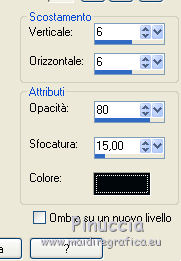 8. Livelli>Nuovo livello raster. 9. Selezione>Carica/Salva selezione>Carica selezione da disco. Cerca e carica la selezione lijnen-cre@nie. 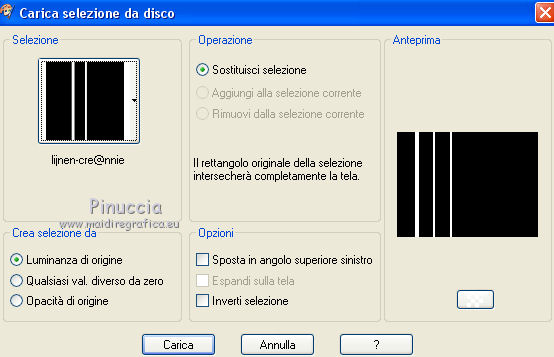 10. Riempi la selezione con il motivo oro.Selezione>Deseleziona. 11. Effetti>Effetti di distorsione>Onda. 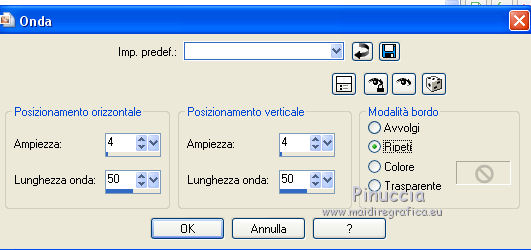 12. Effetti>Effetti 3D>Sfalsa ombra, con i settaggi precedenti. 13. Attiva lo strumento Testo  , scegli un font, , scegli un font,e scrivi il tuo testo con il motivo oro. 14. Usa i nodi dello strumento per posizionare il testo ed eventualmente ruotarlo. Livelli>Converti in livello raster. 15. Effetti>Effetti 3D>Smusso a incasso. 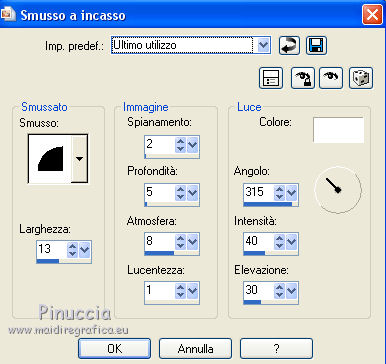 16. Effetti>Effetti 3D>Sfalsa ombra, con i settaggi precedenti. Aggiungi il tuo nome e/o il tuo watermark su un nuovo livello. 17. Immagine>Aggiungi bordatura, 10 pixels, simmetriche, con il colore bianco. Seleziona questo bordo con la bacchetta magica  Cambia i settaggi del motivo oro, portando l'angolo a 45. 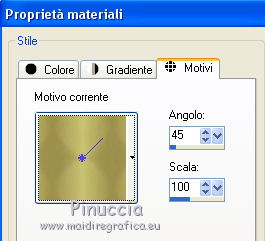 Riempi la selezione con il motivo oro.18. Effetti>Effetti 3D>Smusso a incasso, con i settaggi precedenti. Selezione>Deseleziona. 19. Attiva lo strumento Forme predefinite  e seleziona Stella 2 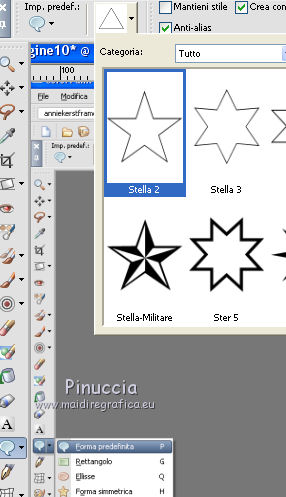 Chiudi il colore di primo piano. Traccia una stella sulla prima linea. Effetti>Effetti 3D>Smusso a incasso, con i settaggi precedenti. 20. Traccia una stella, un po' più piccola, sull'ultima linea. Effetti>Effetti 3D>Smusso a incasso, con i settaggi precedenti. 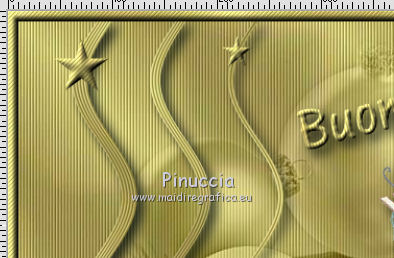 21. Modifica>Copia Unione. Apri Animation Shop e vai a Modifica>Incolla>Incolla come nuova animazione. 22. Torna in PSP. Sposta le due stelle un po' più in basso sulle linee. Modifica>Copia Unione. Torna in Animation Shop e vai a Modifica>Incolla>Incolla dopo il fotogramma corrente. 23. Sur PSP. Sposta le due stelle un po' più in basso sulle linee. 24. Ripeti il punto 23, finché le stelline non saranno quasi fuori dal bordo inferiore. Quando sarai in basso, attiva lo strumento Selezione  , rettangolo, , rettangolo,e traccia una selezione sul bordo 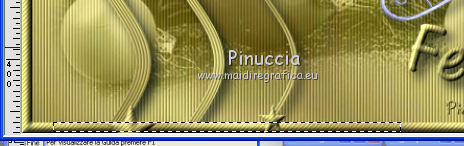 Attiva i livelli delle stelle e premi sulla tastiera il tasto CANC. 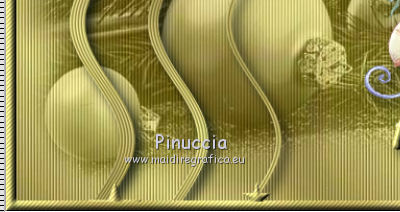 Selezione>Deseleziona. 25. Alla fine, in Animation Shop: Modifica>Seleziona tutto. Animazione>Proprietà fotogramma e imposta la velocità a 20.  Controlla il risultato cliccando su Visualizza  e salva in formato gif. e salva in formato gif.  Se hai problemi o dubbi, o trovi un link non funzionante, o anche soltanto per un saluto, scrivimi. 26 Novembre 2013 |




