|
MERRY X-MAS 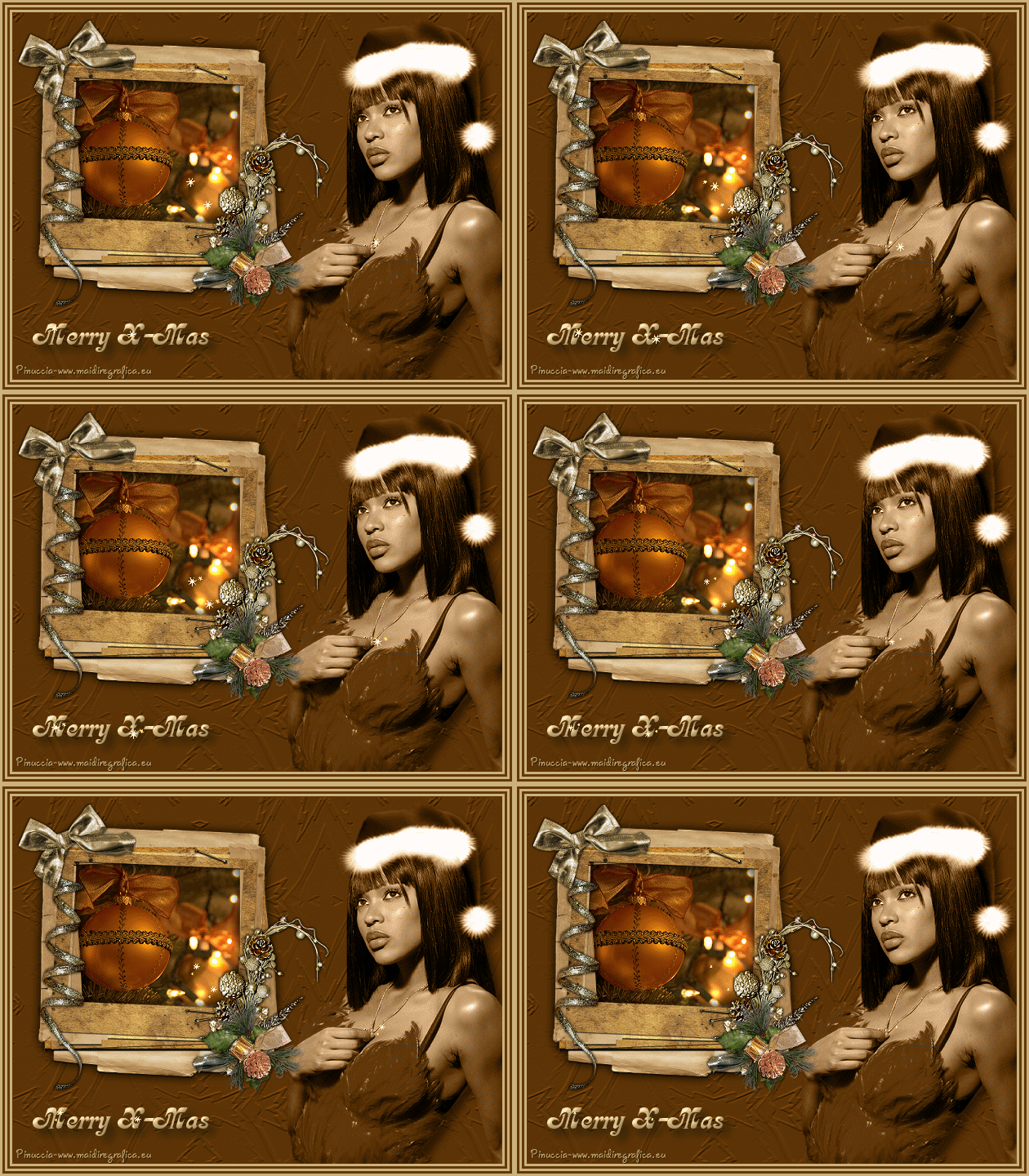
qui puoi trovare qualche risposta ai tuoi dubbi. Se l'argomento che ti interessa non è presente, ti prego di segnalarmelo. Questo tutorial è stato creato con PspX2 e tradotto con PSPX, ma può essere realizzato anche con le altre versioni di PSP. Dalla versione X4, il comando Immagine>Rifletti è stato sostituito con Immagine>Capovolgi in orizzontale, e il comando Immagine>Capovolgi con Immagine>Capovolgi in verticale. Nelle versioni X5 e X6, le funzioni sono state migliorate rendendo disponibile il menu Oggetti. Vedi la scheda sull'argomento qui traduzione francese qui le vostre versioni qui Occorrente: Materiale qui Filtri: vedi la mia sezione filtri qui Filters Unlimited 2.0 qui Animation Shop qui  se stai usando altri colori, sperimenta le modalità di miscelatura e opacità più adatte ai tuoi colori Metti la trama LK 16 nella cartella Trame. 1. Imposta il colore di primo piano con un colore chiaro, e il colore di sfondo con un colore scuro. 2. Apri una nuova immagine trasparente 600 x 450 pixels, e riempila  con il colore di sfondo. con il colore di sfondo.3. Effetti>Effetti di trama>Trama - seleziona la trama LK16, con i seguenti settaggi. 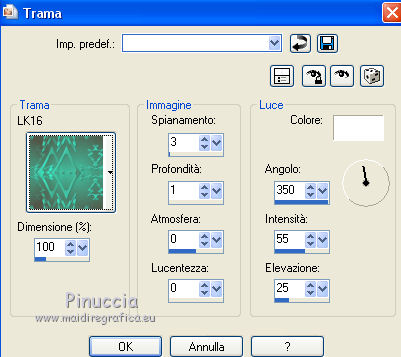 4. Apri la cornice e vai a Modifica>Copia. Torna al tuo lavoro e vai a Modifica>Incolla come nuovo livello. 5. Immagine>Ridimensiona, al 75%, tutti i livelli non selezionato. Sposta  la cornice in alto a sinistra. la cornice in alto a sinistra.6. Attiva lo strumento Bacchetta magica  , sfumatura e tolleranza 0, , sfumatura e tolleranza 0,e clicca nella cornice per selezionarla. Selezione>Modifica>Espandi - 25 pixels. 7. Livelli>Nuovo livello raster. Riempi con il colore di primo piano.Livelli>Disponi>Sposta giù. 8. Effetti>Plugins>Filters Unlimited 20 - Paper Textures - Recycling paper 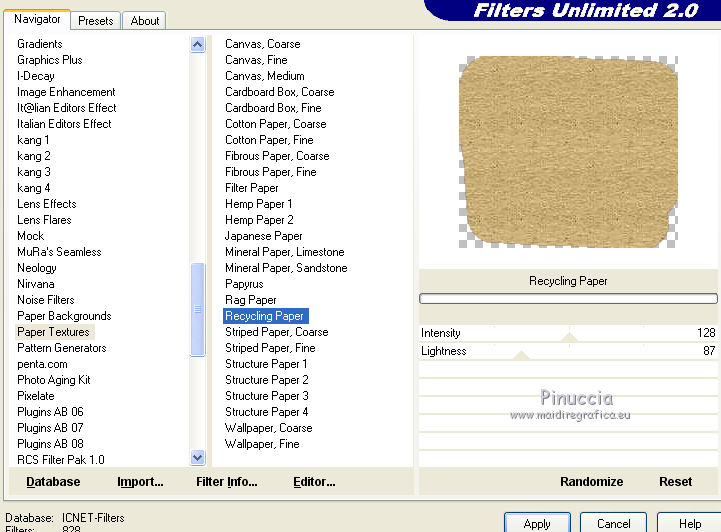 Selezione>Deseleziona. 9. Apri tube1713 e vai a Modifica>Copia. Torna al tuo lavoro e vai a Modifica>Incolla come nuovo livello. 10. Immagine>Ridimensiona, al 60%, tutti i livelli non selezionato. Sposta il tube nella cornice.Regola>Messa a fuoco>Metti a fuoco. 11. Apri il tube della donna e vai a Modifica>Copia. Torna al tuo lavoro e vai a Modifica>Incolla come nuovo livello. 12. Immagine>Ridimensiona, all'80%, tutti i livelli non selezionato. Spostalo a destra, contro il bordo.13. Effetti>Effetti 3D>Sfalsa ombra. 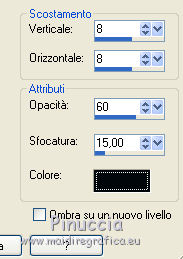 Cambia la modalità di miscelatura di questo livello in Luminanza (esistente) - o secondo il tuo tube. 14. Aggiungi il tuo nome e/o il tuo watermark su un nuovo livello. 15. Attiva lo strumento Testo  e scegli un font o usa il font fornito. e scegli un font o usa il font fornito.(regola la dimensioner in base al testo o alla versione di PSP che stai usando)  Scrivi il tuo testo in basso a sinistra. Livelli>Converti in livello raster. 16. Effetti>Effetti 3D>Smusso a incasso. 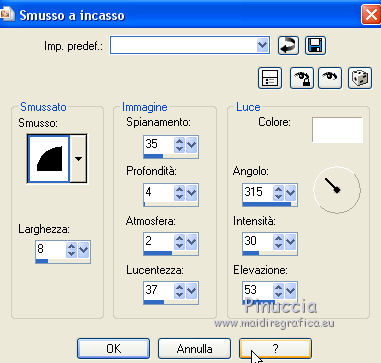 17. Effetti>Effetti 3D>Sfalsa ombra, con i settaggi precedenti. 18. Immagine>Aggiungi bordatura, 3 pixels, simmetriche, con il colore di primo piano. Immagine>Aggiungi bordatura, 3 pixels, simmetriche, con il colore di secondo piano. Immagine>Aggiungi bordatura, 3 pixels, simmetriche, con il colore di primo sfondo. Immagine>Aggiungi bordatura, 3 pixels, simmetriche, con il colore di secondo piano. Immagine>Aggiungi bordatura, 3 pixels, simmetriche, con il colore di primo sfondo. 19. Modifica>Copia. Apri Animation Shop e vai a Modifica>Incolla>Incolla come nuova animazione. 20. Modifica>Duplica e ripeti finchè non avrai una animazione composta da 10 fotogrammi. 21. Clicca sul primo fotogramma per selezionarlo e vai a Modifica>Seleziona tutto. 22. Apri "sterretje", anche questo file composto da 10 fotogrammi. Modifica>Seleziona tutto. Modifica>Copia. 23. Torna al tuo lavoro e vai a Modifica>Incolla>Incolla nel fotogramma selezionato Posiziona la stellina dove preferisci. Ripeti questo passaggio per aggiungere tutte le stelline che vuoi. Controlla il risultato cliccando su Visualizza  e salva in formato gif. e salva in formato gif.I tubes di questo esempio sono di Sischu e Wieskes   Se hai problemi o dubbi, o trovi un link non funzionante, o anche soltanto per un saluto, scrivimi. 26 Novembre 2013 |




