|
MERRY X-MAS
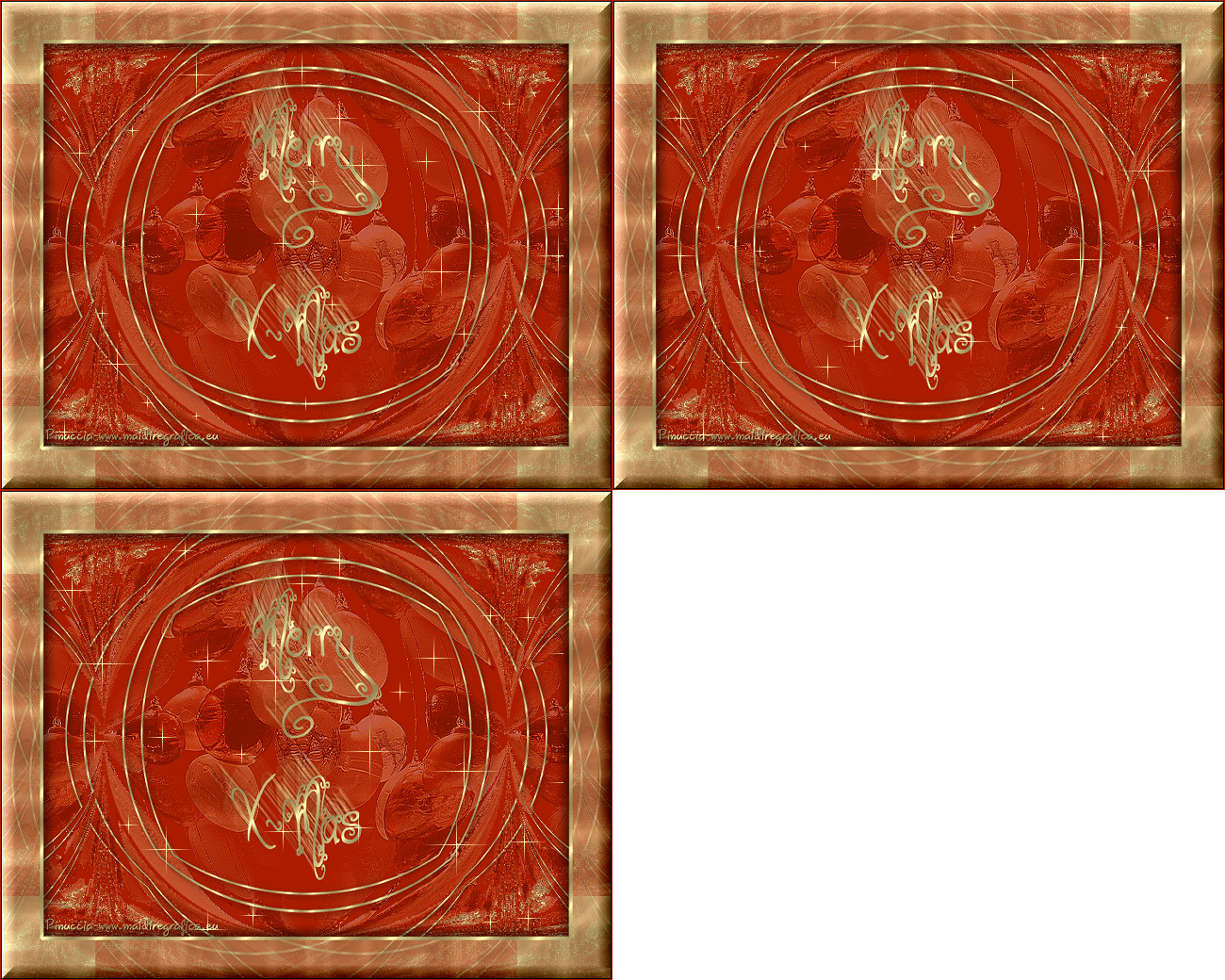
Ringrazio Annie per avermi permesso di tradurre i suoi tutorial.

Porta con te l'immagine per tenere il segno.

Se vuoi stampare


|
qui puoi trovare qualche risposta ai tuoi dubbi.
Se l'argomento che ti interessa non è presente, ti prego di segnalarmelo.
Questo tutorial è stato creato con PspX2, ma può essere realizzato anche con le altre versioni di PSP.
Dalla versione X4, il comando Immagine>Rifletti è stato sostituito con Immagine>Capovolgi in orizzontale,
e il comando Immagine>Capovolgi con Immagine>Capovolgi in verticale.
Nelle versioni X5 e X6, le funzioni sono state migliorate rendendo disponibile il menu Oggetti.
Vedi la scheda sull'argomento qui
traduzione francese qui
Le vostre versioni qui
Occorrente:
Materiale qui
Filtri:
vedi la mia sezione filtri qui
Filters Unlimited 2.0 qui
Toadies qui
VM Natural qui
Bordermania qui
I filtri Toadies e VM Natural si possono usare da soli o importati in Filters Unlimited
(come fare vedi qui)
Se un filtro fornito appare con questa icona  deve necessariamente essere importato in Filters Unlimited. deve necessariamente essere importato in Filters Unlimited.

Animation Shop qui
se stai usando altri colori, sperimenta le modalità di miscelatura e opacità più adatte ai tuoi colori
Apri il font e minimizzalo. Lo troverai nella lista dei font disponibili quando ti servirà.
Con i nuovi sistemi operativi, questo non è più possibile.
Per utilizzare un font, occorre copiarlo nella cartella Font di Windows.
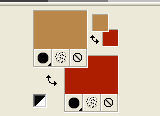
1. Imposta il colore di primo piano con il colore chiaro #b9874a,
e il colore di sfondo con il colore scuro #ad1e00.
2. Apri una nuova immagine trasparente 650 x 500 pixels,
e riempila  con il colore di sfondo. con il colore di sfondo.
3. Apri kerstballen e vai a Modifica>Copia.
Torna al tuo lavoro e vai a Modifica>Incolla come nuovo livello.
4. Effetti>Effetti di immagine>Motivo unico, con i settaggi standard.

Abbassa l'opacità di questo livello al 26%.
5. Livelli>Unisci>Unisci visibile.
Effetti>Effetti di bordo>Aumenta.
6. Passa il colore di sfondo a Motivi, e seleziona un motivo oro a tua scelta.
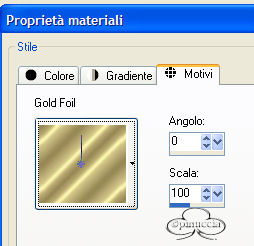
7. Attiva lo strumento Testo  , font Holiday Home , font Holiday Home

Scrivi il tuo testo.
Oggetti>Allinea>Centra nella tela.
Livelli>Converti in livello raster.
8. Livelli>Duplica.
Attiva il livello sottostante dell'originale.
9. Regola>Sfocatura>Sfocatura da movimento.
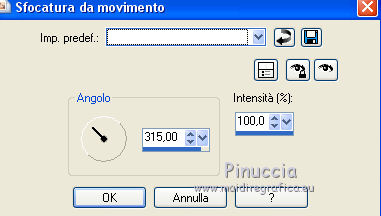
Effetti>Effetti di bordo>Aumenta di più.
10. Livelli>Unisci>Unisci tutto.
11. Selezione>Seleziona tutto.
Selezione>Modifica>Contrai - 30 pixels.
12. Selezione>Modifica>Seleziona bordature selezione.

13. Livelli>Nuovo livello raster.
Riempi la selezione con il motivo oro.
14. Selezione>Innalza selezione a livello.
15. Immagine>Ridimensiona, al 90%, tutti i livelli non selezionato.
Selezione>Deseleziona.
16. Livelli>Unisci>Unisci giù.
17. Effetti>Effetti 3D>Sfalsa ombra.

18. Livelli>Unisci>Unisci visibile.
19. Effetti>Effetti geometrici>Cerchio.
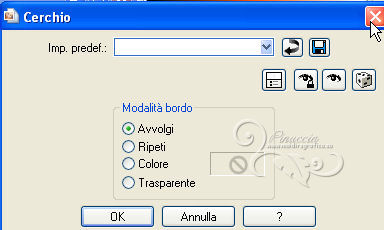
20. Immagine>Aggiungi bordatura, 50 pixels, simmetriche, con il colore di primo piano.
21. Attiva lo strumento Bacchetta magica 

Clicca nel bordo per selezionarlo,
e riempi con il motivo oro.
22. Effetti>Plugins>Toadies - What are you.
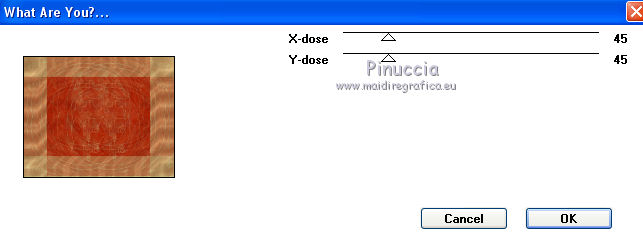
23. Effetti>Plugins>Bordermania - Frame#2.
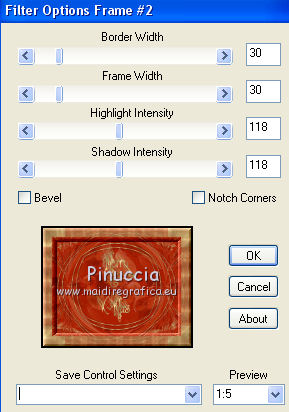
24. Selezione>Inverti.
Effetti>Effetti 3D>Ritaglio.
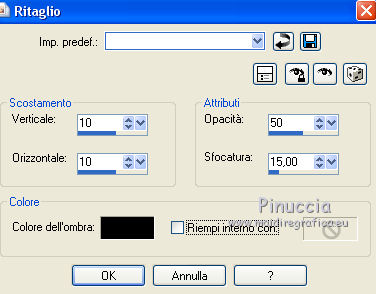
Ripeti l'Effetto Ritaglio, cambiando verticale e orizzontale con -10.
25. Selezione>Modifica>Seleziona bordature selezione.
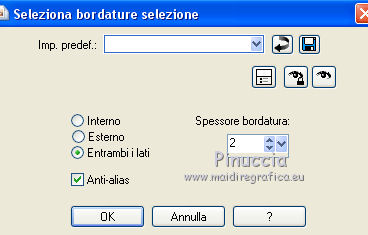
26. Livelli>Nuovo livello raster.
Riempi la selezione con il motivo oro.
Selezione>Deseleziona.
27. Aggiungi il tuo nome e/o il tuo watermark su un nuovo livello.
28. Immagine>Aggiungi bordatura, 1 pixel, simmetriche, con il colore di sfondo.
29. Immagine>Ridimensiona, a 650 pixels di larghezza, tutti i livelli selezionato.
30. Selezione>Seleziona tutto.
Selezione>Modifica>Contrai - 52 pixels.
31. Livelli>Duplica - 2 volte (per un totale di 3 livelli).
32. Effetti>Plugins>VM Natural - Sparkle.
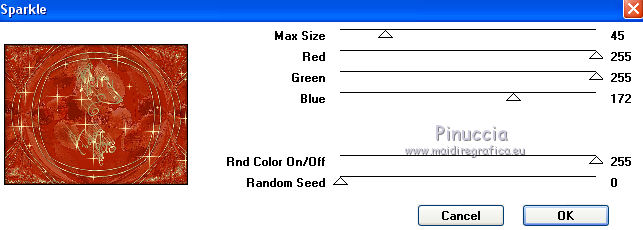
33. Attiva il livello sottostante della prima copia.
Effetti>Plugins>VM Natural - Sparkle - cambia soltanto Random Seed con 100 e ok.
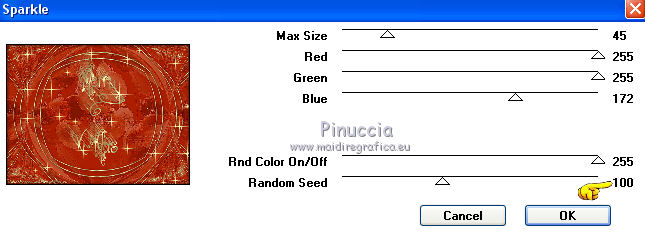
34. Attiva il livello inferiore.
Effetti>Plugins>VM Natural - Sparkle - cambia Random Seed con 200 e ok.
Selezione>Deseleziona.
35. Salva in formato Animation Shop(*.psp).

36. Apri Animation Shop e apri il lavoro che hai appena salvato.
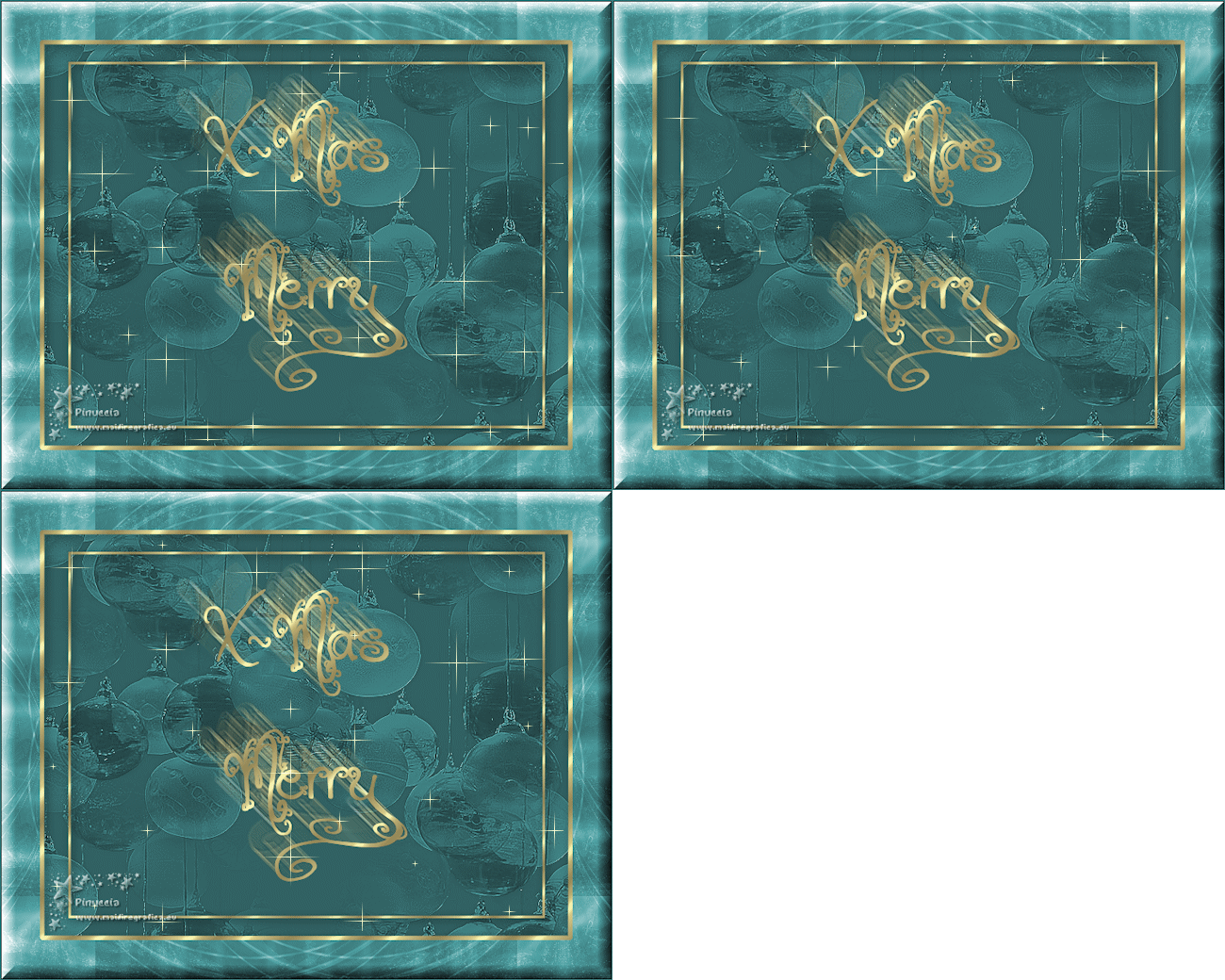
E avrai un'animazione composta da 3 fotogrammi.
37. Modifica>Seleziona tutto.
Animazione>Proprietà fotogramma, e imposta la velocità a 40.

Controlla il risultato cliccando su Visualizza  e salva in formato gif. e salva in formato gif.

Se hai problemi o dubbi, o trovi un link non funzionante,
o anche soltanto per un saluto, scrivimi.
26 Novembre 2013
|

