PAINTING SKIN
Ringrazio Annie avermi permesso di tradurre i suoi tutorial.


 
|
qui puoi trovare qualche risposta ai tuoi dubbi.
Se l'argomento che ti interessa non è presente, ti prego di segnalarmelo.
Questo tutorial è stato creato con PSP X2, ma può essere eseguito anche con le altre versioni di PSP.
Per tradurlo, ho usato PSP X.
 traduzione francese/traduction française qui/ici
 le vostre versioni/vos versions qui
Occorrente:
Materiale qui
Grazie a tutti i creatori di tubes per le loro immagini.
Lascia intatto il nome del tube. Il © appartiene all'artista originale.
Mantieni il credito di chi ha creato il tube.
Filtri:
vedi la mia sezione filtri qui
Alien Skin Eye Candy 5 Impact - Glass qui
Cybia Screenworks qui
Simple - Top Left Mirror qui
MV's Plugin - Panowarp qui
Toadies - What are you qui
Graphics Plus - Cross Shadow qui
I filtri Cybia, Simple, Toadies e Graphics Plus si possono usare da soli o importati in Filters Unlimited
(come fare vedi qui)
Se un filtro fornito appare con questa icona
 deve necessariamente essere importato in Filters Unlimited.

La linea di stile Corel_13_025 è standard nelle versioni più recenti di PSP,
e corrisponde alla linea di stile, standard nelle versioni precedenti, trattino piccolo.
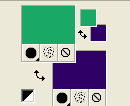
1. Imposta il colore di primo piano con il colore #19a866,
e il colore di sfondo con il colore #300066.
2. Apri una nuova immagine trasparente 400 x 400 pixels,
e riempila  con il colore di sfondo.
3. Selezione>Seleziona tutto.
Apri il tube "91" e vai a Modifica>Copia.
Torna al tuo lavoro e vai a Modifica>Incolla nella selezione.
Selezione>Deseleziona.
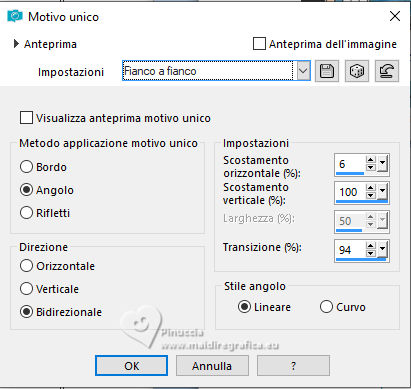
4. Effetti>Effetti di immagine>Motivo unico, fianco a fianco.
5. Regola>Sfocatura>Sfocatura radiale.

6. Livelli>Nuovo livello raster.
Selezione>Seleziona tutto.
Modifica>Incolla nella selezione (il tube è ancora in memoria).
Selezione>Deseleziona.
7. Effetti>Effetti 3D>Sfalsa ombra.

8. Immagine>Aggiungi bordatura, 1 pixel, simmetriche, con il colore nero.
Clicca con il tasto destro del mouse sulla paletta del colore e avrai la tabella dei colori recenti;
in basso a sinistra, le palettine dei tuoi colori di primo piano e sfondo;
gli ultimi due colori della palettina sono sempre il nero e il bianco.
Per impostare il colore del bordo, clicca sulla palettina corrispondente.

9. Immagine>Aggiungi bordatura, 5 pixels, simmetriche, con il colore di primo piano.
Seleziona questo bordo con la bacchetta magica 

Effetti>Plugins>Cybia - Screenworks - Boxed dot.
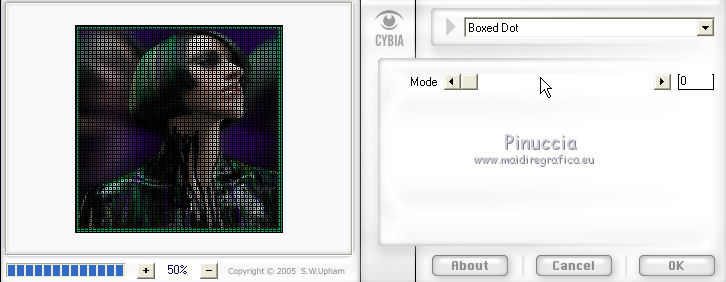
Effetti>Plugins>Graphics Plus - Cross Shadow, con i settaggi standard.

Selezione>Deseleziona.
10. Immagine>Aggiungi bordatura, 3 pixels, simmetriche, con il colore di sfondo.
Immagine>Aggiungi bordatura, 1 pixel, simmetriche, con il colore di primo piano.
Immagine>Aggiungi bordatura, 3 pixels, simmetriche, con il colore di sfondo.
11. Immagine>Aggiungi bordatura, 25 pixels, simmetriche, con il colore di primo piano.
Seleziona questo bordo con la bacchetta magica
Regola>Sfocatura>Sfocatura radiale, con i settaggi precedenti.
Selezione>Deseleziona.
12. Immagine>Aggiungi bordatura, 3 pixels, simmetriche, con il colore di sfondo.
Immagine>Aggiungi bordatura, 5 pixels, simmetriche, con il colore di primo piano.
Seleziona questo bordo con la bacchetta magica
Effetti>Plugins>Cybia - Screenworks - Boxed dot, con i settaggi precedenti.
Effetti>Plugins>Graphics Plus - Cross Shadow, con i settaggi standard.
Selezione>Deseleziona.
13. Immagine>Aggiungi bordatura, simmetriche non selezionato, con il colore di sfondo.

Seleziona questo bordo con la bacchetta magica
14. Effetti>Plugins>Toadies - What are you.
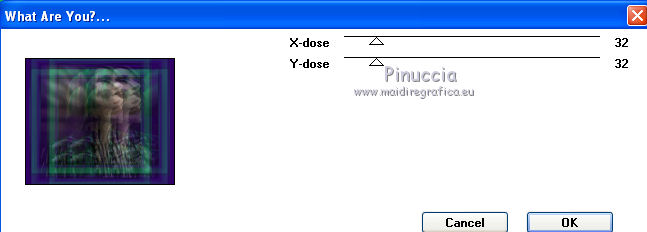
Effetti>Effetti di bordo>Aumenta.
Selezione>Deseleziona.
15. Immagine>Aggiungi bordatura, simmetriche non selezionato,
con i settaggi precedenti, ma con il colore di primo piano.

Seleziona questo bordo con la bacchetta magica
16. Effetti>Plugins>Toadies - What are you, con i settaggi precedenti.
17. Selezione>Inverti.
Effetti>Effetti 3D>Sfalsa ombra.

Ripeti l'Effetto Sfalsa ombra, cambiando verticale e orizzontale con -5.
Selezione>Deseleziona.
18. Immagine>Aggiungi bordatura, simmetriche non selezionato, con il colore di sfondo.

Seleziona questo bordo con la bacchetta magica
19. Effetti>Plugins>Toadies - Plain Mosaic 2
(o Plain Mosaic 2 in Filter Factory Gallery V).
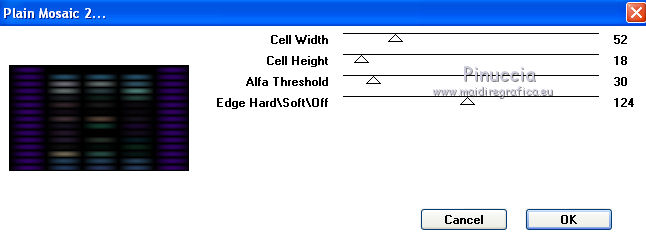
Selezione>Deseleziona.
20. Immagine>Aggiungi bordatura, 3 pixels, simmetriche, con il colore di sfondo.
Immagine>Aggiungi bordatura, 5 pixels, simmetriche, con il colore di primo piano.
Seleziona questo bordo con la bacchetta magica
Effetti>Plugins>Cybia - Screenworks - Boxed dot, con i settaggi precedenti.
Effetti>Plugins>Graphics Plus - Cross Shadow, con i settaggi standard.
Selezione>Deseleziona.
21. Immagine>Aggiungi bordatura, 3 pixels, simmetriche, con il colore di sfondo.
22. Livelli>Innalza livello di sfondo.
23. Immagine>Ridimensiona, all'85%, tutti i livelli non selezionato.
24. Effetti>Plugins>MV's Plugins - Pano Warp.

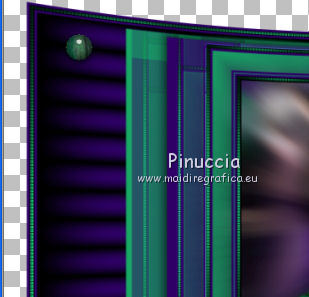
25. Attiva lo strumento Selezione  , cerchio,
e traccia una piccola selezione sui capelli della donna.
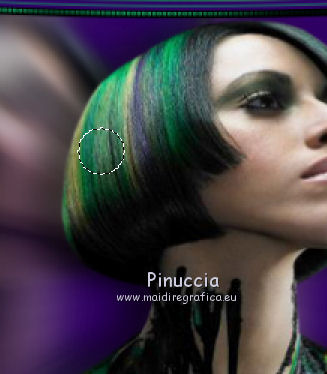
Selezione>Innalza selezione a livello.
26. Effetti>Plugins>Alien Skin Eye Candy 5 Impact - Glass.
Seleziona il preset Clear e ok.
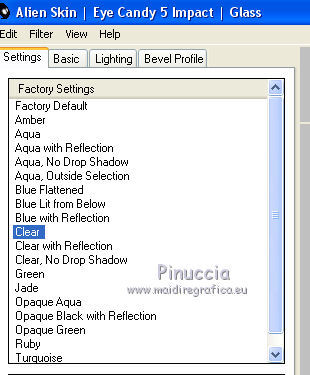
Selezione>Deseleziona.
27. Sposta  la sfera sul bordo in alto a sinistra.
28. Effetti>Plugins>Simple - Top left mirror.
29. Attiva lo strumento Penna 
Linea di stile Trattino piccolo o Corel_13_025

Tenendo premuto il tasto della maiuscola, per ottenere una linea perfettamente diritta,
traccia una linea dall'alto in basso sul bordo sinistro.
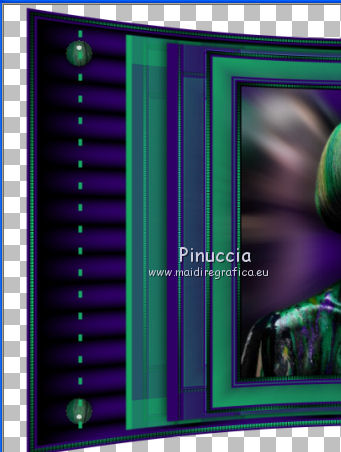
Livelli>Converti in livello raster.
30. Effetti>Effetti di distorsione>Onda.

31. Livelli>Duplica.
Immagine>Rifletti.
Livelli>Unisci>Unisci giù.
Livelli>Disponi>Sposta giù.
31. Livelli>Unisci>Unisci visibile.
32. Livelli>Duplica.
Immagine>Ridimensiona, al 125%, tutti i livelli non selezionato.
Livelli>Disponi>Sposta giù.
33. Regola>Sfocatura>Sfocatura radiale.

34. Attiva il livello superiore.
Effetti>Effetti 3D>Sfalsa ombra, con i settaggi precedenti.
35. Aggiungi il tuo nome e/o il tuo watermark su un nuovo livello.
36. Immagine>Aggiungi bordatura, 1 pixel, simmetriche, con il colore di sfondo.
37. Immagine>Ridimensiona, a 650 pixels di larghezza, tutti i livelli selezionato.
Salva in formato jpg.
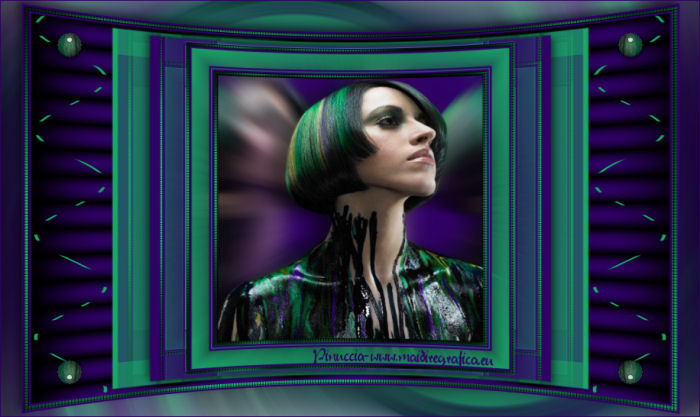
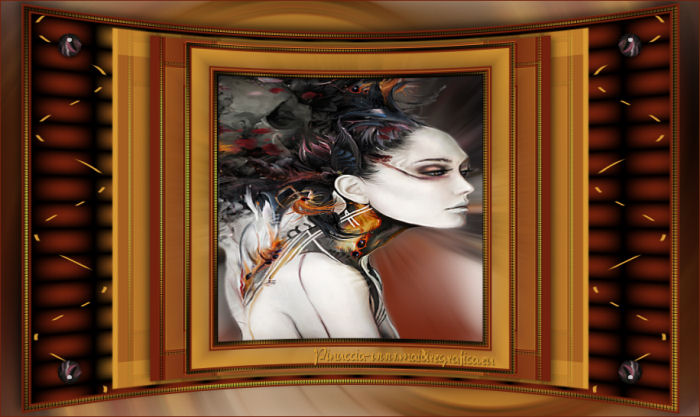
Per questo esempio ho usato un tube di Thafs.
Se hai problemi o dubbi, o trovi un link non funzionante,
o anche soltanto per un saluto, scrivimi.
20 Giugno 2012

